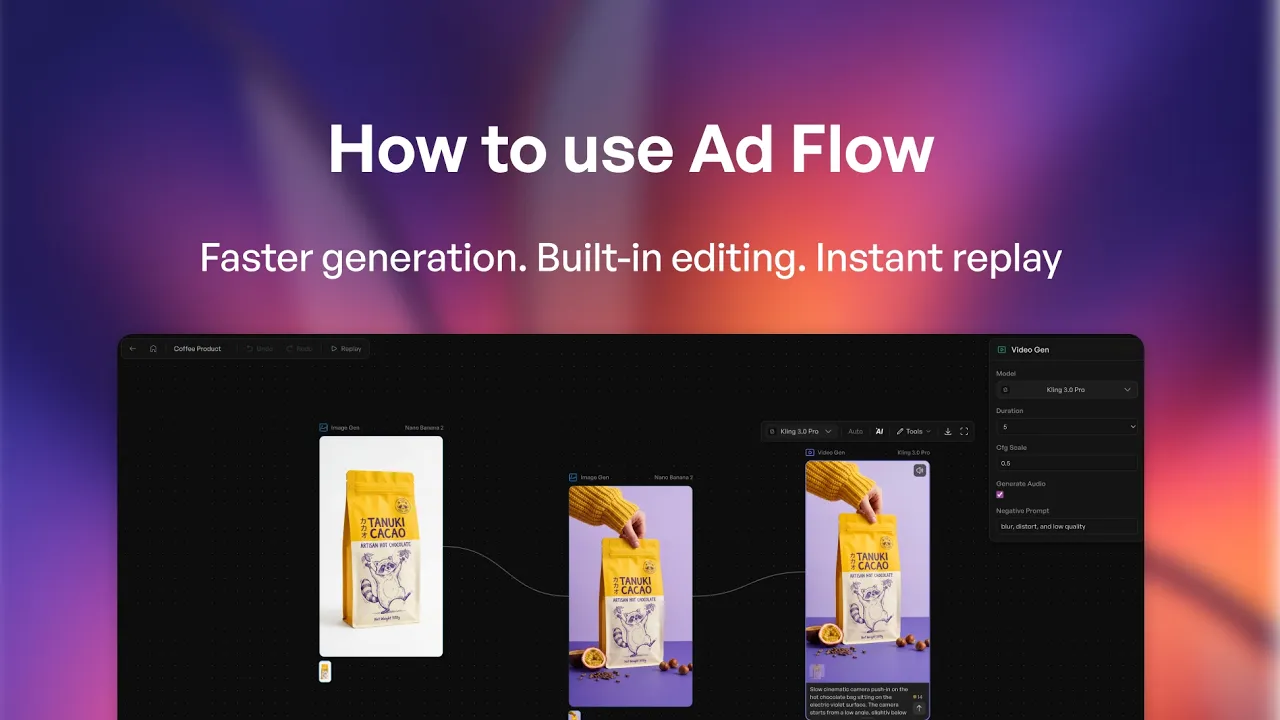
Comment utiliser l'outil Ad Flow de Creatify
Comment utiliser l'outil Ad Flow de Creatify

Niyah Ali
PARTAGER


DANS CET ARTICLE
Comment concevoir une publicité vidéo UGC dans Adflow, l'éditeur de publicités basé sur les nœuds de Creatify | Creatify
La plupart des flux de production publicitaire sont un fouillis d'outils déconnectés — un script dans une application, la génération d'images dans une autre, le montage vidéo ailleurs.
Adflow rassemble l'ensemble du pipeline sur un seul canevas, et voici exactement comment l'utiliser.
Qu'est-ce que Adflow et en quoi est-il différent
Adflow est l'éditeur publicitaire basé sur les nœuds de Creatify — le premier du genre conçu spécifiquement pour la production de publicités. Au lieu de naviguer entre les outils, vous construisez un
workflow visuel où chaque étape se connecte à la suivante : de l'image produit au script, du script à la génération d'images, de la génération d'images à la génération vidéo, et de la génération vidéo à l'éditeur.
Chaque nœud vit sur le même canevas, et chaque résultat alimente directement l'étape suivante.
Le canevas vous offre deux points de départ : un workflow vierge ou un modèle prédéfini. Les modèles couvrent les produits physiques, les services et les applications — chacun étant
un flux entièrement cartographié que vous pouvez utiliser comme référence ou base de développement. Pour ce guide, nous partons de zéro en utilisant la poudre de collagène Vital Proteins comme produit.
Configuration de vos ressources : image du produit et avatar
La première étape consiste à importer vos deux ressources principales. Pour le produit, vous pouvez récupérer une image directement depuis sa source — Target, Shopify,
Amazon ou votre propre outil d'import. Copiez l'image, collez-la sur le canevas, et elle devient un nœud que vous pouvez connecter à tout ce qui suit.
Pour l'avatar, la Smart Asset Library d'Adflow centralise tout ce que vous avez importé dans Creatify — produits, fichiers importés et la bibliothèque complète d'avatars.
S'agissant d'une marque de compléments alimentaires, le choix idéal est une personne correspondant au contexte : orientée fitness, dans un décor de cuisine. Olivia convient parfaitement. Glissez-la sur le canevas,
et vous disposez maintenant de vos deux ressources principales prêtes à être enchaînées.
Générer un script avec le nœud de texte
Appuyez sur T sur votre clavier pour déposer un nœud de texte. En haut, vous verrez le sélecteur de modèle — Claude Opus est configuré par défaut, et c'est le choix idéal pour
des scripts UGC nuancés et naturels. Il existe également un bouton de bascule AI Enhance qui prend un prompt simple et le développe en quelque chose de plus détaillé
avant la génération.
Le prompt ici est simple : collez l'URL du produit depuis Target, spécifiez le CTA (« essayez-le dès aujourd'hui ») et cliquez sur générer. Ce que vous obtenez
est un script de style UGC complet avec une accroche percutante, un ton naturel pour parler du produit et un appel à l'action clair — structuré exactement comme le ferait
un véritable créateur UGC.
Du script à l'image, puis à la publicité vidéo
Une fois le script prêt, le nœud suivant est la génération d'images. Appuyez sur I pour l'ouvrir. Sélectionnez votre modèle (Nano Banana 2 est le modèle par défaut, mais n'importe quel modèle leader du marché
convient), réglez votre format sur 9:16, glissez-y Olivia et le produit, et rédigez un prompt simple : « Olivia tient le produit et sourit à la caméra. »
Le prompt AI Enhance est également disponible ici si besoin. Générez, et vous obtenez un visuel personnalisé créé à partir de vos propres ressources.
Ensuite, connectez l'image au nœud de génération vidéo. Seedance Fast 2.0 est l'un des modèles les plus puissants actuellement, mais Aurora — le modèle interne de
Creatify — est spécialement conçu pour les publicités de style UGC et mérite d'être testé. Réglez le format sur 9:16, utilisez le script comme prompt, et générez. Le
résultat est une publicité vidéo entièrement construite à partir de l'image de votre produit, de votre avatar et de votre script — sans caméra, ni studio.
La durée est de 5 secondes par défaut, mais elle peut être étendue à 10 ou 15 secondes selon le modèle. Pour une publicité UGC, 10 secondes est le parfait juste milieu.
Séquences multi-plans, éditeur vidéo et collaboration d'équipe
Adflow ne se limite pas à des rendus sur un plan unique. Si vous souhaitez une publicité multi-séquences avec différents angles de caméra ou scènes, vous pouvez injecter plusieurs rendus de génération
vidéo dans le nœud de l'éditeur vidéo et les assembler en une seule publicité cohérente. Chaque clip est un nœud ; l'éditeur est le lieu où ils se rejoignent.
La fonctionnalité qui rend Adflow particulièrement utile pour les équipes est Replay. En un clic, vous enregistrez et relisez l'intégralité de votre workflow de bout en bout, à la vitesse
de votre choix. Vous obtenez un lien de partage que vous pouvez envoyer à n'importe qui dans votre équipe — pas d'exports, pas d'enregistrements d'écran, juste une vue directe sur la façon exacte dont
la publicité a été construite.
Pour les équipes créatives qui gèrent plusieurs campagnes, ce type de transparence est rare. Toute la chaîne de production — ressources, script, image, vidéo, montage —
est visible, reproductible et partageable depuis un seul et même endroit.
À retenir
Adflow montre ce qu'est un véritable outil de production publicitaire lorsqu'il est conçu spécifiquement pour la publicité : basé sur les nœuds, agnostique quant aux modèles, et pensé pour l'ensemble du
workflow plutôt que pour une seule étape. L'approche sur canevas vous permet de voir précisément comment chaque ressource se connecte, d'itérer sur n'importe quel nœud sans tout
recommencer de zéro, et de transmettre le workflow à n'importe quel membre de votre équipe sans explication.
👉 Essayez Creatify gratuitement → https://app.creatify.ai/auth/login?ut=12
Comment concevoir une publicité vidéo UGC dans Adflow, l'éditeur de publicités basé sur les nœuds de Creatify | Creatify
La plupart des flux de production publicitaire sont un fouillis d'outils déconnectés — un script dans une application, la génération d'images dans une autre, le montage vidéo ailleurs.
Adflow rassemble l'ensemble du pipeline sur un seul canevas, et voici exactement comment l'utiliser.
Qu'est-ce que Adflow et en quoi est-il différent
Adflow est l'éditeur publicitaire basé sur les nœuds de Creatify — le premier du genre conçu spécifiquement pour la production de publicités. Au lieu de naviguer entre les outils, vous construisez un
workflow visuel où chaque étape se connecte à la suivante : de l'image produit au script, du script à la génération d'images, de la génération d'images à la génération vidéo, et de la génération vidéo à l'éditeur.
Chaque nœud vit sur le même canevas, et chaque résultat alimente directement l'étape suivante.
Le canevas vous offre deux points de départ : un workflow vierge ou un modèle prédéfini. Les modèles couvrent les produits physiques, les services et les applications — chacun étant
un flux entièrement cartographié que vous pouvez utiliser comme référence ou base de développement. Pour ce guide, nous partons de zéro en utilisant la poudre de collagène Vital Proteins comme produit.
Configuration de vos ressources : image du produit et avatar
La première étape consiste à importer vos deux ressources principales. Pour le produit, vous pouvez récupérer une image directement depuis sa source — Target, Shopify,
Amazon ou votre propre outil d'import. Copiez l'image, collez-la sur le canevas, et elle devient un nœud que vous pouvez connecter à tout ce qui suit.
Pour l'avatar, la Smart Asset Library d'Adflow centralise tout ce que vous avez importé dans Creatify — produits, fichiers importés et la bibliothèque complète d'avatars.
S'agissant d'une marque de compléments alimentaires, le choix idéal est une personne correspondant au contexte : orientée fitness, dans un décor de cuisine. Olivia convient parfaitement. Glissez-la sur le canevas,
et vous disposez maintenant de vos deux ressources principales prêtes à être enchaînées.
Générer un script avec le nœud de texte
Appuyez sur T sur votre clavier pour déposer un nœud de texte. En haut, vous verrez le sélecteur de modèle — Claude Opus est configuré par défaut, et c'est le choix idéal pour
des scripts UGC nuancés et naturels. Il existe également un bouton de bascule AI Enhance qui prend un prompt simple et le développe en quelque chose de plus détaillé
avant la génération.
Le prompt ici est simple : collez l'URL du produit depuis Target, spécifiez le CTA (« essayez-le dès aujourd'hui ») et cliquez sur générer. Ce que vous obtenez
est un script de style UGC complet avec une accroche percutante, un ton naturel pour parler du produit et un appel à l'action clair — structuré exactement comme le ferait
un véritable créateur UGC.
Du script à l'image, puis à la publicité vidéo
Une fois le script prêt, le nœud suivant est la génération d'images. Appuyez sur I pour l'ouvrir. Sélectionnez votre modèle (Nano Banana 2 est le modèle par défaut, mais n'importe quel modèle leader du marché
convient), réglez votre format sur 9:16, glissez-y Olivia et le produit, et rédigez un prompt simple : « Olivia tient le produit et sourit à la caméra. »
Le prompt AI Enhance est également disponible ici si besoin. Générez, et vous obtenez un visuel personnalisé créé à partir de vos propres ressources.
Ensuite, connectez l'image au nœud de génération vidéo. Seedance Fast 2.0 est l'un des modèles les plus puissants actuellement, mais Aurora — le modèle interne de
Creatify — est spécialement conçu pour les publicités de style UGC et mérite d'être testé. Réglez le format sur 9:16, utilisez le script comme prompt, et générez. Le
résultat est une publicité vidéo entièrement construite à partir de l'image de votre produit, de votre avatar et de votre script — sans caméra, ni studio.
La durée est de 5 secondes par défaut, mais elle peut être étendue à 10 ou 15 secondes selon le modèle. Pour une publicité UGC, 10 secondes est le parfait juste milieu.
Séquences multi-plans, éditeur vidéo et collaboration d'équipe
Adflow ne se limite pas à des rendus sur un plan unique. Si vous souhaitez une publicité multi-séquences avec différents angles de caméra ou scènes, vous pouvez injecter plusieurs rendus de génération
vidéo dans le nœud de l'éditeur vidéo et les assembler en une seule publicité cohérente. Chaque clip est un nœud ; l'éditeur est le lieu où ils se rejoignent.
La fonctionnalité qui rend Adflow particulièrement utile pour les équipes est Replay. En un clic, vous enregistrez et relisez l'intégralité de votre workflow de bout en bout, à la vitesse
de votre choix. Vous obtenez un lien de partage que vous pouvez envoyer à n'importe qui dans votre équipe — pas d'exports, pas d'enregistrements d'écran, juste une vue directe sur la façon exacte dont
la publicité a été construite.
Pour les équipes créatives qui gèrent plusieurs campagnes, ce type de transparence est rare. Toute la chaîne de production — ressources, script, image, vidéo, montage —
est visible, reproductible et partageable depuis un seul et même endroit.
À retenir
Adflow montre ce qu'est un véritable outil de production publicitaire lorsqu'il est conçu spécifiquement pour la publicité : basé sur les nœuds, agnostique quant aux modèles, et pensé pour l'ensemble du
workflow plutôt que pour une seule étape. L'approche sur canevas vous permet de voir précisément comment chaque ressource se connecte, d'itérer sur n'importe quel nœud sans tout
recommencer de zéro, et de transmettre le workflow à n'importe quel membre de votre équipe sans explication.
👉 Essayez Creatify gratuitement → https://app.creatify.ai/auth/login?ut=12

Prêt à transformer votre produit en une vidéo captivante ?
Vous pourriez aussi aimer





Prêt à accélérer votre marketing ?
Testez vos nouvelles idées de produits en quelques minutes avec des publicités vidéo générées par l'IA

Prêt à accélérer votre marketing ?
Testez vos nouvelles idées de produits en quelques minutes avec des publicités vidéo générées par l'IA
Prêt à accélérer votre marketing ?
Testez vos nouvelles idées de produits en quelques minutes avec des publicités vidéo générées par l'IA
Prêt à accélérer votre marketing ?
Testez vos nouvelles idées de produits en quelques minutes avec des publicités vidéo générées par l'IA

Générez des publicités vidéo engageantes pour vos produits
à partir de n'importe quelle URL



Creatify Lab • Copyright © 2026
Langue
French
Caractéristiques
Outils
Cas d'utilisation
Générez des publicités vidéo engageantes pour vos produits
à partir de n'importe quelle URL
Creatify Lab • Copyright © 2026
Langue
French
Caractéristiques
Outils
Cas d'utilisation
Générez des publicités vidéo engageantes pour vos produits
à partir de n'importe quelle URL
Creatify Lab • Copyright © 2026
Langue
French
Caractéristiques
Outils
Cas d'utilisation
YouTube
Snapchat
Shopify
Créer un Avatar IA
OTT et CTV
Génération de leads
Générez des publicités vidéo engageantes pour vos produits
à partir de n'importe quelle URL
Creatify Lab • Copyright © 2026
Langue
French
Caractéristiques
Outils
Cas d'utilisation