Équipe Creatify
PARTAGER


DANS CET ARTICLE
Prêt à révolutionner votre stratégie de marketing vidéo sur Amazon ? Ce tutoriel va vous guider dans l'utilisation de l'éditeur de Creatify, un outil ultra-puissant d'AIGC pour les publicités Amazon, afin de concevoir de courtes vidéos marketing adaptées au e-commerce. Découvrez le processus étape par étape pour personnaliser et perfectionner votre publicité pour un impact maximal.
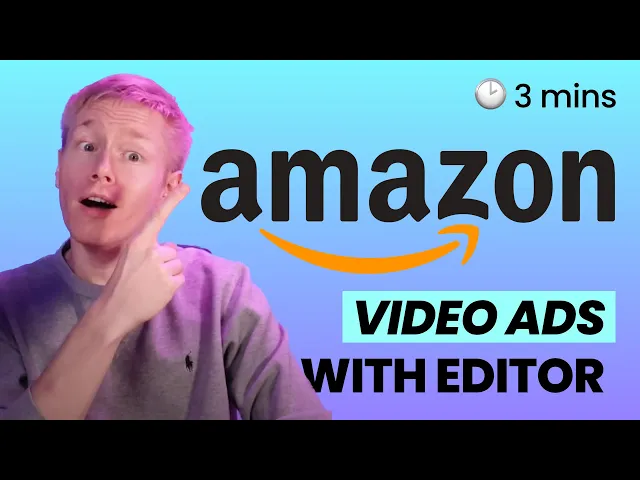
Voici le même tutoriel au format vidéo, si vous préférez ce support.
C'est parti 👇🏻
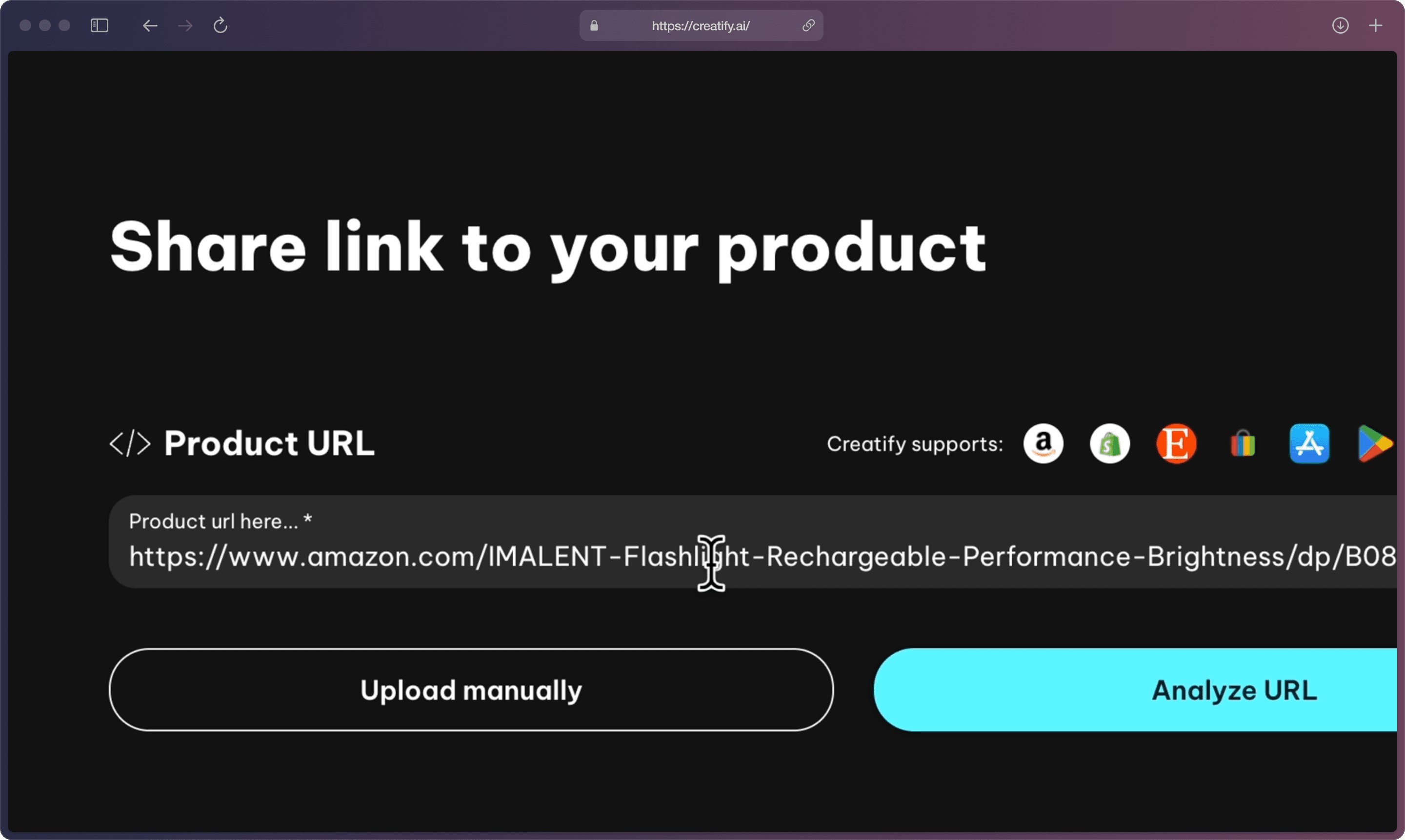
Étape 1 : Ouvrez Creatify AI et collez l'URL de votre produit. Laissez l'IA analyser la page produit et récupérer l'ensemble des données et des fichiers médias.
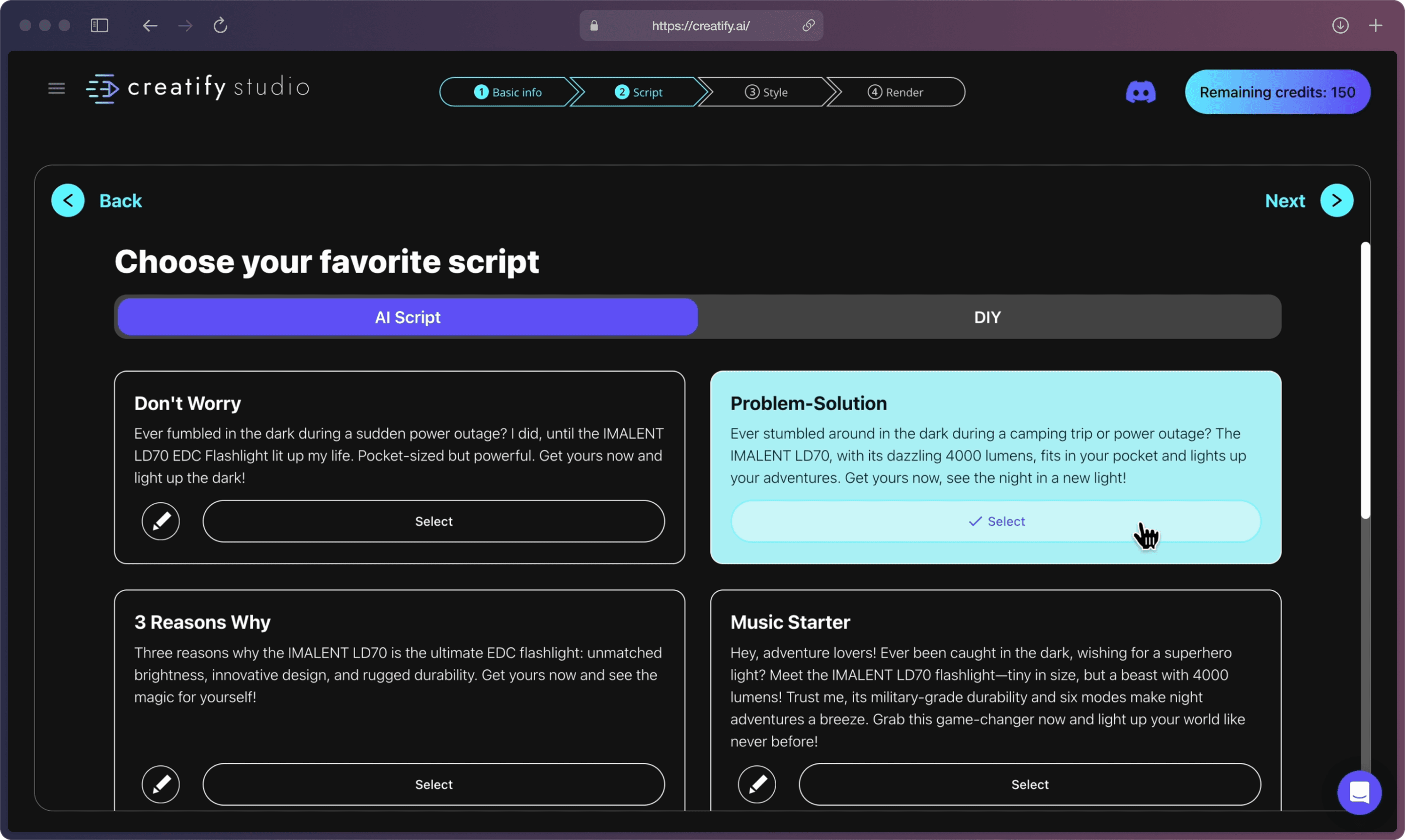
Étape 2 : Place au script.
L'IA de Creatify examine votre fiche produit et rédige plusieurs scripts, en s'inspirant d'une vaste collection de textes publicitaires très performants et optimisés pour l'engagement.
Une fois que le script vous convient, cliquez simplement sur le bouton « Select » pour passer à l'étape suivante.
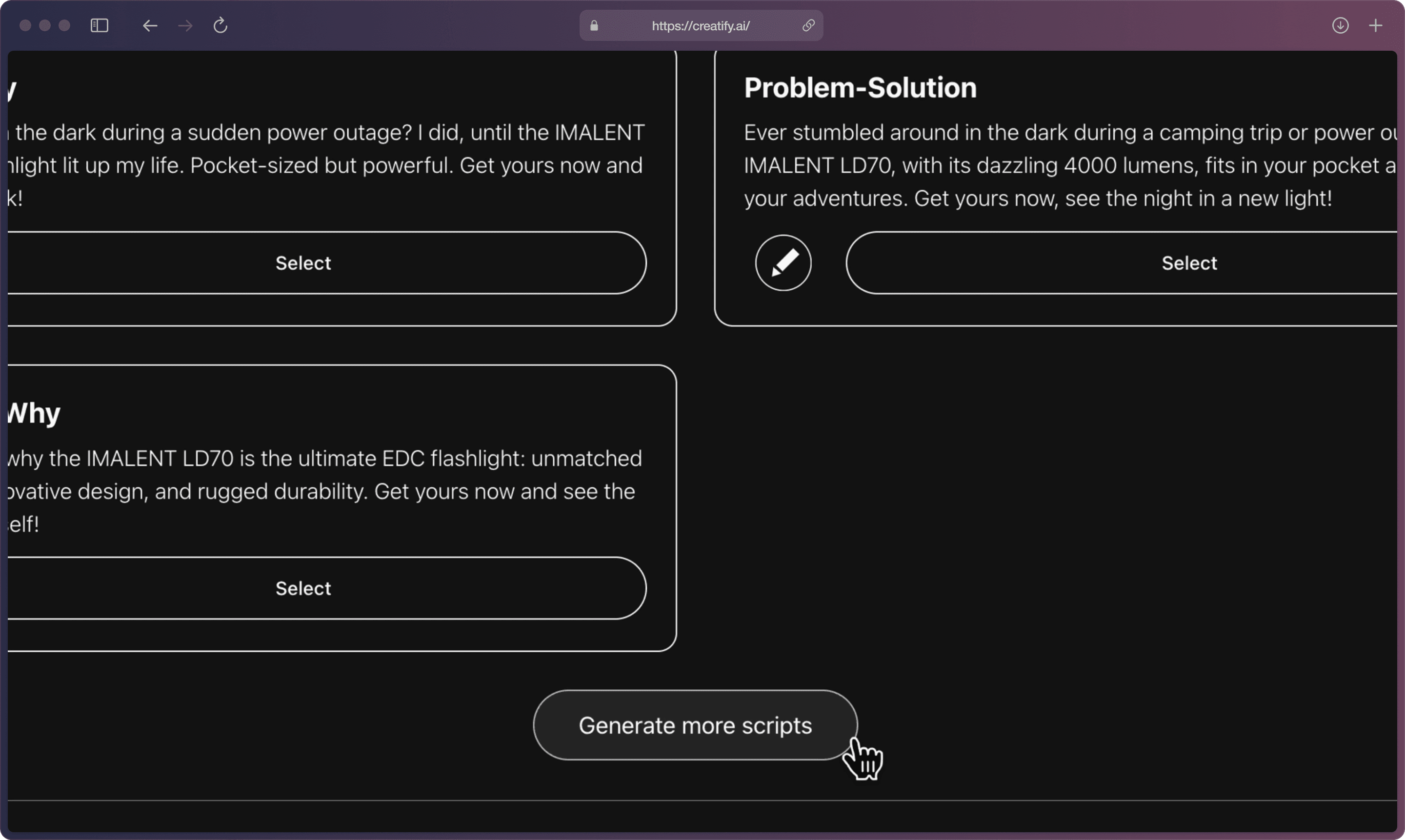
C'est totalement optionnel, mais vous pouvez générer d'autres scripts jusqu'à ce que vous trouviez celui qui vous convient parfaitement.
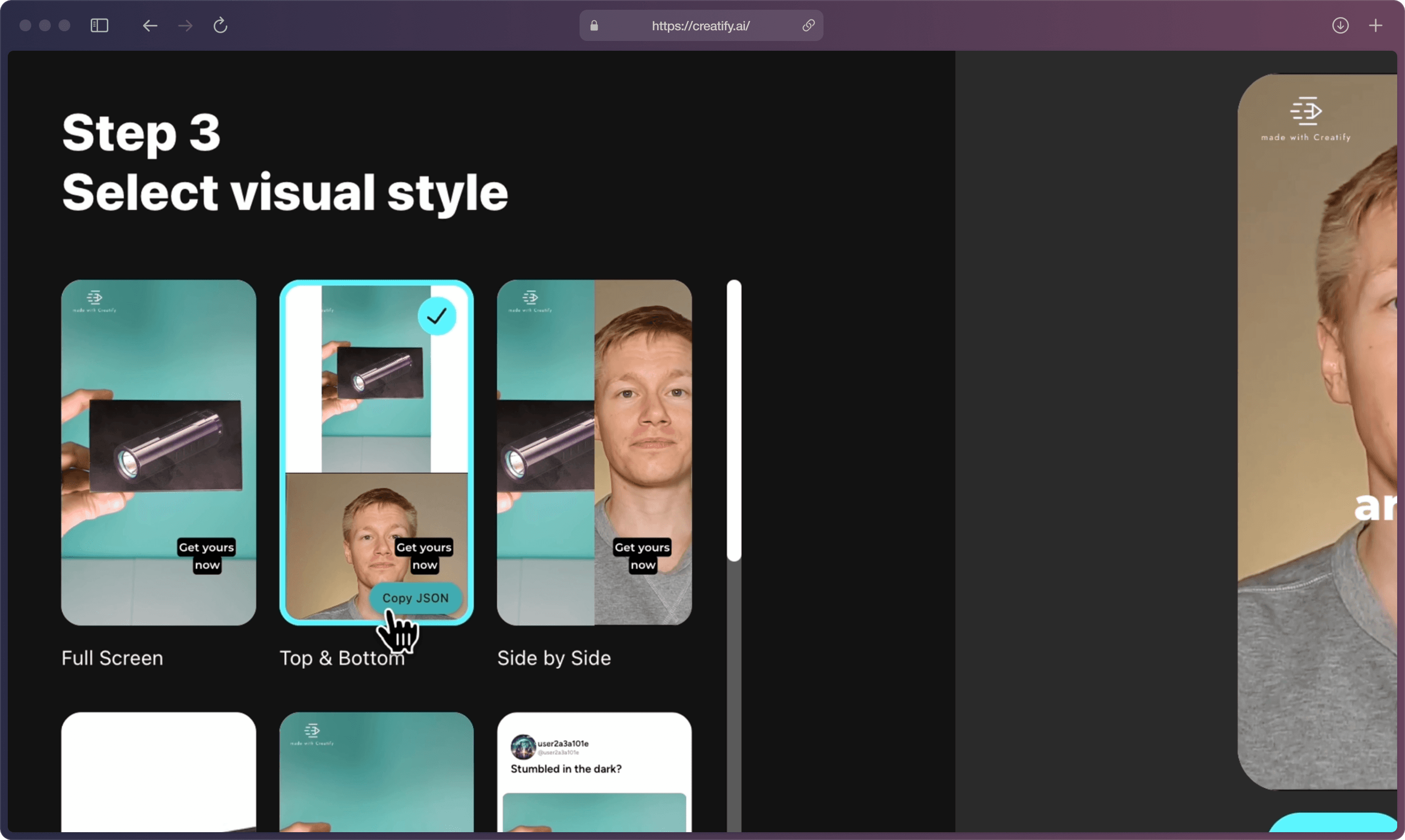
Étape 3 : Choisissez dans notre bibliothèque un style qui correspond à votre produit sur l'écran d'aperçu. Creatify propose différents modèles visuels qui s'adaptent à diverses situations et tonalités, racontant l'histoire de votre produit de multiples façons.
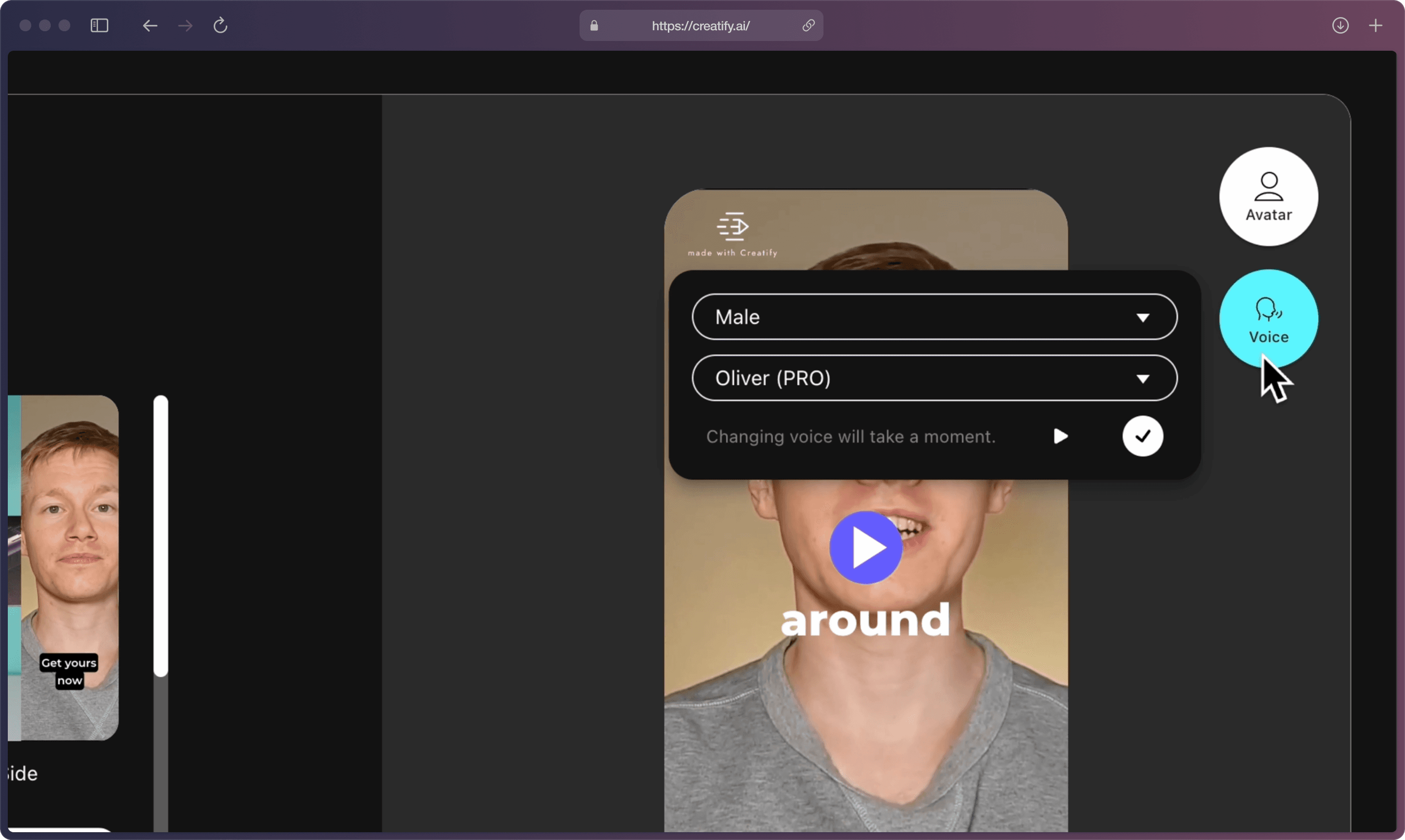
Vous pouvez facilement modifier l'avatar et la voix en vous rendant dans le coin supérieur droit. Testez différentes voix et, lorsque vous trouvez celle qui vous plaît, cliquez sur la coche pour actualiser l'aperçu de la vidéo.
Étape 4 : En explorant l'éditeur, gardez à l'esprit que chaque ajustement est une opportunité de peaufiner vos publicités Amazon pour les rendre plus engageantes et plus performantes en conversion.
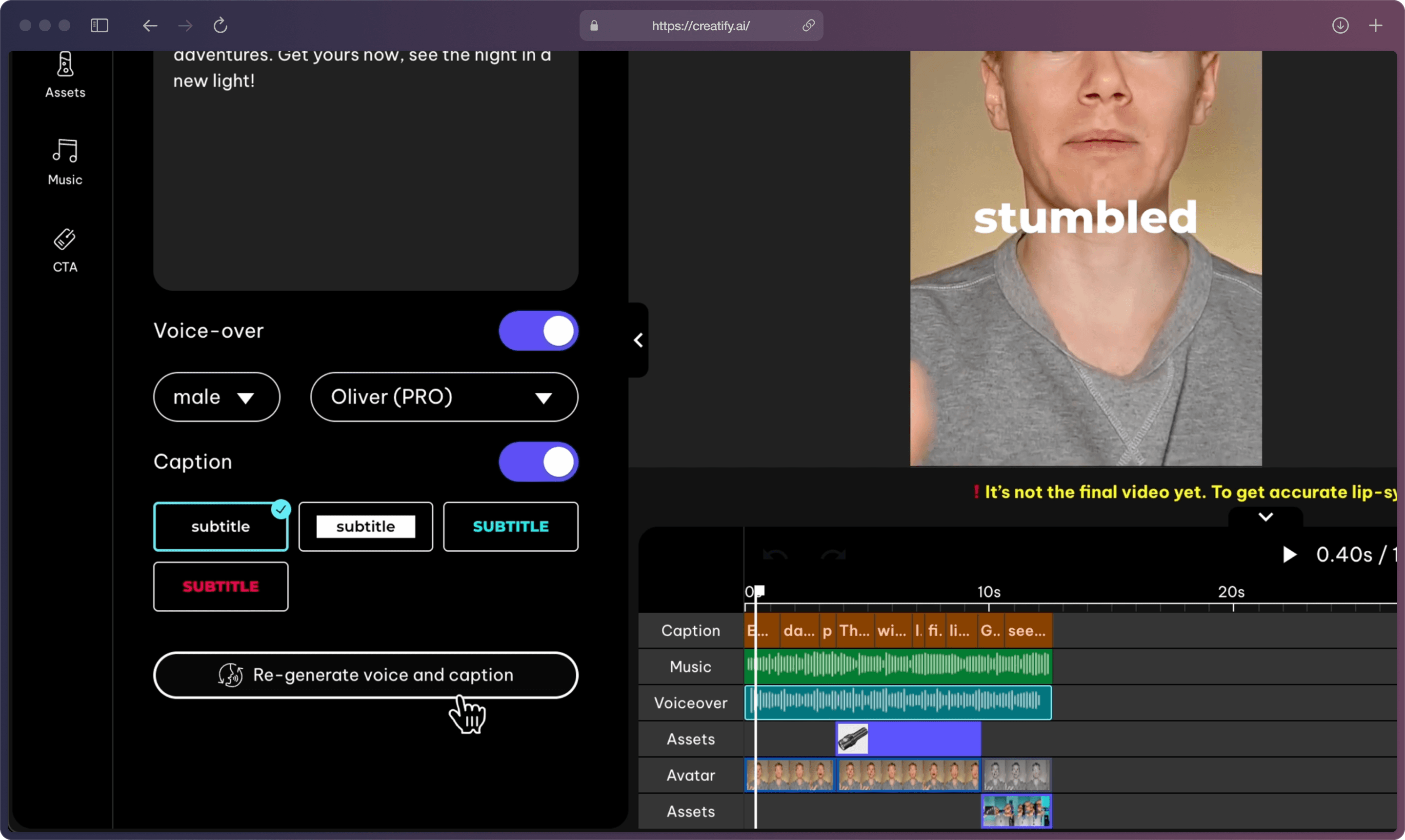
Modifiez votre script et affinez le style des sous-titres en choisissant différentes polices, styles et positions. Cliquez ensuite sur le bouton « Re-generate voice and caption » pour visualiser les modifications dans l'aperçu vidéo.
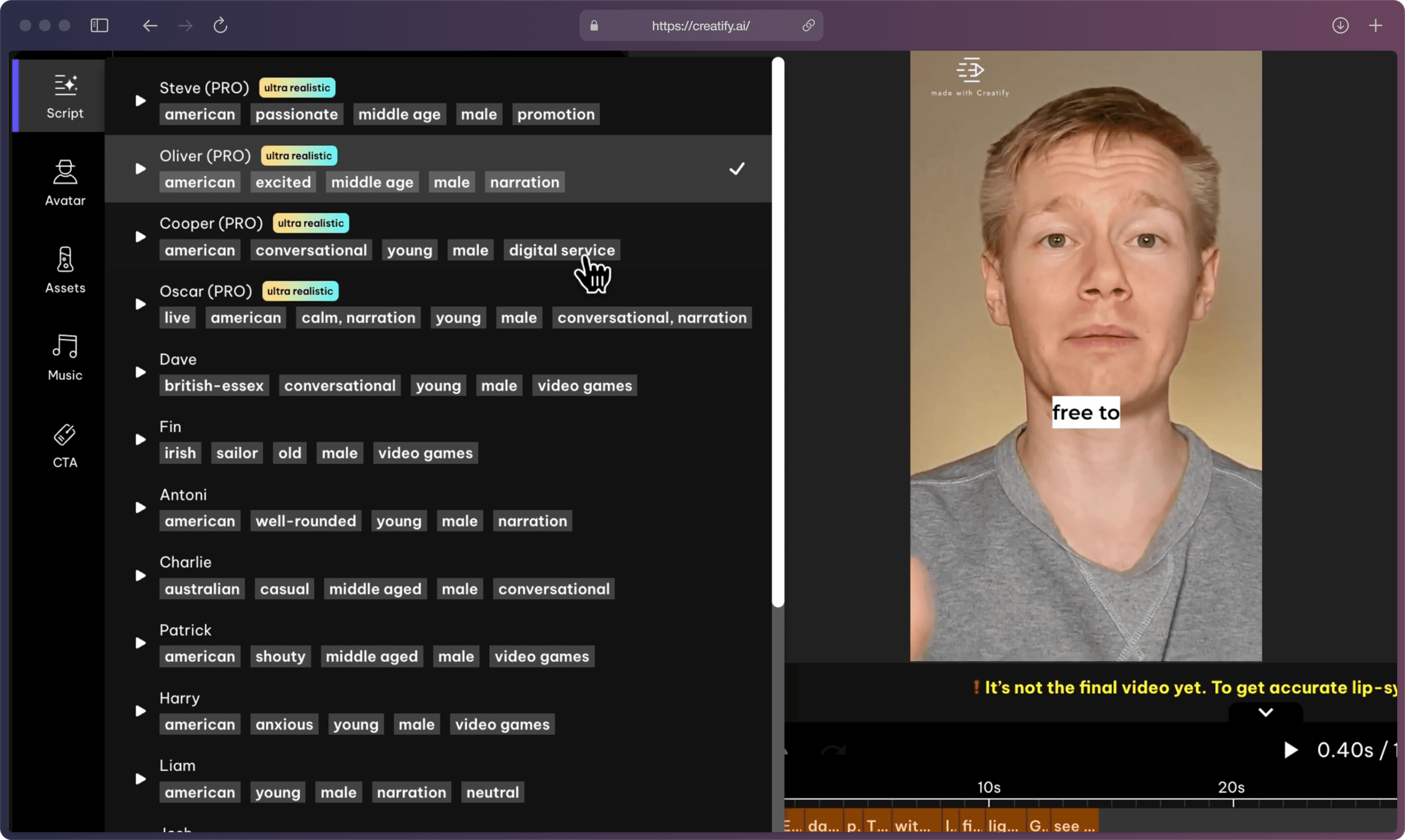
Parcourez la vaste bibliothèque de voix de Creatify. Écoutez, comparez et sélectionnez la voix la mieux adaptée à votre narration. Cliquez sur « Re-generate voice and caption » dès que vous avez trouvé la voix idéale pour votre histoire.
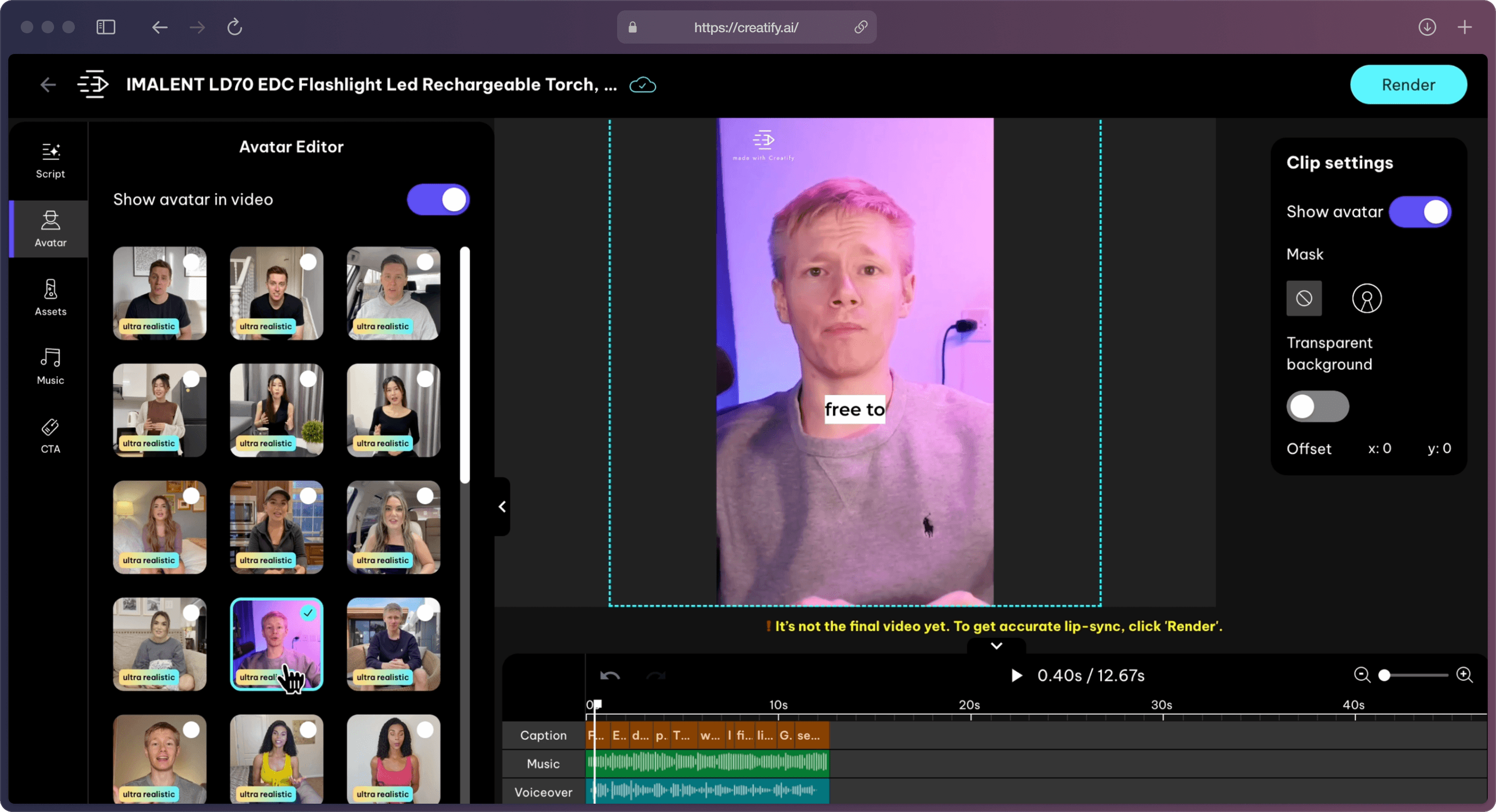
Explorez une variété d'avatars, comparez leurs styles et sélectionnez celui qui incarne le mieux la personnalité de votre marque.
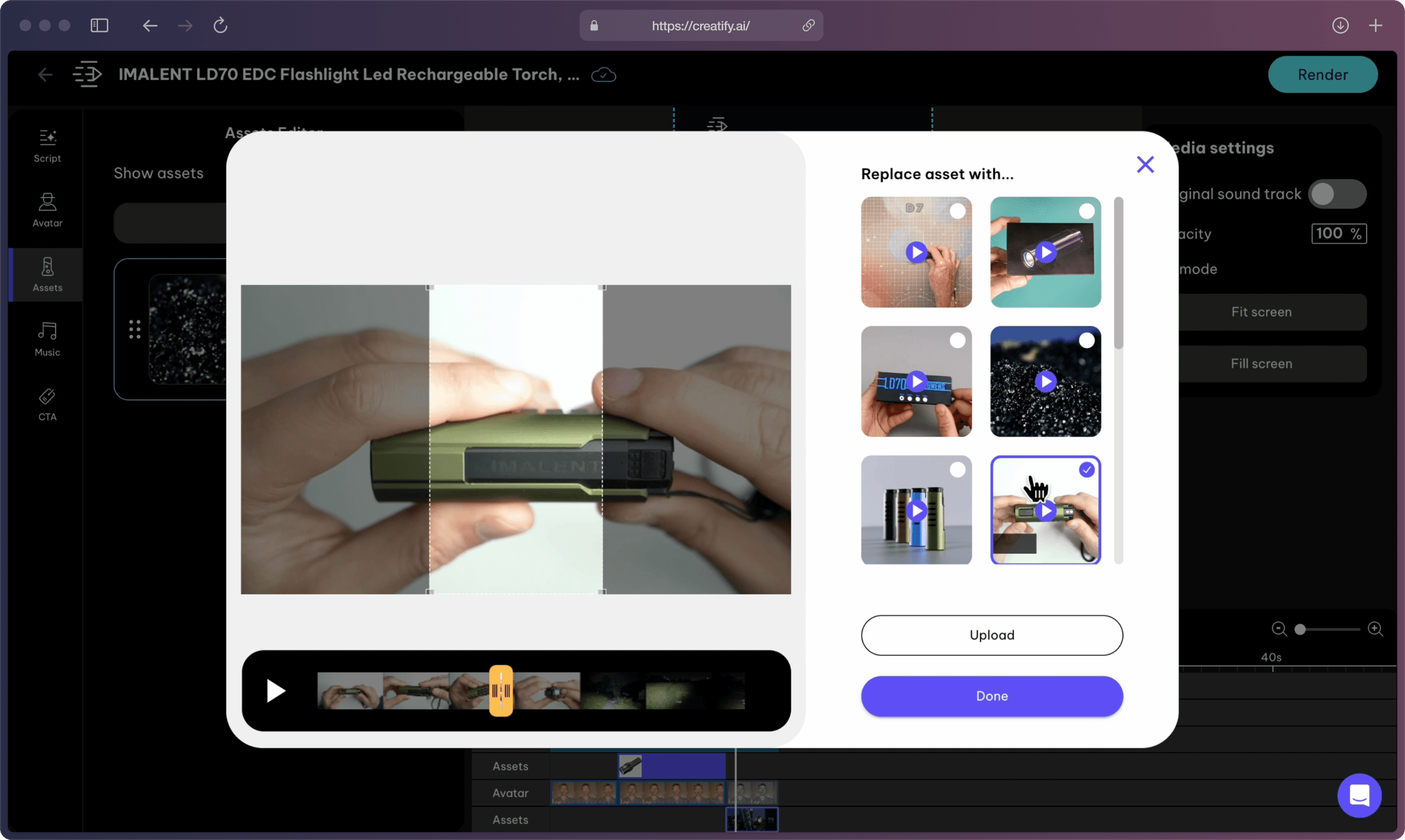
Sélectionnez, cadrez, réorganisez et remplacez les éléments médias jusqu'à obtenir le rendu visuel idéal. Pour plus de personnalisation, vous avez également la possibilité d'importer vos propres fichiers médias.
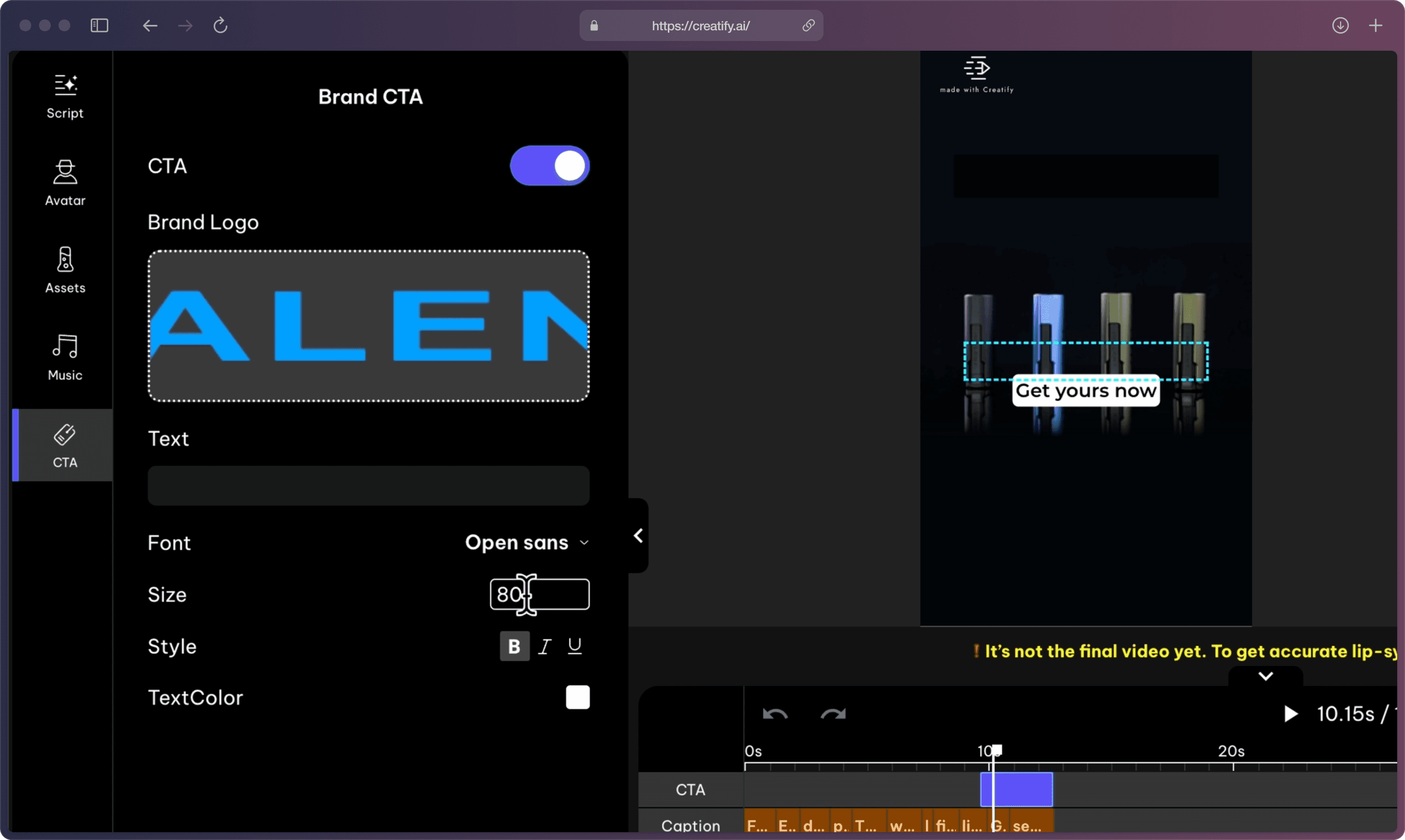
Affinez l'appel à l'action (CTA) de votre publicité en ajustant la police, la taille et la couleur pour un maximum d'impact. Renforcez la cohérence de votre marque en important votre logo.
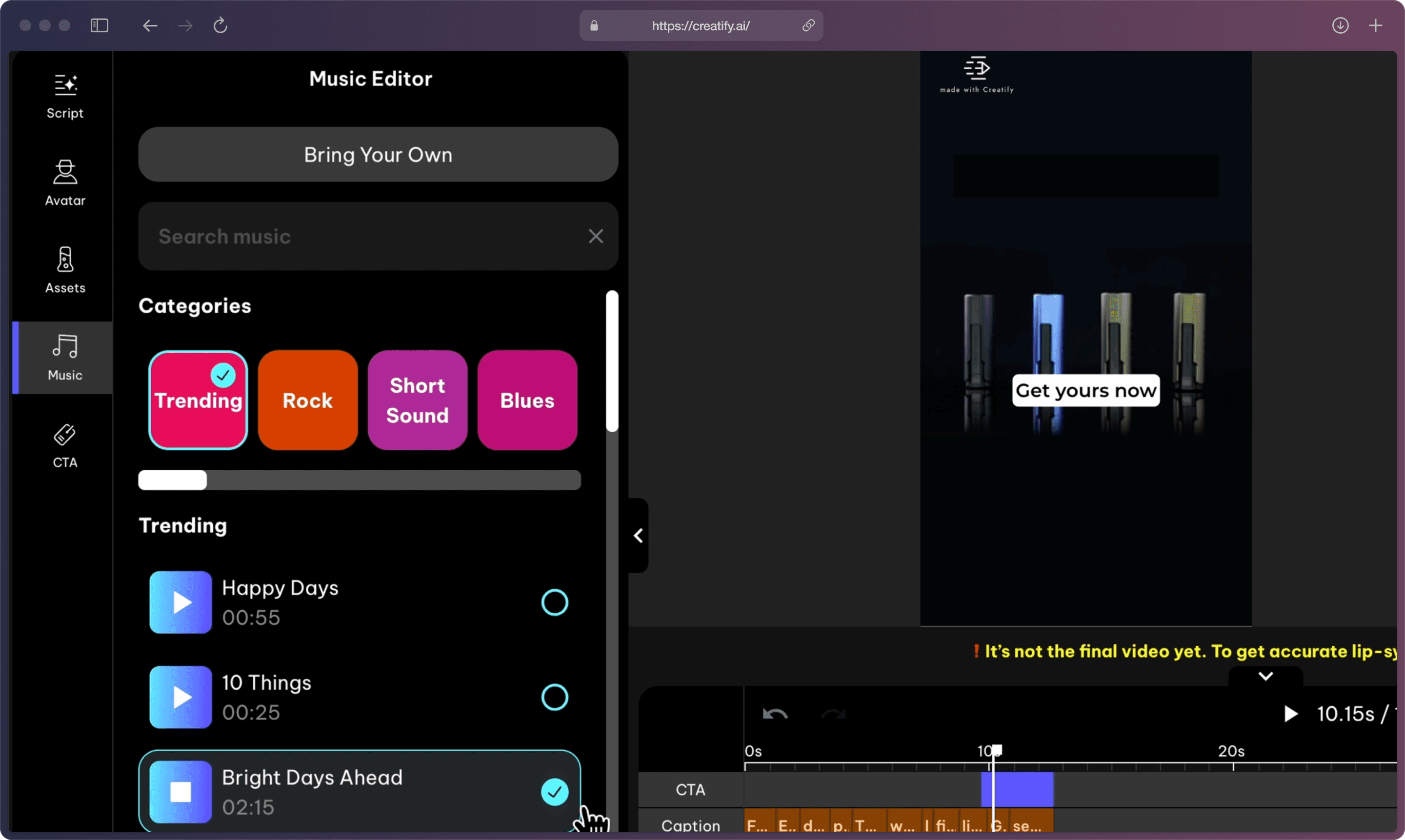
Enfin, explorez la bibliothèque musicale de Creatify pour trouver la bande-son idéale pour votre publicité. Régénérez l'aperçu pour voir comment elle s'accorde avec le ton de la vidéo.
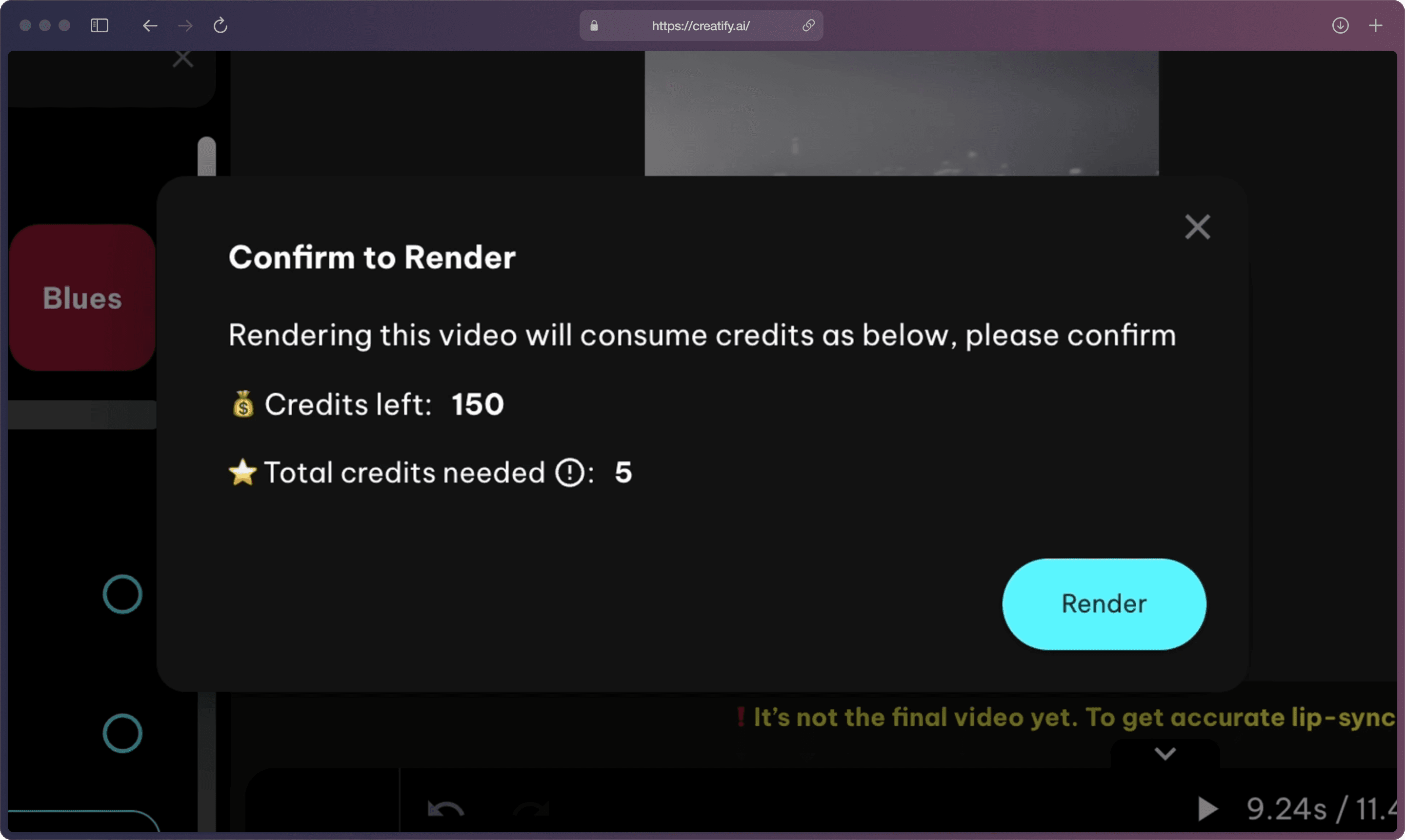
Étape 5 : Une fois l'aperçu validé, il est temps de générer le rendu final de la vidéo.
Après avoir cliqué sur « Render », vérifiez le détail du coût en crédits. Les crédits ne sont débités que lorsque vous lancez le rendu de la vidéo. Assurez-vous d'effectuer toutes vos modifications avant d'utiliser vos crédits pour le rendu final.
Le rendu final de votre vidéo est la dernière étape avant que votre publicité ne rejoigne les campagnes de marketing vidéo Amazon les plus performantes, prête à capter l'attention et à générer des ventes.
Si vous souhaitez apprendre à créer rapidement et facilement plusieurs variantes de publicités tout en utilisant moins de crédits, n'hésitez pas à consulter ce guide sur la création de variantes de vidéos publicitaires.
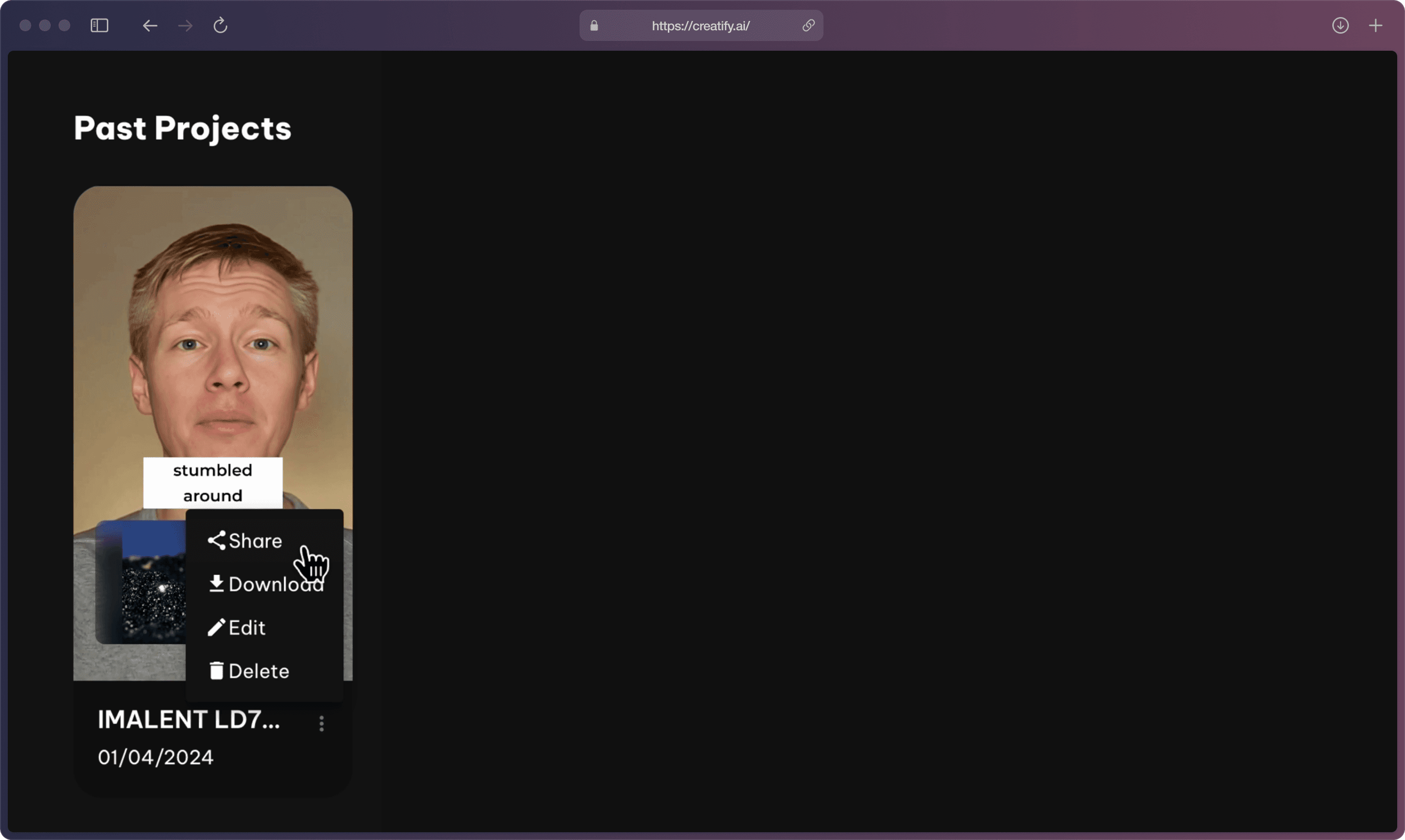
Étape 6 : Patientez quelques instants le temps que le rendu se termine, téléchargez et partagez votre vidéo. Ta-daa ! ✨
Avec Creatify, exploiter le potentiel des contenus AIGC pour Amazon n'a jamais été aussi simple. Vous êtes désormais paré pour créer des publicités Amazon engageantes et efficaces, qui racontent l'histoire de votre produit tout en créant un lien fort avec votre audience.
Prêt à vous lancer ? Commencez dès maintenant gratuitement.
Prêt à révolutionner votre stratégie de marketing vidéo sur Amazon ? Ce tutoriel va vous guider dans l'utilisation de l'éditeur de Creatify, un outil ultra-puissant d'AIGC pour les publicités Amazon, afin de concevoir de courtes vidéos marketing adaptées au e-commerce. Découvrez le processus étape par étape pour personnaliser et perfectionner votre publicité pour un impact maximal.
Voici le même tutoriel au format vidéo, si vous préférez ce support.
C'est parti 👇🏻
Étape 1 : Ouvrez Creatify AI et collez l'URL de votre produit. Laissez l'IA analyser la page produit et récupérer l'ensemble des données et des fichiers médias.
Étape 2 : Place au script.
L'IA de Creatify examine votre fiche produit et rédige plusieurs scripts, en s'inspirant d'une vaste collection de textes publicitaires très performants et optimisés pour l'engagement.
Une fois que le script vous convient, cliquez simplement sur le bouton « Select » pour passer à l'étape suivante.
C'est totalement optionnel, mais vous pouvez générer d'autres scripts jusqu'à ce que vous trouviez celui qui vous convient parfaitement.
Étape 3 : Choisissez dans notre bibliothèque un style qui correspond à votre produit sur l'écran d'aperçu. Creatify propose différents modèles visuels qui s'adaptent à diverses situations et tonalités, racontant l'histoire de votre produit de multiples façons.
Vous pouvez facilement modifier l'avatar et la voix en vous rendant dans le coin supérieur droit. Testez différentes voix et, lorsque vous trouvez celle qui vous plaît, cliquez sur la coche pour actualiser l'aperçu de la vidéo.
Étape 4 : En explorant l'éditeur, gardez à l'esprit que chaque ajustement est une opportunité de peaufiner vos publicités Amazon pour les rendre plus engageantes et plus performantes en conversion.
Modifiez votre script et affinez le style des sous-titres en choisissant différentes polices, styles et positions. Cliquez ensuite sur le bouton « Re-generate voice and caption » pour visualiser les modifications dans l'aperçu vidéo.
Parcourez la vaste bibliothèque de voix de Creatify. Écoutez, comparez et sélectionnez la voix la mieux adaptée à votre narration. Cliquez sur « Re-generate voice and caption » dès que vous avez trouvé la voix idéale pour votre histoire.
Explorez une variété d'avatars, comparez leurs styles et sélectionnez celui qui incarne le mieux la personnalité de votre marque.
Sélectionnez, cadrez, réorganisez et remplacez les éléments médias jusqu'à obtenir le rendu visuel idéal. Pour plus de personnalisation, vous avez également la possibilité d'importer vos propres fichiers médias.
Affinez l'appel à l'action (CTA) de votre publicité en ajustant la police, la taille et la couleur pour un maximum d'impact. Renforcez la cohérence de votre marque en important votre logo.
Enfin, explorez la bibliothèque musicale de Creatify pour trouver la bande-son idéale pour votre publicité. Régénérez l'aperçu pour voir comment elle s'accorde avec le ton de la vidéo.
Étape 5 : Une fois l'aperçu validé, il est temps de générer le rendu final de la vidéo.
Après avoir cliqué sur « Render », vérifiez le détail du coût en crédits. Les crédits ne sont débités que lorsque vous lancez le rendu de la vidéo. Assurez-vous d'effectuer toutes vos modifications avant d'utiliser vos crédits pour le rendu final.
Le rendu final de votre vidéo est la dernière étape avant que votre publicité ne rejoigne les campagnes de marketing vidéo Amazon les plus performantes, prête à capter l'attention et à générer des ventes.
Si vous souhaitez apprendre à créer rapidement et facilement plusieurs variantes de publicités tout en utilisant moins de crédits, n'hésitez pas à consulter ce guide sur la création de variantes de vidéos publicitaires.
Étape 6 : Patientez quelques instants le temps que le rendu se termine, téléchargez et partagez votre vidéo. Ta-daa ! ✨
Avec Creatify, exploiter le potentiel des contenus AIGC pour Amazon n'a jamais été aussi simple. Vous êtes désormais paré pour créer des publicités Amazon engageantes et efficaces, qui racontent l'histoire de votre produit tout en créant un lien fort avec votre audience.
Prêt à vous lancer ? Commencez dès maintenant gratuitement.

Prêt à transformer votre produit en une vidéo captivante ?