
La plupart des outils vidéo IA vous livrent un seul clip générique, à partir d'un seul prompt et d'un seul modèle. Jamais vous ne le diffuseriez comme publicité.
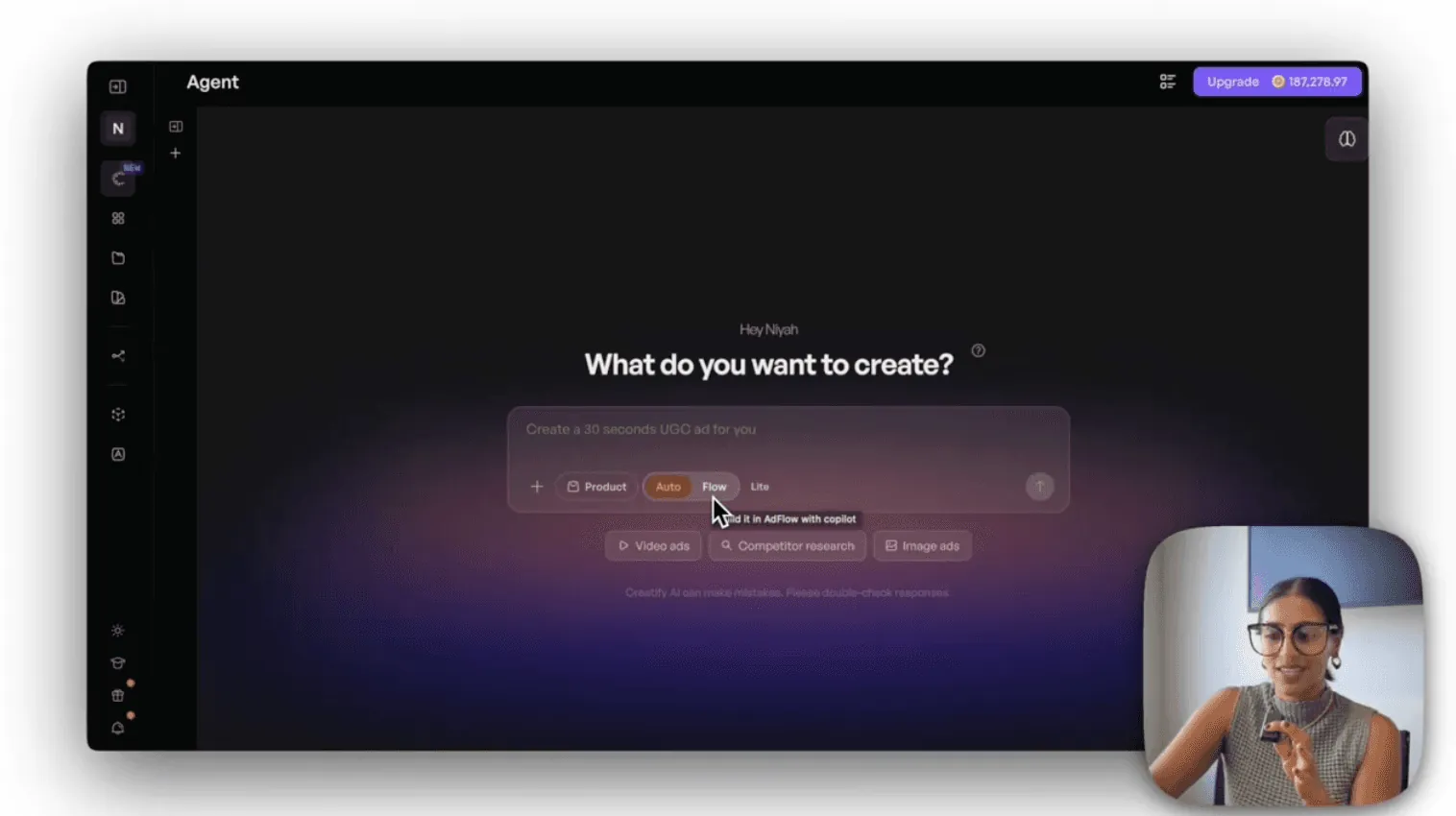
Creatify Agent est un agent créatif conçu pour la publicité. Collez le lien d'un produit et obtenez une publicité finalisée en une seule session. La vidéo ci-dessous présente deux créations réelles, une dans chaque mode.
Ce que vous allez apprendre
Pourquoi Agent a été entraîné sur plus de 15 M de publicités et 1 milliard de dollars de dépenses publicitaires, et comment cela se reflète dans vos créations
La différence entre le mode Auto et le mode Flow, et quand utiliser chacun
Comment transformer une simple URL produit en storyboard, en musique et en publicité finalisée avec le mode Auto
Comment créer une publicité au style UGC avec une accroche, un ton et un scénario précis en mode Flow
Comment le canevas à base de nœuds vous permet de changer de modèle, de modifier le format et d'éditer n'importe quelle scène
Comment publier sur LinkedIn, Facebook et d'autres plateformes grâce aux connecteurs intégrés
Un agent entraîné sur 1 milliard de dollars de dépenses publicitaires
Agent a appris de plus de 15 millions de publicités et de 1 milliard de dollars de dépenses publicitaires. Cela change ce qu'il optimise : il analyse ce qui génère des résultats à partir de schémas issus de vraies campagnes, et compare votre publicité à celles de vos concurrents pendant sa création.
Il est conçu pour ceux qui n'ont pas d'équipe créative derrière eux : marketeurs DTC, solopreneurs et fondateurs de startups. Deux modes, Auto et Flow, vous permettent de choisir votre niveau de contrôle.
Mode Auto : un directeur de création qui fait le travail à votre place
Le mode Auto est le chemin le plus rapide vers une publicité finalisée. Dans la vidéo, nous créons une publicité de service pour une entreprise de nettoyage locale. Collez l'URL du site web, et Agent récupère les textes et les visuels. Ajoutez une compétence (« Service Ad ») et Agent sait quel type de publicité vous voulez avant même que vous écriviez un prompt.
Le prompt reste simple : « aide-moi à créer une publicité pour mon entreprise. » Agent construit un storyboard complet, et vous pouvez suivre son raisonnement pendant qu'il évalue le ton, choisit les plans et analyse les publicités des concurrents.
Il livre 5 scènes finalisées avec musique, ainsi qu'une analyse détaillée de l'accroche, des personas et de la construction de chaque plan. Survolez une scène pour l'utiliser comme référence lors de modifications ultérieures, ou téléchargez les scènes une par une.
Mode Flow : un canevas à base de nœuds pour plus de contrôle
Le mode Flow vous offre un canevas visuel basé sur des nœuds. Vous le pilotez toujours avec des prompts, mais vous contrôlez chaque étape. Pour une publicité de style UGC pour une boisson d'hydratation, nous repartons du lien produit et rédigeons un brief plus précis : une personne qui visite le pop-up store de la marque au centre-ville de San Francisco, avec une accroche spectaculaire qui fait le buzz.
Le mode Flow vérifie chaque scène, indique les ressources qu'il va utiliser et présente le plan de l'accroche jusqu'au CTA. Avant toute génération, vous pouvez modifier la description ou la voix off d'une scène, ou cliquer sur réviser pour reformuler l'ensemble du scénario.
Une fois validé, les nœuds se connectent sur le canevas (nœud image vers nœud vidéo), et vous pouvez ouvrir n'importe quel nœud pour le modifier. Vous choisissez aussi le modèle et le format d'image pour chaque nœud.
Auto ou Flow : lequel choisir
Utilisez le mode Auto pour obtenir une publicité finalisée avec un minimum d'effort. Utilisez le mode Flow pour maîtriser les détails tout en laissant l'agent faire la construction.
Chapitres
0:00 Pourquoi la plupart des outils publicitaires IA déçoivent
0:42 Mode Auto vs mode Flow
1:03 Découverte de l'interface d'Agent
2:37 Créer une publicité de service en mode Auto
4:30 Le storyboard et les scènes du mode Auto en détail
5:09 La publicité de service finalisée
5:46 Passer au mode Flow pour une publicité UGC
7:34 Modifier les scènes sur le canevas de nœuds
9:05 La publicité UGC finalisée et l'éditeur intégré
9:57 Auto vs Flow : quand utiliser chacun