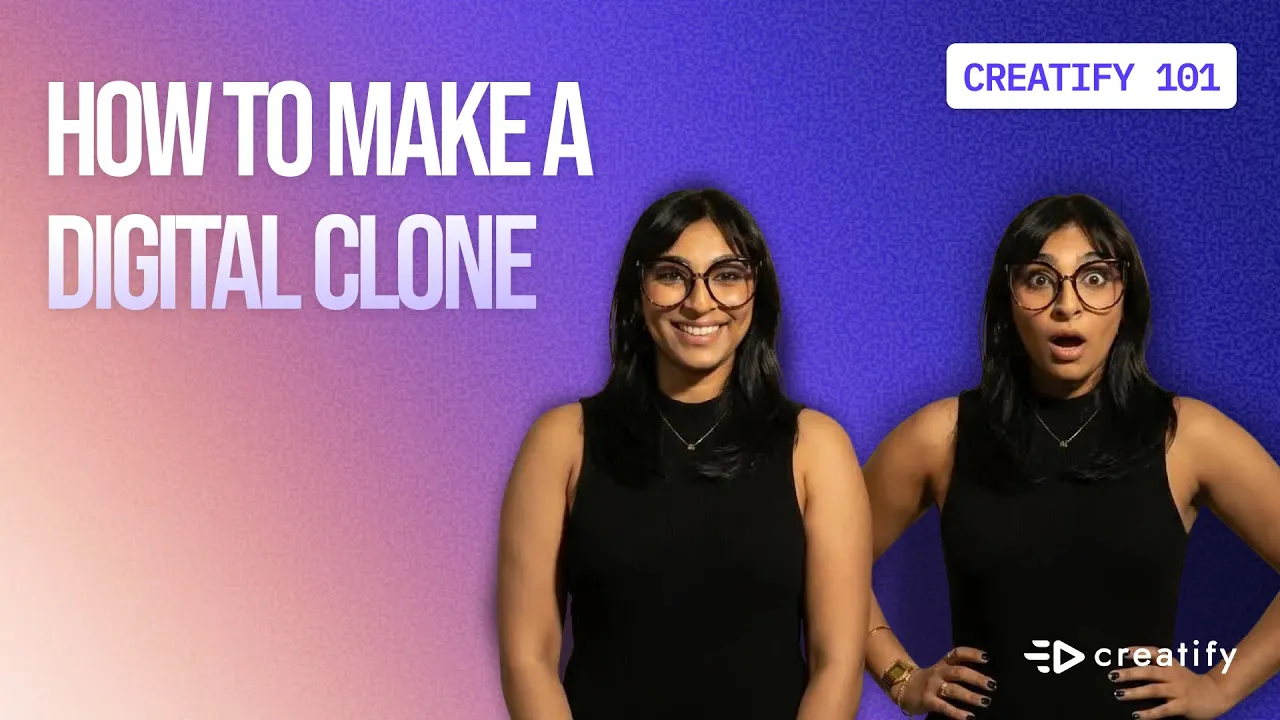
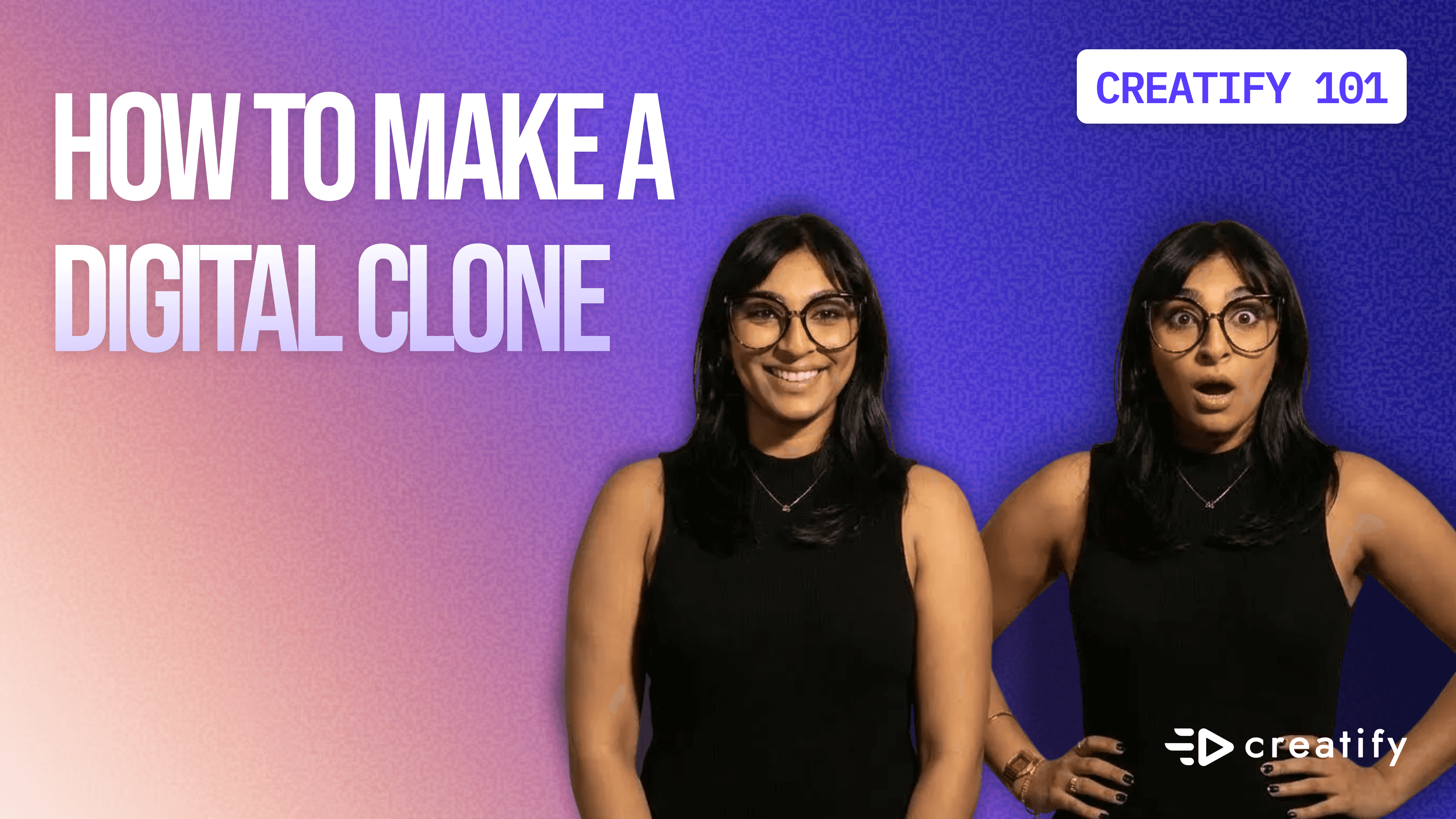
Comment créer votre clone numérique dans Creatify
Comment créer votre clone numérique dans Creatify
Équipe Creatify
PARTAGER


DANS CET ARTICLE
Comment créer un avatar de jumeau numérique dans Creatify
Créer du contenu à grande échelle signifie généralement choisir entre qualité et rapidité. Les clones numériques changent cette équation. Au lieu de vous filmer des dizaines de fois pour différentes campagnes, vous pouvez créer un avatar IA à partir d'une seule photo et générer des vidéos illimitées.
Voici exactement comment construire votre clone numérique dans Creatify et l'utiliser pour tout contenu dont vous avez besoin.
Pourquoi utiliser un jumeau numérique plutôt que des avatars réguliers ?
La bibliothèque d'avatars de Creatify vous offre de nombreuses options, mais un clone numérique, c'est vous. C'est important lorsque vous construisez une marque personnelle ou lorsque les spectateurs s'attendent à voir le véritable fondateur ou créateur derrière le produit.
Les avantages pratiques :
Aucun équipement de tournage nécessaire
Pas de reprises pour des modifications mineures du script
Look cohérent sur tout votre contenu
Fonctionne sur toutes les plateformes sans recréer le contenu
Étape 1 : Téléchargez votre photo
Commencez sur la page d'accueil de Creatify et cliquez sur "Vidéo d'avatar" en haut.
Vous verrez deux options : choisir dans la bibliothèque d'avatars ou télécharger une image. Cliquez sur "Télécharger une image" et sélectionnez une photo claire de vous-même (ou de toute personne que vous souhaitez transformer en avatar).
La qualité de la photo est importante ici. Utilisez une photo bien éclairée et de face pour obtenir les meilleurs résultats.
Étape 2 : Affinez avec des invites pour l'avatar
C'est là que les clones numériques deviennent intéressants. Contrairement aux avatars modèles, vous pouvez contrôler des gestes, émotions et actions spécifiques grâce à des invites textuelles.
Sous votre image téléchargée, vous verrez un champ "Invite pour l'avatar". C'est facultatif, mais l'utiliser améliore considérablement vos résultats.
Exemple d'invite : "Créateur professionnel parlant clairement à la caméra avec une posture confiante. Gestes de la main minimaux, expression faciale calme, ton amical mais informatif comme une démonstration de produit. Faire un contact visuel tout en expliquant."
Plus vous êtes précis, mieux c'est. Pensez à :
Posture et langage corporel
Fréquence des gestes de la main
Expressions faciales
Ton de parole
Modèles de contact visuel
Sous le champ d'invite, vous verrez une "Échelle de guidance d'invite". Gardez cela dans la plage moyenne pour que votre avatar ait l'air naturel tout en suivant vos directives d'invites.
Étape 3 : Ajoutez votre script ou votre audio
Vous avez deux options pour ce que votre clone numérique dira :
Option 1 : Taper un script directement dans Creatify (comme vous le feriez avec n'importe quel avatar).
Option 2 : Téléchargez ou enregistrez un audio pour une synchronisation labiale parfaite avec votre voix.
Si vous enregistrez de l'audio, cliquez sur "Enregistrer audio" et suivez les conseils popup :
Enregistrez dans un environnement calme
Votre avatar correspondra à votre tonalité et à votre accent
Vous pouvez réenregistrer autant de fois que nécessaire
La démo montre l'enregistrement : "Bonjour, je m'appelle Niyah et ce sont mes nouvelles boucles d'oreilles. Je suis très excitée de les montrer à tout le monde et j'ai hâte de voir ce que vous en pensez."
Cliquez sur "Utiliser cet audio" lorsque vous en êtes satisfait.
Étape 4 : Ajoutez des sous-titres et ajustez la qualité
Faites défiler jusqu'aux paramètres de sous-titres et choisissez un style. Le tutoriel utilise "Tagline Bold", mais choisissez ce qui convient à votre contenu.
Avant de générer, vérifiez vos paramètres de qualité. L'option 1080p produit des résultats plus nets pour un usage professionnel.
Étape 5 : Générez et révisez
Cliquez sur "Générer vidéo". Le traitement prend 5 à 10 minutes.
Quand c'est prêt, prévisualisez le résultat. Vérifiez que la synchronisation labiale correspond à votre audio, que les gestes ont l'air naturels et que la qualité globale répond à vos besoins.
Si quelque chose ne va pas, vous pouvez ajuster votre invite pour l'avatar et régénérer.
Sauvegardez votre jumeau numérique en tant que modèle
Une fois que vous êtes satisfait d'un paramétrage de clone numérique, enregistrez-le en tant que modèle. Cela vous permet de réutiliser la même configuration d'avatar dans différentes vidéos sans repartir de zéro à chaque fois.
C'est ainsi que vous maintenez la cohérence de la marque tout en augmentant la production de contenu.
Ce que vous pouvez faire avec des jumeaux numériques
L'utilisation évidente est les démonstrations de produits et les tutoriels (comme celui-ci). Mais les clones numériques fonctionnent aussi pour :
Contenu sur les réseaux sociaux sur plusieurs plateformes
Variations publicitaires sans refilmer
Contenu éducatif et cours
Vidéos de marketing par e-mail
Présentations de vente
Tout scénario où vous filmeriez normalement plusieurs fois devient plus rapide et moins cher avec un clone numérique.
La technologie gère suffisamment bien les gestes, les émotions et les expressions pour que les spectateurs ne remarquent pas immédiatement qu'il s'agit d'un contenu généré par IA, surtout dans le contenu de courte durée où ils sont concentrés sur le message.
Comment créer un avatar de jumeau numérique dans Creatify
Créer du contenu à grande échelle signifie généralement choisir entre qualité et rapidité. Les clones numériques changent cette équation. Au lieu de vous filmer des dizaines de fois pour différentes campagnes, vous pouvez créer un avatar IA à partir d'une seule photo et générer des vidéos illimitées.
Voici exactement comment construire votre clone numérique dans Creatify et l'utiliser pour tout contenu dont vous avez besoin.
Pourquoi utiliser un jumeau numérique plutôt que des avatars réguliers ?
La bibliothèque d'avatars de Creatify vous offre de nombreuses options, mais un clone numérique, c'est vous. C'est important lorsque vous construisez une marque personnelle ou lorsque les spectateurs s'attendent à voir le véritable fondateur ou créateur derrière le produit.
Les avantages pratiques :
Aucun équipement de tournage nécessaire
Pas de reprises pour des modifications mineures du script
Look cohérent sur tout votre contenu
Fonctionne sur toutes les plateformes sans recréer le contenu
Étape 1 : Téléchargez votre photo
Commencez sur la page d'accueil de Creatify et cliquez sur "Vidéo d'avatar" en haut.
Vous verrez deux options : choisir dans la bibliothèque d'avatars ou télécharger une image. Cliquez sur "Télécharger une image" et sélectionnez une photo claire de vous-même (ou de toute personne que vous souhaitez transformer en avatar).
La qualité de la photo est importante ici. Utilisez une photo bien éclairée et de face pour obtenir les meilleurs résultats.
Étape 2 : Affinez avec des invites pour l'avatar
C'est là que les clones numériques deviennent intéressants. Contrairement aux avatars modèles, vous pouvez contrôler des gestes, émotions et actions spécifiques grâce à des invites textuelles.
Sous votre image téléchargée, vous verrez un champ "Invite pour l'avatar". C'est facultatif, mais l'utiliser améliore considérablement vos résultats.
Exemple d'invite : "Créateur professionnel parlant clairement à la caméra avec une posture confiante. Gestes de la main minimaux, expression faciale calme, ton amical mais informatif comme une démonstration de produit. Faire un contact visuel tout en expliquant."
Plus vous êtes précis, mieux c'est. Pensez à :
Posture et langage corporel
Fréquence des gestes de la main
Expressions faciales
Ton de parole
Modèles de contact visuel
Sous le champ d'invite, vous verrez une "Échelle de guidance d'invite". Gardez cela dans la plage moyenne pour que votre avatar ait l'air naturel tout en suivant vos directives d'invites.
Étape 3 : Ajoutez votre script ou votre audio
Vous avez deux options pour ce que votre clone numérique dira :
Option 1 : Taper un script directement dans Creatify (comme vous le feriez avec n'importe quel avatar).
Option 2 : Téléchargez ou enregistrez un audio pour une synchronisation labiale parfaite avec votre voix.
Si vous enregistrez de l'audio, cliquez sur "Enregistrer audio" et suivez les conseils popup :
Enregistrez dans un environnement calme
Votre avatar correspondra à votre tonalité et à votre accent
Vous pouvez réenregistrer autant de fois que nécessaire
La démo montre l'enregistrement : "Bonjour, je m'appelle Niyah et ce sont mes nouvelles boucles d'oreilles. Je suis très excitée de les montrer à tout le monde et j'ai hâte de voir ce que vous en pensez."
Cliquez sur "Utiliser cet audio" lorsque vous en êtes satisfait.
Étape 4 : Ajoutez des sous-titres et ajustez la qualité
Faites défiler jusqu'aux paramètres de sous-titres et choisissez un style. Le tutoriel utilise "Tagline Bold", mais choisissez ce qui convient à votre contenu.
Avant de générer, vérifiez vos paramètres de qualité. L'option 1080p produit des résultats plus nets pour un usage professionnel.
Étape 5 : Générez et révisez
Cliquez sur "Générer vidéo". Le traitement prend 5 à 10 minutes.
Quand c'est prêt, prévisualisez le résultat. Vérifiez que la synchronisation labiale correspond à votre audio, que les gestes ont l'air naturels et que la qualité globale répond à vos besoins.
Si quelque chose ne va pas, vous pouvez ajuster votre invite pour l'avatar et régénérer.
Sauvegardez votre jumeau numérique en tant que modèle
Une fois que vous êtes satisfait d'un paramétrage de clone numérique, enregistrez-le en tant que modèle. Cela vous permet de réutiliser la même configuration d'avatar dans différentes vidéos sans repartir de zéro à chaque fois.
C'est ainsi que vous maintenez la cohérence de la marque tout en augmentant la production de contenu.
Ce que vous pouvez faire avec des jumeaux numériques
L'utilisation évidente est les démonstrations de produits et les tutoriels (comme celui-ci). Mais les clones numériques fonctionnent aussi pour :
Contenu sur les réseaux sociaux sur plusieurs plateformes
Variations publicitaires sans refilmer
Contenu éducatif et cours
Vidéos de marketing par e-mail
Présentations de vente
Tout scénario où vous filmeriez normalement plusieurs fois devient plus rapide et moins cher avec un clone numérique.
La technologie gère suffisamment bien les gestes, les émotions et les expressions pour que les spectateurs ne remarquent pas immédiatement qu'il s'agit d'un contenu généré par IA, surtout dans le contenu de courte durée où ils sont concentrés sur le message.

Prêt à transformer votre produit en une vidéo captivante ?
Vous pourriez aussi aimer


Prêt à accélérer votre marketing ?
Testez vos nouvelles idées de produits en quelques minutes avec des publicités vidéo générées par l'IA

Prêt à accélérer votre marketing ?
Testez vos nouvelles idées de produits en quelques minutes avec des publicités vidéo générées par l'IA
Prêt à accélérer votre marketing ?
Testez vos nouvelles idées de produits en quelques minutes avec des publicités vidéo générées par l'IA
Prêt à accélérer votre marketing ?
Testez vos nouvelles idées de produits en quelques minutes avec des publicités vidéo générées par l'IA

Générez des publicités vidéo engageantes pour vos produits
à partir de n'importe quelle URL



Creatify Lab • Copyright © 2026
Langue
French
Caractéristiques
Outils
Cas d'utilisation
Générez des publicités vidéo engageantes pour vos produits
à partir de n'importe quelle URL
Creatify Lab • Copyright © 2026
Langue
French
Caractéristiques
Outils
Cas d'utilisation
Générez des publicités vidéo engageantes pour vos produits
à partir de n'importe quelle URL
Creatify Lab • Copyright © 2026
Langue
French
Caractéristiques
Outils
Cas d'utilisation
YouTube
Snapchat
Shopify
Créer un Avatar IA
OTT et CTV
Génération de leads
Générez des publicités vidéo engageantes pour vos produits
à partir de n'importe quelle URL
Creatify Lab • Copyright © 2026
Langue
French
Caractéristiques
Outils
Cas d'utilisation