

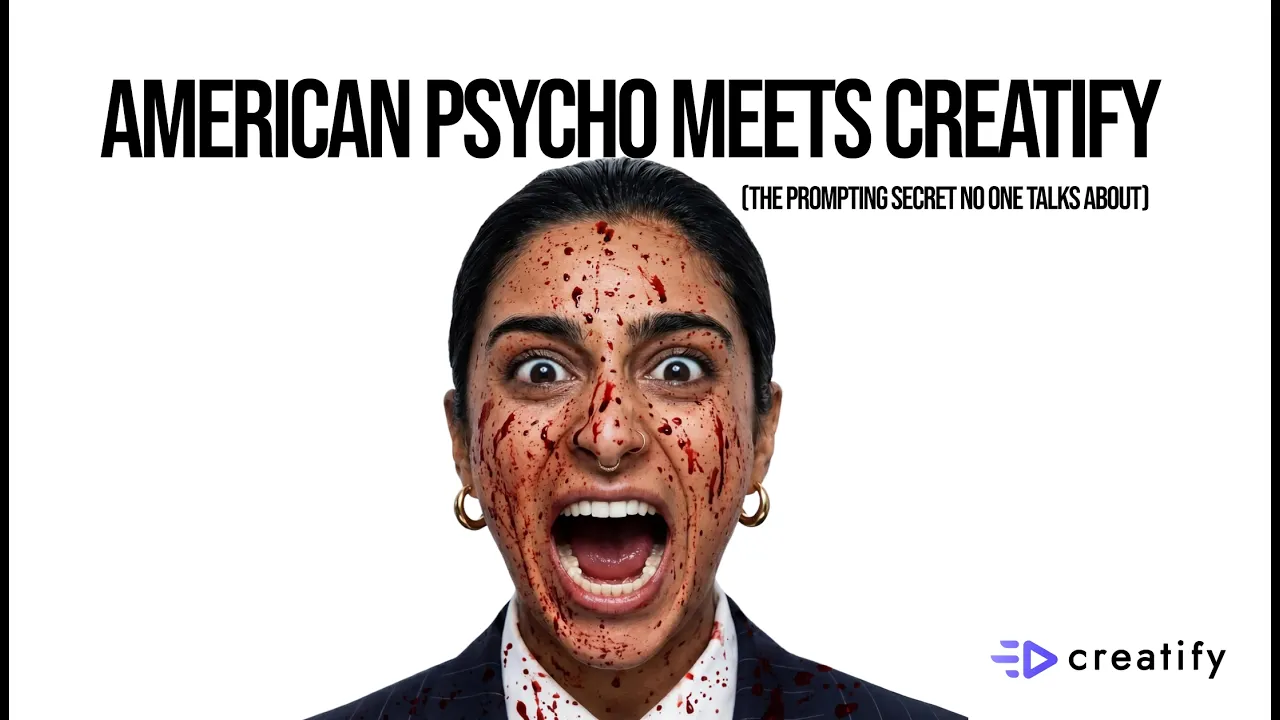
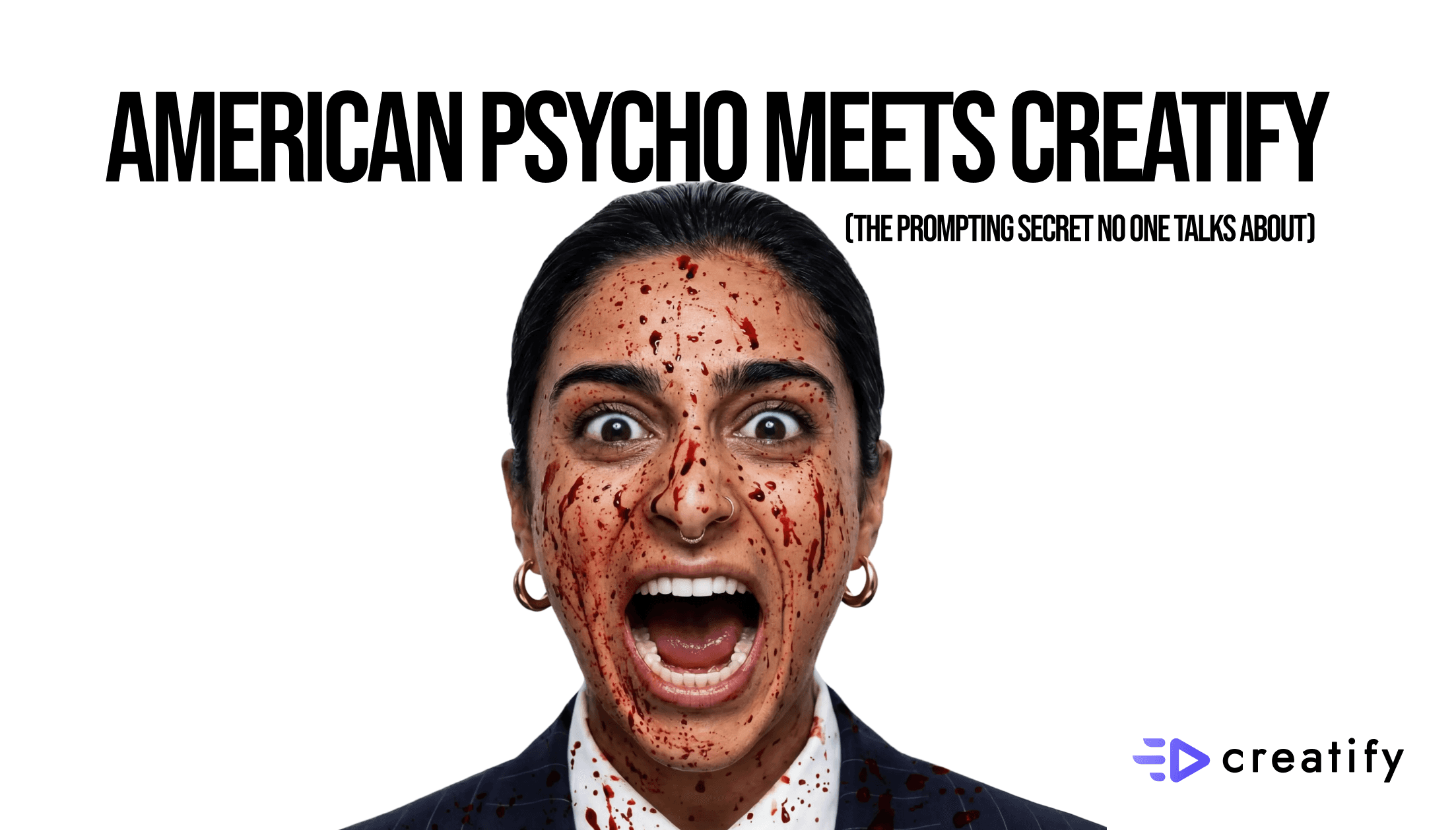
J'ai recréé American Psycho avec Creatify + Kling 3.0
J'ai recréé American Psycho avec Creatify + Kling 3.0
20 févr. 2026

Équipe Creatify
20 février 2026
PARTAGER


DANS CET ARTICLE
Comment recréer des scènes de films emblématiques avec l'IA en utilisant Creatify | Creatify
Découvrez comment recréer cette scène emblématique d'American Psycho en utilisant le générateur d'assets de Creatify, Kling 3.0, et des techniques de suggestion intelligentes.
Comment recréer des scènes de films emblématiques avec l'IA en utilisant Creatify
Pas d'équipe VFX. Pas de budget. Pas de temps de film. Juste le générateur d'assets de Creatify et un prompt bien rédigé.
C'est exactement comme cela que nous avons recréé une des scènes les plus emblématiques d'American Psycho — la promenade dans le couloir de Patrick Bateman — en y ajoutant une personne complètement différente. Le résultat a semblé cinématographique, et tout le processus a pris une fraction du temps et du coût de la production traditionnelle.
Voici exactement comment nous l'avons fait, étape par étape, afin que vous puissiez recréer vos propres scènes emblématiques (ou créer du contenu publicitaire cinématographique) en utilisant la même approche.
Décomposez la scène avant de suggérer
Avant de toucher à n'importe quel outil, nous avons revu la scène originale et l'avons divisée en deux plans distincts. Le premier est environ cinq secondes de Bateman marchant vers la caméra avec des écouteurs. Le second montre encore cinq secondes de lui de dos, marchant dans le couloir vers son bureau.
C'est l'étape de storyboarding, et elle est importante. Essayer de générer une scène entière en plusieurs prises dans un seul prompt est l'une des façons les plus rapides d'obtenir un résultat désordonné et halluciné. Chaque prise nécessite son propre prompt, sa propre image de référence, et son propre cycle de génération.
Générez vos images de référence avec Nano Banana Pro
Avec les plans mappés, la prochaine étape était de créer des images de référence — des images fixes qui serviraient de point de départ pour la génération vidéo.
Nous avons utilisé l'outil image-à-image de Creatify avec Nano Banana Pro, qui reste le modèle de choix pour une génération d'images de haute qualité et cohérente dans le générateur d'assets. Deux images de référence ont été intégrées : une photo de la personne que nous voulions insérer dans la scène, et une capture d'écran de Bateman du film original.
Le prompt décrivait la transformation en détail — prenant la personne de la première image et la plaçant dans le look du personnage de la seconde, y compris la garde-robe, la posture, et le traitement des couleurs du film original. La résolution était définie en 4K, le rapport hauteur/largeur en 16:9 pour un cadre cinématographique, et nous avons généré deux sorties par scène pour avoir des options.
La clé ici est d'être précis sur la référence du personnage. Plus vous donnez de détails sur l'apparence, le style et le traitement des couleurs de film, plus votre résultat sera cohérent.
Utilisez Claude pour rédiger vos prompts vidéo
C'est ici que les choses deviennent intéressantes. Au lieu de rédiger des prompts vidéo de zéro, nous avons utilisé Claude pour générer une description brève de chaque scène d'American Psycho, puis nous avons affiné ces prompts en utilisant la documentation de Kling 3.0.
La première ébauche de Claude nous a donné quelque chose de fonctionnel : "Un homme marchant confiant dans le couloir d'un bureau moderne et élégant" — plus des détails sur l'environnement et l'éclairage. C'était un bon point de départ, mais générique.
Appliquez la documentation du modèle pour affiner vos prompts
Kling 3.0 met l'accent sur le déplacement temporel — ce qui signifie qu'il réagit bien aux prompts qui décrivent clairement les mouvements de caméra, les transitions, et la progression temporelle. Nous avons alimenté Claude avec la documentation du modèle et lui avons demandé de restructurer le prompt en conséquence.
Le résultat a découpé le prompt en composants distincts : caméra, sujet, action, contexte, texture et atmosphère, et audio.
La différence était claire dans les sections caméra et mouvement. Le prompt original disait "filmé en contre-plongée, suivant en arrière pendant qu'il avance." La version informée par la documentation est devenue plus précise : prise de vue en contre-plongée, mouvement en arrière à un rythme de marche, cadrage moyen. Il a ajouté le type de terminologie qu'un réalisateur utiliserait — prise de vue suivie, type de cadrage, vitesse de mouvement spécifique.
Pour le mouvement, l'original disait "marchant confiant." La version affinée disait "marche avec une allure lente, délibérée, rythmique, l'expression passe d'un sourire satisfait, le manteau bouge légèrement à chaque pas." Ce niveau de détail physique est ce qui sépare un clip AI plat de quelque chose qui semble vraiment cinématographique.
Nous avons également ajouté une direction audio — une partition stylée années 80 pour correspondre à l'esthétique du film sans problème de droits d'auteur.
Générez votre vidéo avec Kling 3.0
Avec les prompts prêts et les images de références générées, nous sommes passés à la génération vidéo. Nous avons basculé en mode image-à-vidéo, sélectionné Kling 3.0 Pro avec audio natif, téléchargé nos images générées, et collé les prompts affinés.
Chaque clip était réglé à environ sept secondes. Dans les paramètres avancés, nous avons ajouté un prompt négatif pour éviter les artefacts indésirables et ajusté l'échelle de conformité du prompt.
Les deux scènes ont été générées proprement. La première montrait une marche confiante vers la caméra dans un couloir d'entreprise. La seconde capturait le plan arrière du couloir en mouvement. Comparé au original, les résultats étaient remarquablement bons.
Ce qu'il faut retenir pour vos propres projets
Vous n'avez pas besoin de recréer des scènes de films pour bénéficier de ce workflow. La même approche — scénariser vos prises, générer des images de référence avec Nano Banana Pro, rédiger des prompts avec Claude, les affiner avec la documentation du modèle, et générer avec Kling 3.0 — fonctionne pour le contenu publicitaire, les vidéos sur les réseaux sociaux, les présentations de produits, ou tout projet de style cinématographique.
Le véritable débloquant est de traiter la documentation du modèle comme un guide de suggestion, pas seulement comme des spécifications techniques. Chaque modèle a des forces et des modèles d'entrée préférés. Lorsque vos prompts parlent la langue du modèle, la qualité des résultats augmente.
Essayez-le dans le générateur d'assets de Creatify et voyez ce que vous pouvez construire.
Comment recréer des scènes de films emblématiques avec l'IA en utilisant Creatify | Creatify
Découvrez comment recréer cette scène emblématique d'American Psycho en utilisant le générateur d'assets de Creatify, Kling 3.0, et des techniques de suggestion intelligentes.
Comment recréer des scènes de films emblématiques avec l'IA en utilisant Creatify
Pas d'équipe VFX. Pas de budget. Pas de temps de film. Juste le générateur d'assets de Creatify et un prompt bien rédigé.
C'est exactement comme cela que nous avons recréé une des scènes les plus emblématiques d'American Psycho — la promenade dans le couloir de Patrick Bateman — en y ajoutant une personne complètement différente. Le résultat a semblé cinématographique, et tout le processus a pris une fraction du temps et du coût de la production traditionnelle.
Voici exactement comment nous l'avons fait, étape par étape, afin que vous puissiez recréer vos propres scènes emblématiques (ou créer du contenu publicitaire cinématographique) en utilisant la même approche.
Décomposez la scène avant de suggérer
Avant de toucher à n'importe quel outil, nous avons revu la scène originale et l'avons divisée en deux plans distincts. Le premier est environ cinq secondes de Bateman marchant vers la caméra avec des écouteurs. Le second montre encore cinq secondes de lui de dos, marchant dans le couloir vers son bureau.
C'est l'étape de storyboarding, et elle est importante. Essayer de générer une scène entière en plusieurs prises dans un seul prompt est l'une des façons les plus rapides d'obtenir un résultat désordonné et halluciné. Chaque prise nécessite son propre prompt, sa propre image de référence, et son propre cycle de génération.
Générez vos images de référence avec Nano Banana Pro
Avec les plans mappés, la prochaine étape était de créer des images de référence — des images fixes qui serviraient de point de départ pour la génération vidéo.
Nous avons utilisé l'outil image-à-image de Creatify avec Nano Banana Pro, qui reste le modèle de choix pour une génération d'images de haute qualité et cohérente dans le générateur d'assets. Deux images de référence ont été intégrées : une photo de la personne que nous voulions insérer dans la scène, et une capture d'écran de Bateman du film original.
Le prompt décrivait la transformation en détail — prenant la personne de la première image et la plaçant dans le look du personnage de la seconde, y compris la garde-robe, la posture, et le traitement des couleurs du film original. La résolution était définie en 4K, le rapport hauteur/largeur en 16:9 pour un cadre cinématographique, et nous avons généré deux sorties par scène pour avoir des options.
La clé ici est d'être précis sur la référence du personnage. Plus vous donnez de détails sur l'apparence, le style et le traitement des couleurs de film, plus votre résultat sera cohérent.
Utilisez Claude pour rédiger vos prompts vidéo
C'est ici que les choses deviennent intéressantes. Au lieu de rédiger des prompts vidéo de zéro, nous avons utilisé Claude pour générer une description brève de chaque scène d'American Psycho, puis nous avons affiné ces prompts en utilisant la documentation de Kling 3.0.
La première ébauche de Claude nous a donné quelque chose de fonctionnel : "Un homme marchant confiant dans le couloir d'un bureau moderne et élégant" — plus des détails sur l'environnement et l'éclairage. C'était un bon point de départ, mais générique.
Appliquez la documentation du modèle pour affiner vos prompts
Kling 3.0 met l'accent sur le déplacement temporel — ce qui signifie qu'il réagit bien aux prompts qui décrivent clairement les mouvements de caméra, les transitions, et la progression temporelle. Nous avons alimenté Claude avec la documentation du modèle et lui avons demandé de restructurer le prompt en conséquence.
Le résultat a découpé le prompt en composants distincts : caméra, sujet, action, contexte, texture et atmosphère, et audio.
La différence était claire dans les sections caméra et mouvement. Le prompt original disait "filmé en contre-plongée, suivant en arrière pendant qu'il avance." La version informée par la documentation est devenue plus précise : prise de vue en contre-plongée, mouvement en arrière à un rythme de marche, cadrage moyen. Il a ajouté le type de terminologie qu'un réalisateur utiliserait — prise de vue suivie, type de cadrage, vitesse de mouvement spécifique.
Pour le mouvement, l'original disait "marchant confiant." La version affinée disait "marche avec une allure lente, délibérée, rythmique, l'expression passe d'un sourire satisfait, le manteau bouge légèrement à chaque pas." Ce niveau de détail physique est ce qui sépare un clip AI plat de quelque chose qui semble vraiment cinématographique.
Nous avons également ajouté une direction audio — une partition stylée années 80 pour correspondre à l'esthétique du film sans problème de droits d'auteur.
Générez votre vidéo avec Kling 3.0
Avec les prompts prêts et les images de références générées, nous sommes passés à la génération vidéo. Nous avons basculé en mode image-à-vidéo, sélectionné Kling 3.0 Pro avec audio natif, téléchargé nos images générées, et collé les prompts affinés.
Chaque clip était réglé à environ sept secondes. Dans les paramètres avancés, nous avons ajouté un prompt négatif pour éviter les artefacts indésirables et ajusté l'échelle de conformité du prompt.
Les deux scènes ont été générées proprement. La première montrait une marche confiante vers la caméra dans un couloir d'entreprise. La seconde capturait le plan arrière du couloir en mouvement. Comparé au original, les résultats étaient remarquablement bons.
Ce qu'il faut retenir pour vos propres projets
Vous n'avez pas besoin de recréer des scènes de films pour bénéficier de ce workflow. La même approche — scénariser vos prises, générer des images de référence avec Nano Banana Pro, rédiger des prompts avec Claude, les affiner avec la documentation du modèle, et générer avec Kling 3.0 — fonctionne pour le contenu publicitaire, les vidéos sur les réseaux sociaux, les présentations de produits, ou tout projet de style cinématographique.
Le véritable débloquant est de traiter la documentation du modèle comme un guide de suggestion, pas seulement comme des spécifications techniques. Chaque modèle a des forces et des modèles d'entrée préférés. Lorsque vos prompts parlent la langue du modèle, la qualité des résultats augmente.
Essayez-le dans le générateur d'assets de Creatify et voyez ce que vous pouvez construire.

Prêt à transformer votre produit en une vidéo captivante ?
Vous pourriez aussi aimer
Prêt à accélérer votre marketing ?
Testez vos nouvelles idées de produits en quelques minutes avec des publicités vidéo générées par l'IA

Prêt à accélérer votre marketing ?
Testez vos nouvelles idées de produits en quelques minutes avec des publicités vidéo générées par l'IA
Prêt à accélérer votre marketing ?
Testez vos nouvelles idées de produits en quelques minutes avec des publicités vidéo générées par l'IA
Prêt à accélérer votre marketing ?
Testez vos nouvelles idées de produits en quelques minutes avec des publicités vidéo générées par l'IA

Générez des publicités vidéo engageantes pour vos produits
à partir de n'importe quelle URL


Creatify Lab • Copyright © 2026
Caractéristiques
Cas d'utilisation
Générez des publicités vidéo engageantes pour vos produits
à partir de n'importe quelle URL
Creatify Lab • Copyright © 2026
Caractéristiques
Cas d'utilisation
Générez des publicités vidéo engageantes pour vos produits
à partir de n'importe quelle URL
Creatify Lab • Copyright © 2026
Caractéristiques
Cas d'utilisation
YouTube
Snapchat
Shopify
Créer un Avatar IA
OTT et CTV
Génération de leads
Générez des publicités vidéo engageantes pour vos produits
à partir de n'importe quelle URL
Creatify Lab • Copyright © 2026
Caractéristiques
Cas d'utilisation
