Creatify-Team
TEILEN


IN DIESEM ARTIKEL
Irgendwo in Ihrem Unternehmen erklärt ein erfahrener Mitarbeiter jedem neuen Mitarbeiter denselben Prozess. Sie haben es bereits vierzigmal getan. Jede Version wird etwas kürzer, ein wenig ungeduldiger und ein wenig ungenauer, da Details durch die ständige Wiederholung verloren gehen. Schulungen, die nur im Kopf von jemandem existieren, verschlechtern sich mit jedem Transfer.
Die meisten Teams wissen, dass sie sie aufzeichnen sollten. Sie nehmen nur an, dass dazu Kameras, Beleuchtung und Bearbeitungssoftware nötig sind, für deren Erlernung man ein ganzes Wochenende braucht. Diese Hürde ist vor Jahren verschwunden. Das eigentliche Hindernis ist heute, dass sich niemand hingesetzt und das Video tatsächlich erstellt hat.
Dieser Leitfaden zeigt Ihnen, wie Sie ein Schulungsvideo erstellen – vom Lernziel bis zum veröffentlichten Asset. Wenn Sie selbst sprechen, benötigen Sie lediglich ein Mikrofon und einen ruhigen Raum. Mit KI-Voiceover oder einem KI-Avatar-Präsentator brauchen Sie nicht einmal das.
Definieren Sie das Lernziel, bevor Sie das Schulungsvideo erstellen
Der häufigste Fehler bei der Erstellung eines Schulungsvideos ist es, zuerst die Aufnahmesoftware zu öffnen.
Bevor Sie ein Tool anfassen, beantworten Sie drei Fragen:
Was muss der Lernende nach dem Anschauen tun können?
Nicht „verstehen“ oder „sich bewusst sein über“. Welche spezifische Aufgabe, Entscheidung oder welchen Prozess soll er ausführen können? „Ein neues Benutzerkonto im Admin-Panel konfigurieren“ ist ein Schulungsziel. „Mehr über die Plattform erfahren“ ist keines.
Für wen ist das gedacht?
Neue Mitarbeiter, die das Produkt noch nie gesehen haben? Erfahrene Teammitglieder, die ein neues Feature lernen? Externe Kunden beim selbstständigen Onboarding? Die Zielgruppe bestimmt die Tiefe, das Vokabular und die Annahmen, die Sie treffen können.
Wo fügt sich dieses Video in den größeren Lernkontext ein?
Steht es für sich allein oder ist es Teil einer Sequenz? Ersetzt es eine Live-Session, ergänzt es eine schriftliche Dokumentation oder dient es als Referenz, zu der man zurückkehrt? Das Framework für Schulungsdesign der UCSD empfiehlt, die Rolle des Videos im Lernplan vor Beginn der Produktion zu definieren. Denn ein Video, das versucht, alles zu erklären, vermittelt meistens nichts richtig.

Werden Sie beim Ziel konkret. Ein Video, ein Thema, ein Skill. Wenn das Thema fünf Schritte umfasst, sollten Sie lieber fünf kurze Videos erstellen als ein langes. Modulare Schulungsinhalte sind einfacher zu produzieren, leichter zu aktualisieren und für die Lernenden schneller zu finden, wenn sie sie brauchen.
Wählen Sie das richtige Format für Ihr Schulungsvideo
Nicht jedes Schulungsvideo benötigt eine Person vor der Kamera. Das Format sollte zu dem passen, was der Lernende sehen muss.
Bildschirm-Walkthroughs: Ideal für Software-Schulungen, Tool-Konfigurationen und Prozess-Demos. Nehmen Sie Ihren Bildschirm auf, während Sie die Schritte kommentieren. Der Lernende sieht genau das, was er auch selbst sehen wird. Dies ist das gängigste Format für Schulungsvideos und lässt sich ohne Crew am einfachsten produzieren.
Folienbasierte Erklärvideos: Ideal für Konzepte, Richtlinien, Frameworks und alles, bei dem der Lernende das „Warum“ vor dem „Wie“ verstehen muss. Erstellen Sie ein Foliendeck mit klaren Visuals und sprechen Sie den Kommentar darüber. Funktioniert hervorragend für Compliance-Schulungen, Onboarding-Übersichten und konzeptionelle Einführungen.
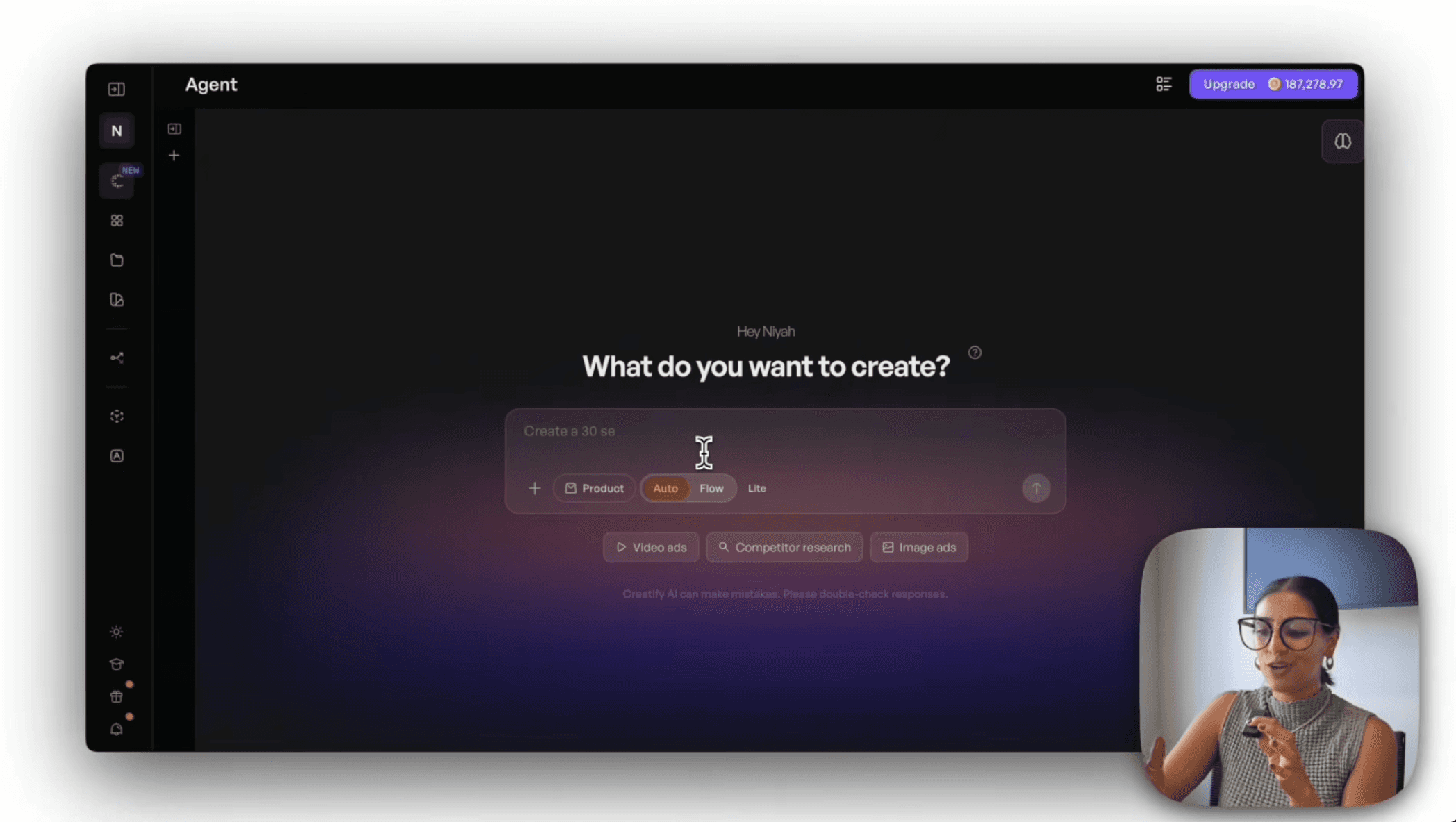
Demo-Videos: Optimal für physische Produkte, Hardware-Setups oder alles, bei dem ein reales Objekt oder eine Umgebung gezeigt werden muss. Dies ist das einzige Format, das von einer Kamera profitiert, aber selbst hier reicht ein Smartphone auf einem Stativ mit ordentlicher Beleuchtung völlig aus. Keine Crew erforderlich.
Prozess-Erklärungen mit Diagrammen: Bestens geeignet für Workflows, Entscheidungsbäume und mehrstufige Prozesse, bei denen die Reihenfolge wichtiger ist als das Interface. Nutzen Sie einfache Diagramme, Flussdiagramme oder animierte Grafiken, um durch den Prozess zu führen.
KI-Avatar-Moderatoren: Perfekt, wenn Sie einen menschlich wirkenden Moderator wünschen, ohne jemanden vor die Kamera stellen zu müssen. KI-Avatare können vorgefertigte Skripte mit natürlicher Lippensynchronisation und Körperbewegung vortragen, was den Schulungsinhalten eine persönliche Note verleiht, ohne den logistischen Aufwand eines Drehs. Mehr dazu im KI-Abschnitt weiter unten.
Der Leitfaden zur Struktur von Schulungsvideos von ECG Productions empfiehlt, das Format auf die Komplexität des Inhalts abzustimmen. Verfahrensschulungen (wie man etwas tut) funktionieren am besten als Bildschirmaufnahmen oder Demos. Konzeptionelle Schulungen (warum etwas wichtig ist) funktionieren besser als vertonte Folien oder Erklärvideos. Beides in einem Video zu vermischen, schwächt meistens beide Aspekte ab.
Lesen Sie auch: ChatGPT Prompts für Social Media Marketing in 2026
Schreiben Sie ein Skript für das Schulungsvideo, das menschlich klingt
Ein Videoskript ist keine laut vorgelesene Dokumentationsseite. Es ist gesprochene Sprache – das bedeutet kurze Sätze, ein Gedanke nach dem anderen und eine direkte Ansprache.
Strukturieren Sie jedes Skript auf dieselbe Weise:
Hook (5 bis 10 Sekunden): Sagen Sie dem Lernenden sofort, was er nach dem Anschauen tun kann. „Am Ende dieses Videos wissen Sie, wie Sie in nur drei Minuten automatisierte Reportings einrichten.“ Das weckt Erwartungen und gibt ihnen einen Grund, dranzubleiben.
Erklärung (der Kerninhalt): Gehen Sie den Prozess, das Konzept oder den Skill Schritt für Schritt durch. Verwenden Sie die einfachste, aber dennoch präzise Sprache. Wenn ein Begriff definiert werden muss, tun Sie das gleich beim ersten Mal und machen Sie weiter. Wiederholen Sie die Definition nicht jedes Mal, wenn das Wort fällt.
Demonstration: Zeigen Sie das Ganze. Wenn es sich um eine Bildschirmaufnahme handelt, führen Sie die Aktion aus, während Sie sprechen. Wenn es sich um eine Folie handelt, nutzen Sie ein visuelles Beispiel. „So sieht es aus, wenn Sie auf 'Neuen Bericht erstellen' klicken und den Datumsbereich auswählen“ ist viel hilfreicher als „Navigieren Sie zum Reporting-Bereich“.
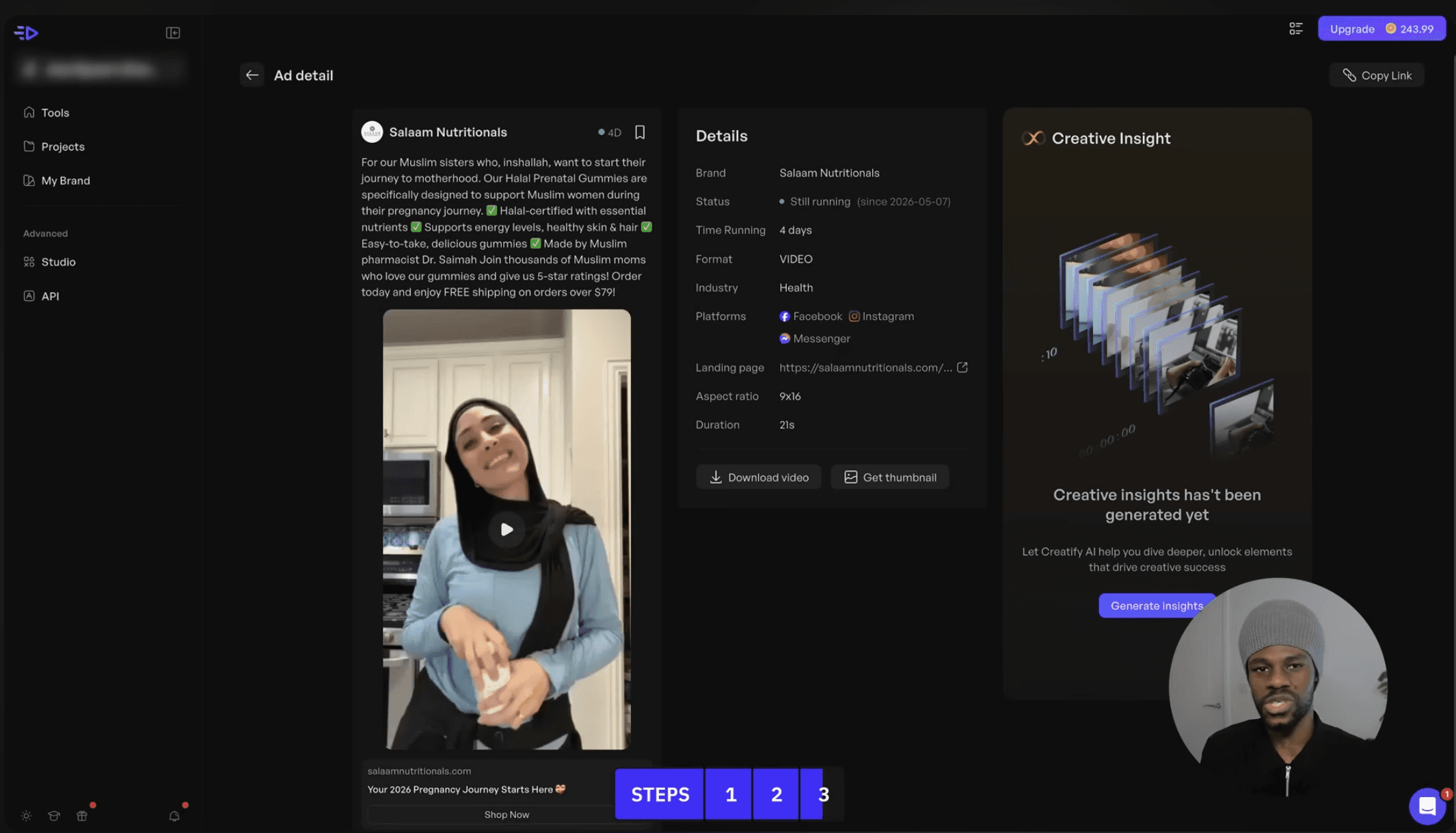
Zusammenfassung (10 bis 15 Sekunden): Fassen Sie die wichtigsten Schritte oder Erkenntnisse in 2 bis 3 Sätzen zusammen. Wiederholungen am Ende fördern das Behalten der Infos.
Nächster Schritt: Sagen Sie dem Lernenden, was er als Nächstes tun soll. Es selbst ausprobieren, das nächste Video der Reihe ansehen, eine Ressource hinzuziehen oder jemanden um Hilfe bitten.
Einige Skript-Prinzipien, die in der Produktion Zeit sparen:
Schreiben Sie für das Ohr, nicht für das Auge. Lesen Sie jede Zeile laut vor, bevor Sie aufnehmen. Wenn Sie über eine Formulierung stolpern, vereinfachen Sie sie. Wenn ein Satz mehr als ein Komma hat, machen Sie zwei Sätze daraus.
Vermeiden Sie Füllwörter. „Also im Grunde genommen ist das, was wir tun...“ fügt viele Wörter und keinen Mehrwert hinzu. Starten Sie direkt mit der Aktion: „Klicken Sie auf 'Einstellungen' und wählen Sie dann 'Integrationen'.“
Benennen Sie, was auf dem Bildschirm zu sehen ist. Sagen Sie nicht „hier klicken“ oder „wie Sie sehen können“. Sagen Sie: „Klicken Sie auf den blauen 'Speichern'-Button oben rechts.“ Die Lernenden schauen das Video vielleicht nicht im Vollbildmodus an oder versuchen, die Schritte parallel auf dem eigenen Gerät nachzuvollziehen.
Nehmen Sie mit minimalem Equipment auf (wenn Sie selbst sprechen)
Dieser Abschnitt gilt, wenn Sie Ihre eigene Stimme und Ihren Bildschirm aufzeichnen. Wenn Sie KI-generierte Sprachausgabe oder einen KI-Avatar verwenden, können Sie direkt zum KI-Abschnitt unten springen. Kein Mikrofon, keine Aufnahmeumgebung, keine Retakes erforderlich.
Für selbstkommentierte Schulungsvideos brauchen Sie kein Studio. Sie benötigen einen ruhigen Raum, ein klares Mikrofon und eine Aufnahmesoftware. Das ist Ihr gesamtes Produktions-Setup.
Mikrofon: Ein USB-Mikrofon für 50 bis 100 $ (wie ein Audio-Technica ATR2100x oder ein Blue Yeti) liefert sauberen Sound. Das integrierte Laptop-Mikrofon tut das nicht. Die Audioqualität ist der wichtigste Faktor, der professionelle Schulungsvideos von Amateuren unterscheidet. Wenn Sie in eine Sache investieren, dann hier.
Screen-Recording: OBS Studio (kostenlos), Loom oder jedes andere Screen-Capture-Tool, das Ihren Bildschirm und Ihr Mikrofon gleichzeitig aufnimmt. Für folienbasierte Inhalte nehmen Sie die Präsentation einfach im Diashow-Modus inklusive Vertonung auf.
Umgebung: Ein kleiner Raum mit weichen Oberflächen (Teppich, Vorhänge, Polstermöbel) mindert den Hall. Schließen Sie das Fenster. Schalten Sie Benachrichtigungen stumm. Stellen Sie Ihr Smartphone lautlos. Das dauert 30 Sekunden und verhindert die häufigsten Audioprobleme.
Herangehensweise bei der Aufnahme: Nehmen Sie in Abschnitten auf, nicht in einem einzigen, durchgehenden Take. Wenn Sie in Schritt 3 einen Fehler machen, halten Sie kurz inne, sprechen Sie Schritt 3 noch einmal ein und machen Sie weiter. Die Abschnitte fügen Sie später beim Schneiden zusammen. Zu versuchen, ein perfektes 10-Minuten-Video am Stück aufzunehmen, verschwendet Stunden und liefert schlechtere Ergebnisse als das Aufnehmen in fokussierten Segmenten.
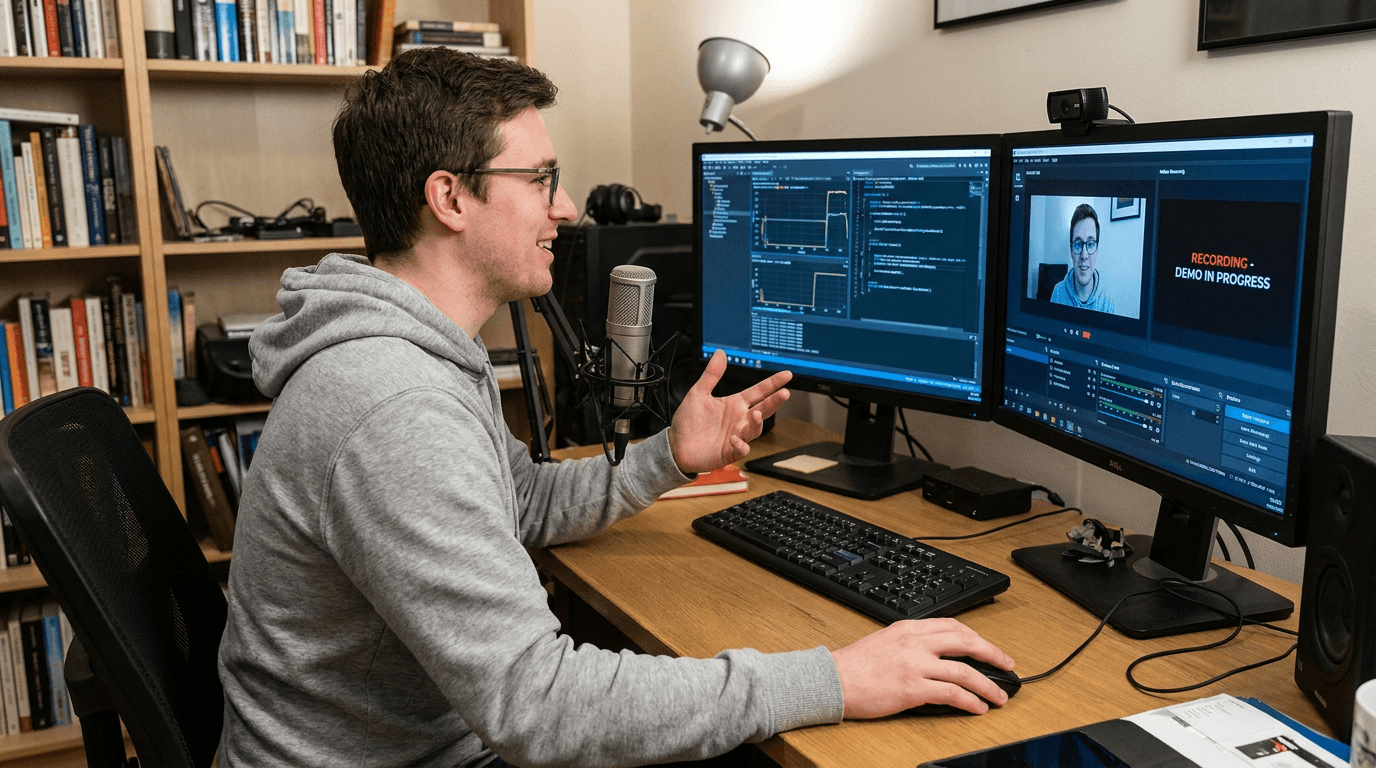
Achten Sie auf Ihr Sprechtempo. Etwas langsamer als bei einem normalen Gespräch fühlt sich beim Abspielen genau richtig an. Machen Sie zwischen den Schritten kurze Pausen, damit der Lernende die Informationen verarbeiten kann. Wenn Sie eine Software-Demo aufnehmen, lassen Sie die Aktion auf dem Bildschirm komplett abschließen, bevor Sie den nächsten Schritt kommentieren. Überlappende Kommentare und hektische Mausbewegungen sind der schnellste Weg, Zuschauer zu verwirren.
Nutzen Sie KI, um Schulungsvideos schneller zu erstellen
KI-Tools können die Zeit zur Erstellung eines Schulungsvideos erheblich verkürzen, und in einigen Workflows machen sie Aufnahmeequipment komplett überflüssig. Wenn Sie KI-Skripterstellung, KI-generierte Vertonung und einen KI-Avatar kombinieren, findet die gesamte Produktion auf Ihrem Bildschirm statt. Kein Mikrofon, kein ruhiger Raum, keine Retakes. Sie schreiben das Skript (oder lassen es von KI entwerfen), füttern damit Stimme und Avatar, prüfen das Ergebnis und veröffentlichen es.
Dennoch funktioniert KI am besten als Beschleuniger für einen menschengeführten Prozess, nicht als Ersatz für Fachwissen. Die Qualitätsprüfung ist der Punkt, an dem Schulungsvideos stehen oder fallen – unabhängig davon, wie sie produziert wurden.
Skripterstellung: Nutzen Sie ChatGPT oder Claude, um aus Ihrem Entwurf, Ihren Notizen oder Dokumentationen eine erste Skriptversion zu generieren. Das spart enorm viel Zeit beim Einstieg. Lassen Sie das Skript jedoch immer von einem Fachexperten auf Genauigkeit, Terminologie und Vollständigkeit prüfen. KI wird fehlerhafte Abläufe mit voller Überzeugungskraft niederschreiben, wenn die Ausgangsdokumente veraltet oder unklar sind.
KI-Sprachausgabe: Text-to-Speech-Tools können natürlich klingende Voiceovers in Dutzenden von Sprachen und Akzenten erstellen. Das löst das Problem der Sprecherqualität für Teams, in denen niemand gerne vor dem Mikrofon steht. Die Stimme besitzt zwar vielleicht nicht die Persönlichkeit Ihres Teams, ist dafür aber klar, präzise und frei von Ähs und Versprechern.
KI-Avatar-Moderatoren: Für Schulungsvideos, die von einem sichtbaren Präsentator profitieren, bei denen ein echter Dreh aber unpraktisch ist, können KI-Avatar-Tools realistische menschliche Sprecher auf Basis eines Skripts generieren. Plattformen wie Creatify bieten über 1.500 KI-Avatare mit natürlicher Lippensynchronisation in mehr als 75 Sprachen. Das macht sie ideal für mehrsprachige Schulungsprogramme oder Organisationen, die Präsentationsvideos ohne koordinierte Drehbücher erstellen möchten. Der Avatar trägt das Skript mit natürlichen Bewegungen und Mimik vor, was für mehr Interaktion sorgt, als es eine bloße vertonte Folie könnte.
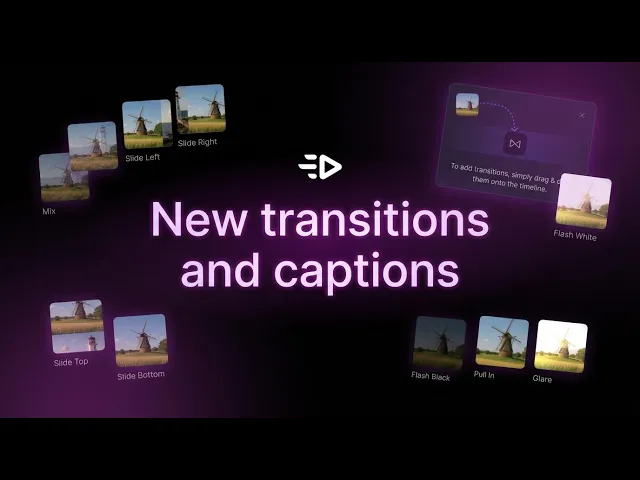
Automatische Untertitelung: Die meisten Videoschnitt-Tools und Hosting-Plattformen erstellen Untertitel mittlerweile automatisch. Das ist eine gute Basis, erfordert aber immer eine manuelle Überprüfung. Automatische Funktionen übersehen regelmäßig Fachbegriffe, Eigennamen und branchenspezifische Begriffe – also genau das, worauf es in Schulungen am meisten ankommt.
KI-generierte Grafiken: Benötigen Sie ein Diagramm, ein Flussdiagramm oder eine erklärende Grafik? KI-Bildgeneratoren können unterstützende Visuals viel schneller erstellen, als wenn man sie von Grund auf neu entwirft. Das ist besonders für konzeptionelle Erklärungen nützlich, für die sonst extra ein Designer beauftragt werden müsste.
Die goldene Regel für den Einsatz von KI bei der Erstellung von Schulungsvideos lautet: Nutzen Sie sie zur Beschleunigung der Schritte, die kein tiefes Fachwissen erfordern (Entwurf, Vertonung, Untertitel, Visuals), und setzen Sie menschliche Expertise für alles ein, worauf es ankommt (Richtigkeit, Terminologie, Prozessgenauigkeit, Compliance).
Lesen Sie auch: Wie man mit KI aus Fotos ein Video erstellt
Machen Sie Ihr Schulungsvideo von Anfang an barrierefrei
Barrierefreiheit ist kein Feinschliff, den man erst nach der Produktion hinzufügt. Sie ist eine strukturelle Anforderung, die beeinflusst, wie Sie Skripte schreiben, aufnehmen und veröffentlichen.
Untertitel sind Pflicht, kein Add-on. Die Web Accessibility Initiative des W3C sagt ganz klar: Untertitel sind eine Grundvoraussetzung für barrierefreie Medien. Sie helfen gehörlosen oder schwerhörigen Menschen, unterstützen aber auch alle, die in lauten Umgebungen zuschauen, eine Sprache noch lernen oder gerade keinen Ton abspielen können. Die Richtlinien nach Section 508 betonen, dass Untertitel synchronisiert, korrekt und lesbar sein müssen und auch relevante Nicht-Sprach-Audiosignale (wie Systemwarnungen oder Benachrichtigungstöne) enthalten sollten, sofern diese eine Bedeutung transportieren.
Transkripte sind ein separates Go-to-Asset. Das W3C empfiehlt, zusätzlich ein Transkript bereitzustellen und nicht nur integrierte Untertitel anzubieten. Transkripte ermöglichen es den Lernenden, nach bestimmten Abschnitten zu suchen, Inhalte im eigenen Tempo nachzulesen und auf das Material zuzugreifen, ohne dafür das Video ansehen zu müssen. Zudem verbessern sie die Auffindbarkeit, falls die Schulungsinhalte in einem internen Wiki oder einer Knowledge Base mit Suchfunktion abgelegt sind.
Sprechen Sie aus, was Sie zeigen. Verlassen Sie sich nicht nur auf das Bild, um Informationen zu vermitteln. Wenn Sie eine Schaltfläche auf dem Bildschirm markieren, nennen Sie ihren Namen. Wenn ein Diagramm einen Workflow zeigt, beschreiben Sie die Schritte akustisch. Lernende, die den Bildschirm nicht sehen können (oder die nur zuhören, während sie etwas anderes tun), müssen den Inhalt auch rein auditiv verstehen können.
Halten Sie Texte auf dem Bildschirm lesbar. Nutzen Sie kontraststarke Texte, ausreichend große Schriftgrößen (mindestens 24pt für Folieninhalte im Video) und eine ausreichende Anzeigedauer. Die Barrierefreiheitsrichtlinien der University of Illinois raten davon ab, Informationen rein über Farben zu vermitteln, da manche Lernende Farbunterschiede nicht wahrnehmen können.
Barrierefreiheit von Anfang an in den Produktionsprozess zu integrieren, ist schneller und günstiger, als sie nachträglich einzubauen. Wenn Sie Ihr Skript auf Verständlichkeit ausrichten, bei der Aufnahme bereits an die Untertitel denken und Transkripte direkt bei der Veröffentlichung bereitstellen, wird Barrierefreiheit zur Routine statt zu zusätzlichem Aufwand.
Schneiden Sie Ihr Schulungsvideo auf das Wesentliche und veröffentlichen Sie es dort, wo es gebraucht wird
Beim Editieren eines Schulungsvideos geht es darum, Hürden abzubauen, nicht um aufwendige Übergänge. Jeder Schnitt sollte es dem Zuschauer erleichtern, dem Inhalt zu folgen.
Schneiden Sie Pausen heraus. Entfernen Sie lange Pausen, Versprecher und Füllwörter wie „Äh“. In der gesprochenen Sprache sind sie normal, in Schulungsinhalten lenken sie jedoch ab.
Straffen Sie das Intro. Wenn die ersten 15 Sekunden dem Lernenden nicht vermitteln, was er davon hat, klickt er weg. Kommen Sie sofort auf den Punkt.
Vermeiden Sie Wiederholungen. Wenn Sie etwas einmal klar erklärt haben, tun Sie es nicht noch einmal mit leicht veränderten Worten. Schulungsinhalte müssen auf den Punkt gebracht sein. Lernende können im Video zurückspulen, wenn sie etwas noch einmal hören möchten.
Sorgen Sie für visuelle Klarheit. Verwenden Sie Zooms, Markierungen oder Callouts, um das Auge gezielt auf den Bereich des Bildschirms zu lenken, über den Sie sprechen. Eine Vollbildaufnahme, bei der nur der Mauszeiger zeigt, worauf man achten soll, verlangt dem Zuschauer zu viel Konzentration ab.
Prüfen Sie das Tempo. Schauen Sie sich den finalen Schnitt in normaler Geschwindigkeit an. Wenn sich ein Abschnitt zäh anfühlt, kürzen Sie ihn. Wenn ein Übergang holprig wirkt, glätten Sie ihn oder fügen Sie eine kurze visuelle Brücke ein.
Sobald der Schnitt abgeschlossen ist, veröffentlichen Sie das Video dort, wo die Lernenden es tatsächlich nutzen. Die Plattform hängt von Ihrer Organisation ab:
LMS (Learning Management System): Bestens geeignet für strukturierte Schulungsprogramme inklusive Tracking der Abschlussrate, Quizzen und Zertifikaten. Laden Sie das Video als Teil eines Kursmoduls hoch.
Interne Knowledge Base oder Wiki: Ideal für schnelle Nachschlage-Schulungen, nach denen Mitarbeiter suchen, wenn sie Hilfe bei einer konkreten Aufgabe benötigen. Versehen Sie das Video mit passenden Keywords und stellen Sie das Transkript daneben bereit.
Intranet oder Team-Messaging-Tools: Optimal für informelle Schulungen, schnelle Updates und Prozessänderungen, die das gesamte Team sehen muss.
Help Center oder Kundendokumentation: Perfekt für das Onboarding und den Self-Service-Support von Kunden.
Das Ziel ist es, das Video genau dort zu platzieren, wo der Anwender ohnehin nach einer Lösung sucht. Ein Schulungsvideo, das in einem ungenutzten Ordner verstaubt, bringt niemandem etwas.
Messen Sie, ob es tatsächlich funktioniert hat
Der Erfolg eines Schulungsvideos zeigt sich darin, ob die Lernenden das Gesehene danach auch anwenden können. Die reinen Videoaufrufe sagen darüber wenig aus.
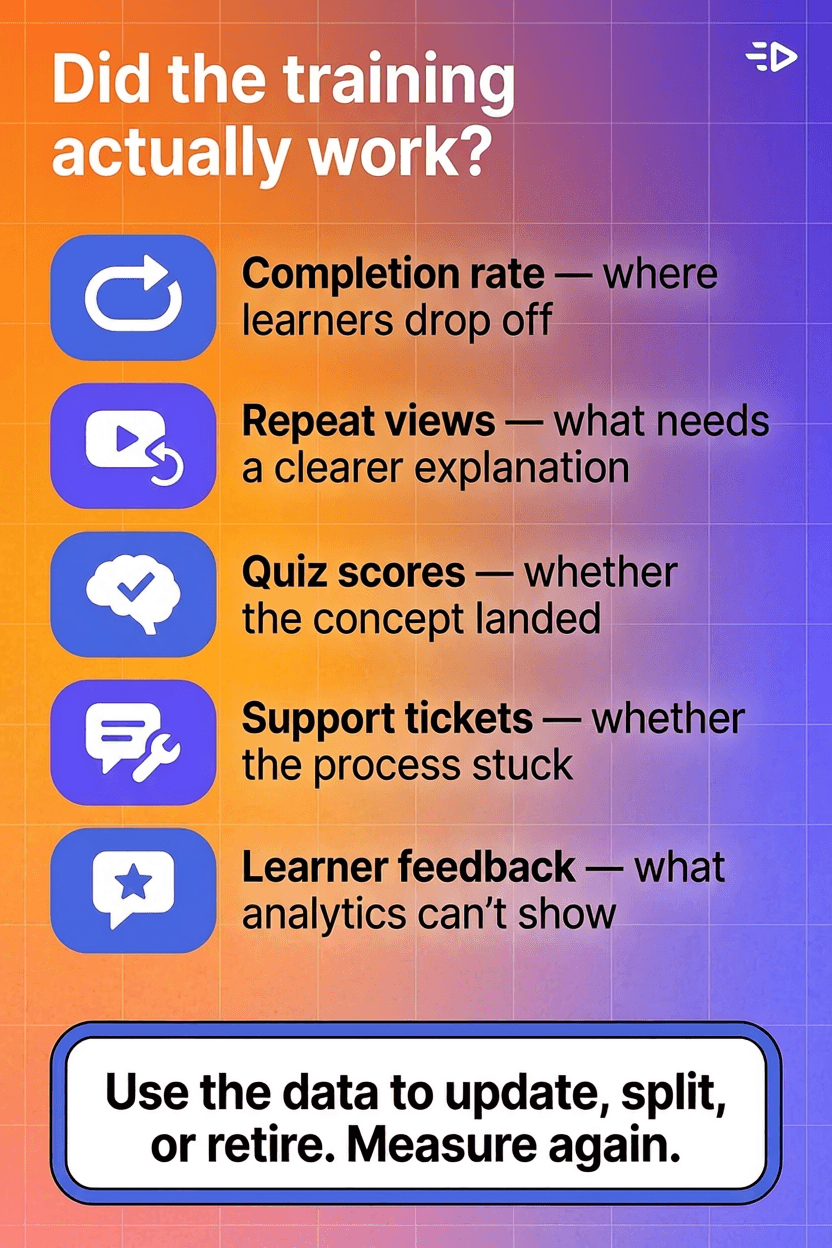
Abschlussquote (Completion Rate): Welcher Prozentsatz der Lernenden schaut das Video bis zum Ende an? Wenn die meisten Zuschauer bei Minute 2 von 6 abbrechen, stimmt etwas mit dem Teil danach nicht. Entweder zieht sich der Inhalt, die Relevanz geht verloren oder das Video versucht zu viele Themen auf einmal abzudecken.
Mehrfaches Anschauen bestimmter Abschnitte: Wenn Lernende dieselbe 30-Sekunden-Sequenz immer wieder zurückspulen, ist dieser Schritt möglicherweise zu komplex erklärt und benötigt eine bessere Visualisierung oder ein eigenes, separates Video.
Ergebnisse von Quizzen oder Tests: Ist das Video Teil eines strukturierten Programms, verknüpfen Sie die Testergebnisse mit dem Inhalt. Schlechte Ergebnisse bei Fragen zu einem bestimmten Video zeigen, dass der Inhalt didaktisch noch nicht optimal aufbereitet ist.
Rückgang der Support-Anfragen: Wenn das Video einen Prozess behandelt, der häufig zu Support-Tickets führt, prüfen Sie, ob die Ticketanzahl nach Veröffentlichung sinkt. Das ist für prozedurale Inhalte der direkteste Nachweis eines ROI.
Feedback der Lernenden: Fragen Sie einfach nach. Eine kurze Umfrage mit zwei Fragen („Hat Ihnen dieses Video geholfen, die Aufgabe zu lösen?“ und „Was war unklar?“) liefert wertvolle qualitative Erkenntnisse, die Zahlen allein nicht abbilden können.
Nutzen Sie diese Daten, um Ihre Inhalte kontinuierlich zu verbessern. Aktualisieren Sie Abschnitte, die nicht verstanden werden. Splitten Sie Videos auf, die zu vollgepackt sind. Sortieren Sie veraltete Inhalte aus. Schulungsvideos sind kein Projekt, das man einmal abhakt. Behandeln Sie sie wie eine Produktdokumentation: Halten Sie sie aktuell, nützlich und messen Sie kontinuierlich den Erfolg.
Lesen Sie auch: Wie Sie einen Social-Media-Marketingplan erstellen, der funktioniert
Häufig gestellte Fragen (FAQs)
Wie kann ich ein Schulungsvideo ohne Equipment erstellen?
Wenn Sie auf eine KI-generierte Stimme und einen KI-Avatar setzen, benötigen Sie überhaupt kein Aufnahmeequipment. Schreiben Sie einfach das Skript, fügen Sie es in ein KI-Video-Tool ein, prüfen Sie das Ergebnis und laden Sie es hoch. Wenn Sie lieber selbst sprechen möchten, reicht als minimales Setup ein Computer, ein Tool zur Bildschirmaufnahme (OBS Studio ist kostenlos) and ein USB-Mikrofon im Preisbereich von 50 bis 100 $. Kamera, Beleuchtung oder Studio sind in beiden Fällen nicht zwingend erforderlich.
Welches ist das beste Format für ein Schulungsvideo?
Das hängt ganz vom Inhalt ab. Bildschirm-Walkthroughs eignen sich am besten für Software- und Prozesstrainings. Folienbasierte Erklärungen sind ideal für Konzepte, Richtlinien und Unternehmens-Frameworks. Demo-Videos eignen sich perfekt für physische Produkte oder Hardware. KI-Avatare sind ideal, wenn Sie einen Sprecher zeigen möchten, ohne selbst filmen zu müssen. Wählen Sie das Format immer danach aus, was die Zielgruppe sehen muss, nicht danach, was am einfachsten zu produzieren ist.
Wie lang sollte ein Schulungsvideo sein?
Fokussieren Sie jedes Video auf ein einziges Thema oder einen Skill. Für die meisten Prozessschritte sind 3 bis 7 Minuten die optimale Länge. Konzeptionelle Videos können auch mal bis zu 10 Minuten dauern, solange das Tempo hoch bleibt. Wenn ein Thema mehr als 10 Minuten beansprucht, teilen Sie es in mehrere Videos auf. Kürzere, modulare Videos sind einfacher zu produzieren, leichter zu aktualisieren und für die User schneller zu durchsuchen.
Kann ich KI zur Erstellung von Schulungsvideos nutzen?
Ja, KI-Tools können Skripte entwerfen, Voiceovers generieren, KI-Moderatoren steuern, Untertitel erstellen und visuelle Unterstützung generieren. Sie reduzieren den Produktionsaufwand für Teams ohne eigene Videoabteilung enorm. Wichtig dabei: Lassen Sie KI-generierte Inhalte vor der Veröffentlichung immer von einem Fachexperten auf inhaltliche Richtigkeit prüfen. KI ist hervorragend in der Ausführung und Produktion, neigt ohne menschliche Kontrolle im Detail aber zu sachlichen Fehlern.
Wie mache ich meine Schulungsvideos barrierefrei?
Integrieren Sie Barrierefreiheit von Beginn an in den Workflow. Fügen Sie jedem Video synchrone Untertitel hinzu (automatisch erstellte Untertitel müssen manuell geprüft werden). Bieten Sie das Skript als separates Transkript zum Download an. Sprechen Sie immer laut aus, was visuell auf dem Screen passiert, damit die Audiospur auch allein verständlich ist. Achten Sie auf kontrastreiche, gut lesbare Texte bei Grafiken. Orientieren Sie sich an den Richtlinien von W3C WAI und Section 508.
Wo sollte ich meine Schulungsvideos hosten?
Dort, wo Ihre User bereits nach Hilfe suchen. Für interne Trainings sind das Ihr LMS, Ihr internes Wiki oder das Intranet. Für Kundenschulungen bieten sich Ihr Help Center, die Dokumentations-Website oder der Onboarding-Flow im Produkt an. Die Plattform ist sekundär – wichtig ist die Platzierung. Ein Video, das in einem von niemandem genutzten Ordner vergraben liegt, nützt auch dem besten Content nichts.
Wie messe ich, ob ein Schulungsvideo effektiv ist?
Analysieren Sie die Abschlussquote (schauen die Lernenden das Video zu Ende?), wiederholtes Abspielen bestimmter Sequenzen (gibt es Verständnisprobleme an einer bestimmten Stelle?), Testergebnisse (wird das Wissen verstanden?) und die Reduzierung von Support-Tickets (gibt es weniger Rückfragen zum Thema?). Die reine View-Anzahl sagt nichts über den Lernerfolg aus. Messen Sie den Erfolg immer anhand des ursprünglichen Lernziels.
Wie oft sollten Schulungsvideos aktualisiert werden?
Aktualisieren Sie Ihre Videos, sobald sich der zugrunde liegende Prozess, das Tool oder die Richtlinien ändern. Bei Software-Trainings ist das meist nach größeren Produkt-Releases der Fall. Compliance- oder Richtlinien-Schulungen sollten mindestens einmal jährlich überprüft werden. Veraltete Schulungen sind schlimmer als gar keine Schulungen, da sie falsche Abläufe vermitteln. Behandeln Sie Videos wie Produktdokumentationen: Halten Sie sie aktuell oder nehmen Sie sie offline.
Irgendwo in Ihrem Unternehmen erklärt ein erfahrener Mitarbeiter jedem neuen Mitarbeiter denselben Prozess. Sie haben es bereits vierzigmal getan. Jede Version wird etwas kürzer, ein wenig ungeduldiger und ein wenig ungenauer, da Details durch die ständige Wiederholung verloren gehen. Schulungen, die nur im Kopf von jemandem existieren, verschlechtern sich mit jedem Transfer.
Die meisten Teams wissen, dass sie sie aufzeichnen sollten. Sie nehmen nur an, dass dazu Kameras, Beleuchtung und Bearbeitungssoftware nötig sind, für deren Erlernung man ein ganzes Wochenende braucht. Diese Hürde ist vor Jahren verschwunden. Das eigentliche Hindernis ist heute, dass sich niemand hingesetzt und das Video tatsächlich erstellt hat.
Dieser Leitfaden zeigt Ihnen, wie Sie ein Schulungsvideo erstellen – vom Lernziel bis zum veröffentlichten Asset. Wenn Sie selbst sprechen, benötigen Sie lediglich ein Mikrofon und einen ruhigen Raum. Mit KI-Voiceover oder einem KI-Avatar-Präsentator brauchen Sie nicht einmal das.
Definieren Sie das Lernziel, bevor Sie das Schulungsvideo erstellen
Der häufigste Fehler bei der Erstellung eines Schulungsvideos ist es, zuerst die Aufnahmesoftware zu öffnen.
Bevor Sie ein Tool anfassen, beantworten Sie drei Fragen:
Was muss der Lernende nach dem Anschauen tun können?
Nicht „verstehen“ oder „sich bewusst sein über“. Welche spezifische Aufgabe, Entscheidung oder welchen Prozess soll er ausführen können? „Ein neues Benutzerkonto im Admin-Panel konfigurieren“ ist ein Schulungsziel. „Mehr über die Plattform erfahren“ ist keines.
Für wen ist das gedacht?
Neue Mitarbeiter, die das Produkt noch nie gesehen haben? Erfahrene Teammitglieder, die ein neues Feature lernen? Externe Kunden beim selbstständigen Onboarding? Die Zielgruppe bestimmt die Tiefe, das Vokabular und die Annahmen, die Sie treffen können.
Wo fügt sich dieses Video in den größeren Lernkontext ein?
Steht es für sich allein oder ist es Teil einer Sequenz? Ersetzt es eine Live-Session, ergänzt es eine schriftliche Dokumentation oder dient es als Referenz, zu der man zurückkehrt? Das Framework für Schulungsdesign der UCSD empfiehlt, die Rolle des Videos im Lernplan vor Beginn der Produktion zu definieren. Denn ein Video, das versucht, alles zu erklären, vermittelt meistens nichts richtig.
Werden Sie beim Ziel konkret. Ein Video, ein Thema, ein Skill. Wenn das Thema fünf Schritte umfasst, sollten Sie lieber fünf kurze Videos erstellen als ein langes. Modulare Schulungsinhalte sind einfacher zu produzieren, leichter zu aktualisieren und für die Lernenden schneller zu finden, wenn sie sie brauchen.
Wählen Sie das richtige Format für Ihr Schulungsvideo
Nicht jedes Schulungsvideo benötigt eine Person vor der Kamera. Das Format sollte zu dem passen, was der Lernende sehen muss.
Bildschirm-Walkthroughs: Ideal für Software-Schulungen, Tool-Konfigurationen und Prozess-Demos. Nehmen Sie Ihren Bildschirm auf, während Sie die Schritte kommentieren. Der Lernende sieht genau das, was er auch selbst sehen wird. Dies ist das gängigste Format für Schulungsvideos und lässt sich ohne Crew am einfachsten produzieren.
Folienbasierte Erklärvideos: Ideal für Konzepte, Richtlinien, Frameworks und alles, bei dem der Lernende das „Warum“ vor dem „Wie“ verstehen muss. Erstellen Sie ein Foliendeck mit klaren Visuals und sprechen Sie den Kommentar darüber. Funktioniert hervorragend für Compliance-Schulungen, Onboarding-Übersichten und konzeptionelle Einführungen.
Demo-Videos: Optimal für physische Produkte, Hardware-Setups oder alles, bei dem ein reales Objekt oder eine Umgebung gezeigt werden muss. Dies ist das einzige Format, das von einer Kamera profitiert, aber selbst hier reicht ein Smartphone auf einem Stativ mit ordentlicher Beleuchtung völlig aus. Keine Crew erforderlich.
Prozess-Erklärungen mit Diagrammen: Bestens geeignet für Workflows, Entscheidungsbäume und mehrstufige Prozesse, bei denen die Reihenfolge wichtiger ist als das Interface. Nutzen Sie einfache Diagramme, Flussdiagramme oder animierte Grafiken, um durch den Prozess zu führen.
KI-Avatar-Moderatoren: Perfekt, wenn Sie einen menschlich wirkenden Moderator wünschen, ohne jemanden vor die Kamera stellen zu müssen. KI-Avatare können vorgefertigte Skripte mit natürlicher Lippensynchronisation und Körperbewegung vortragen, was den Schulungsinhalten eine persönliche Note verleiht, ohne den logistischen Aufwand eines Drehs. Mehr dazu im KI-Abschnitt weiter unten.
Der Leitfaden zur Struktur von Schulungsvideos von ECG Productions empfiehlt, das Format auf die Komplexität des Inhalts abzustimmen. Verfahrensschulungen (wie man etwas tut) funktionieren am besten als Bildschirmaufnahmen oder Demos. Konzeptionelle Schulungen (warum etwas wichtig ist) funktionieren besser als vertonte Folien oder Erklärvideos. Beides in einem Video zu vermischen, schwächt meistens beide Aspekte ab.
Lesen Sie auch: ChatGPT Prompts für Social Media Marketing in 2026
Schreiben Sie ein Skript für das Schulungsvideo, das menschlich klingt
Ein Videoskript ist keine laut vorgelesene Dokumentationsseite. Es ist gesprochene Sprache – das bedeutet kurze Sätze, ein Gedanke nach dem anderen und eine direkte Ansprache.
Strukturieren Sie jedes Skript auf dieselbe Weise:
Hook (5 bis 10 Sekunden): Sagen Sie dem Lernenden sofort, was er nach dem Anschauen tun kann. „Am Ende dieses Videos wissen Sie, wie Sie in nur drei Minuten automatisierte Reportings einrichten.“ Das weckt Erwartungen und gibt ihnen einen Grund, dranzubleiben.
Erklärung (der Kerninhalt): Gehen Sie den Prozess, das Konzept oder den Skill Schritt für Schritt durch. Verwenden Sie die einfachste, aber dennoch präzise Sprache. Wenn ein Begriff definiert werden muss, tun Sie das gleich beim ersten Mal und machen Sie weiter. Wiederholen Sie die Definition nicht jedes Mal, wenn das Wort fällt.
Demonstration: Zeigen Sie das Ganze. Wenn es sich um eine Bildschirmaufnahme handelt, führen Sie die Aktion aus, während Sie sprechen. Wenn es sich um eine Folie handelt, nutzen Sie ein visuelles Beispiel. „So sieht es aus, wenn Sie auf 'Neuen Bericht erstellen' klicken und den Datumsbereich auswählen“ ist viel hilfreicher als „Navigieren Sie zum Reporting-Bereich“.
Zusammenfassung (10 bis 15 Sekunden): Fassen Sie die wichtigsten Schritte oder Erkenntnisse in 2 bis 3 Sätzen zusammen. Wiederholungen am Ende fördern das Behalten der Infos.
Nächster Schritt: Sagen Sie dem Lernenden, was er als Nächstes tun soll. Es selbst ausprobieren, das nächste Video der Reihe ansehen, eine Ressource hinzuziehen oder jemanden um Hilfe bitten.
Einige Skript-Prinzipien, die in der Produktion Zeit sparen:
Schreiben Sie für das Ohr, nicht für das Auge. Lesen Sie jede Zeile laut vor, bevor Sie aufnehmen. Wenn Sie über eine Formulierung stolpern, vereinfachen Sie sie. Wenn ein Satz mehr als ein Komma hat, machen Sie zwei Sätze daraus.
Vermeiden Sie Füllwörter. „Also im Grunde genommen ist das, was wir tun...“ fügt viele Wörter und keinen Mehrwert hinzu. Starten Sie direkt mit der Aktion: „Klicken Sie auf 'Einstellungen' und wählen Sie dann 'Integrationen'.“
Benennen Sie, was auf dem Bildschirm zu sehen ist. Sagen Sie nicht „hier klicken“ oder „wie Sie sehen können“. Sagen Sie: „Klicken Sie auf den blauen 'Speichern'-Button oben rechts.“ Die Lernenden schauen das Video vielleicht nicht im Vollbildmodus an oder versuchen, die Schritte parallel auf dem eigenen Gerät nachzuvollziehen.
Nehmen Sie mit minimalem Equipment auf (wenn Sie selbst sprechen)
Dieser Abschnitt gilt, wenn Sie Ihre eigene Stimme und Ihren Bildschirm aufzeichnen. Wenn Sie KI-generierte Sprachausgabe oder einen KI-Avatar verwenden, können Sie direkt zum KI-Abschnitt unten springen. Kein Mikrofon, keine Aufnahmeumgebung, keine Retakes erforderlich.
Für selbstkommentierte Schulungsvideos brauchen Sie kein Studio. Sie benötigen einen ruhigen Raum, ein klares Mikrofon und eine Aufnahmesoftware. Das ist Ihr gesamtes Produktions-Setup.
Mikrofon: Ein USB-Mikrofon für 50 bis 100 $ (wie ein Audio-Technica ATR2100x oder ein Blue Yeti) liefert sauberen Sound. Das integrierte Laptop-Mikrofon tut das nicht. Die Audioqualität ist der wichtigste Faktor, der professionelle Schulungsvideos von Amateuren unterscheidet. Wenn Sie in eine Sache investieren, dann hier.
Screen-Recording: OBS Studio (kostenlos), Loom oder jedes andere Screen-Capture-Tool, das Ihren Bildschirm und Ihr Mikrofon gleichzeitig aufnimmt. Für folienbasierte Inhalte nehmen Sie die Präsentation einfach im Diashow-Modus inklusive Vertonung auf.
Umgebung: Ein kleiner Raum mit weichen Oberflächen (Teppich, Vorhänge, Polstermöbel) mindert den Hall. Schließen Sie das Fenster. Schalten Sie Benachrichtigungen stumm. Stellen Sie Ihr Smartphone lautlos. Das dauert 30 Sekunden und verhindert die häufigsten Audioprobleme.
Herangehensweise bei der Aufnahme: Nehmen Sie in Abschnitten auf, nicht in einem einzigen, durchgehenden Take. Wenn Sie in Schritt 3 einen Fehler machen, halten Sie kurz inne, sprechen Sie Schritt 3 noch einmal ein und machen Sie weiter. Die Abschnitte fügen Sie später beim Schneiden zusammen. Zu versuchen, ein perfektes 10-Minuten-Video am Stück aufzunehmen, verschwendet Stunden und liefert schlechtere Ergebnisse als das Aufnehmen in fokussierten Segmenten.
Achten Sie auf Ihr Sprechtempo. Etwas langsamer als bei einem normalen Gespräch fühlt sich beim Abspielen genau richtig an. Machen Sie zwischen den Schritten kurze Pausen, damit der Lernende die Informationen verarbeiten kann. Wenn Sie eine Software-Demo aufnehmen, lassen Sie die Aktion auf dem Bildschirm komplett abschließen, bevor Sie den nächsten Schritt kommentieren. Überlappende Kommentare und hektische Mausbewegungen sind der schnellste Weg, Zuschauer zu verwirren.
Nutzen Sie KI, um Schulungsvideos schneller zu erstellen
KI-Tools können die Zeit zur Erstellung eines Schulungsvideos erheblich verkürzen, und in einigen Workflows machen sie Aufnahmeequipment komplett überflüssig. Wenn Sie KI-Skripterstellung, KI-generierte Vertonung und einen KI-Avatar kombinieren, findet die gesamte Produktion auf Ihrem Bildschirm statt. Kein Mikrofon, kein ruhiger Raum, keine Retakes. Sie schreiben das Skript (oder lassen es von KI entwerfen), füttern damit Stimme und Avatar, prüfen das Ergebnis und veröffentlichen es.
Dennoch funktioniert KI am besten als Beschleuniger für einen menschengeführten Prozess, nicht als Ersatz für Fachwissen. Die Qualitätsprüfung ist der Punkt, an dem Schulungsvideos stehen oder fallen – unabhängig davon, wie sie produziert wurden.
Skripterstellung: Nutzen Sie ChatGPT oder Claude, um aus Ihrem Entwurf, Ihren Notizen oder Dokumentationen eine erste Skriptversion zu generieren. Das spart enorm viel Zeit beim Einstieg. Lassen Sie das Skript jedoch immer von einem Fachexperten auf Genauigkeit, Terminologie und Vollständigkeit prüfen. KI wird fehlerhafte Abläufe mit voller Überzeugungskraft niederschreiben, wenn die Ausgangsdokumente veraltet oder unklar sind.
KI-Sprachausgabe: Text-to-Speech-Tools können natürlich klingende Voiceovers in Dutzenden von Sprachen und Akzenten erstellen. Das löst das Problem der Sprecherqualität für Teams, in denen niemand gerne vor dem Mikrofon steht. Die Stimme besitzt zwar vielleicht nicht die Persönlichkeit Ihres Teams, ist dafür aber klar, präzise und frei von Ähs und Versprechern.
KI-Avatar-Moderatoren: Für Schulungsvideos, die von einem sichtbaren Präsentator profitieren, bei denen ein echter Dreh aber unpraktisch ist, können KI-Avatar-Tools realistische menschliche Sprecher auf Basis eines Skripts generieren. Plattformen wie Creatify bieten über 1.500 KI-Avatare mit natürlicher Lippensynchronisation in mehr als 75 Sprachen. Das macht sie ideal für mehrsprachige Schulungsprogramme oder Organisationen, die Präsentationsvideos ohne koordinierte Drehbücher erstellen möchten. Der Avatar trägt das Skript mit natürlichen Bewegungen und Mimik vor, was für mehr Interaktion sorgt, als es eine bloße vertonte Folie könnte.
Automatische Untertitelung: Die meisten Videoschnitt-Tools und Hosting-Plattformen erstellen Untertitel mittlerweile automatisch. Das ist eine gute Basis, erfordert aber immer eine manuelle Überprüfung. Automatische Funktionen übersehen regelmäßig Fachbegriffe, Eigennamen und branchenspezifische Begriffe – also genau das, worauf es in Schulungen am meisten ankommt.
KI-generierte Grafiken: Benötigen Sie ein Diagramm, ein Flussdiagramm oder eine erklärende Grafik? KI-Bildgeneratoren können unterstützende Visuals viel schneller erstellen, als wenn man sie von Grund auf neu entwirft. Das ist besonders für konzeptionelle Erklärungen nützlich, für die sonst extra ein Designer beauftragt werden müsste.
Die goldene Regel für den Einsatz von KI bei der Erstellung von Schulungsvideos lautet: Nutzen Sie sie zur Beschleunigung der Schritte, die kein tiefes Fachwissen erfordern (Entwurf, Vertonung, Untertitel, Visuals), und setzen Sie menschliche Expertise für alles ein, worauf es ankommt (Richtigkeit, Terminologie, Prozessgenauigkeit, Compliance).
Lesen Sie auch: Wie man mit KI aus Fotos ein Video erstellt
Machen Sie Ihr Schulungsvideo von Anfang an barrierefrei
Barrierefreiheit ist kein Feinschliff, den man erst nach der Produktion hinzufügt. Sie ist eine strukturelle Anforderung, die beeinflusst, wie Sie Skripte schreiben, aufnehmen und veröffentlichen.
Untertitel sind Pflicht, kein Add-on. Die Web Accessibility Initiative des W3C sagt ganz klar: Untertitel sind eine Grundvoraussetzung für barrierefreie Medien. Sie helfen gehörlosen oder schwerhörigen Menschen, unterstützen aber auch alle, die in lauten Umgebungen zuschauen, eine Sprache noch lernen oder gerade keinen Ton abspielen können. Die Richtlinien nach Section 508 betonen, dass Untertitel synchronisiert, korrekt und lesbar sein müssen und auch relevante Nicht-Sprach-Audiosignale (wie Systemwarnungen oder Benachrichtigungstöne) enthalten sollten, sofern diese eine Bedeutung transportieren.
Transkripte sind ein separates Go-to-Asset. Das W3C empfiehlt, zusätzlich ein Transkript bereitzustellen und nicht nur integrierte Untertitel anzubieten. Transkripte ermöglichen es den Lernenden, nach bestimmten Abschnitten zu suchen, Inhalte im eigenen Tempo nachzulesen und auf das Material zuzugreifen, ohne dafür das Video ansehen zu müssen. Zudem verbessern sie die Auffindbarkeit, falls die Schulungsinhalte in einem internen Wiki oder einer Knowledge Base mit Suchfunktion abgelegt sind.
Sprechen Sie aus, was Sie zeigen. Verlassen Sie sich nicht nur auf das Bild, um Informationen zu vermitteln. Wenn Sie eine Schaltfläche auf dem Bildschirm markieren, nennen Sie ihren Namen. Wenn ein Diagramm einen Workflow zeigt, beschreiben Sie die Schritte akustisch. Lernende, die den Bildschirm nicht sehen können (oder die nur zuhören, während sie etwas anderes tun), müssen den Inhalt auch rein auditiv verstehen können.
Halten Sie Texte auf dem Bildschirm lesbar. Nutzen Sie kontraststarke Texte, ausreichend große Schriftgrößen (mindestens 24pt für Folieninhalte im Video) und eine ausreichende Anzeigedauer. Die Barrierefreiheitsrichtlinien der University of Illinois raten davon ab, Informationen rein über Farben zu vermitteln, da manche Lernende Farbunterschiede nicht wahrnehmen können.
Barrierefreiheit von Anfang an in den Produktionsprozess zu integrieren, ist schneller und günstiger, als sie nachträglich einzubauen. Wenn Sie Ihr Skript auf Verständlichkeit ausrichten, bei der Aufnahme bereits an die Untertitel denken und Transkripte direkt bei der Veröffentlichung bereitstellen, wird Barrierefreiheit zur Routine statt zu zusätzlichem Aufwand.
Schneiden Sie Ihr Schulungsvideo auf das Wesentliche und veröffentlichen Sie es dort, wo es gebraucht wird
Beim Editieren eines Schulungsvideos geht es darum, Hürden abzubauen, nicht um aufwendige Übergänge. Jeder Schnitt sollte es dem Zuschauer erleichtern, dem Inhalt zu folgen.
Schneiden Sie Pausen heraus. Entfernen Sie lange Pausen, Versprecher und Füllwörter wie „Äh“. In der gesprochenen Sprache sind sie normal, in Schulungsinhalten lenken sie jedoch ab.
Straffen Sie das Intro. Wenn die ersten 15 Sekunden dem Lernenden nicht vermitteln, was er davon hat, klickt er weg. Kommen Sie sofort auf den Punkt.
Vermeiden Sie Wiederholungen. Wenn Sie etwas einmal klar erklärt haben, tun Sie es nicht noch einmal mit leicht veränderten Worten. Schulungsinhalte müssen auf den Punkt gebracht sein. Lernende können im Video zurückspulen, wenn sie etwas noch einmal hören möchten.
Sorgen Sie für visuelle Klarheit. Verwenden Sie Zooms, Markierungen oder Callouts, um das Auge gezielt auf den Bereich des Bildschirms zu lenken, über den Sie sprechen. Eine Vollbildaufnahme, bei der nur der Mauszeiger zeigt, worauf man achten soll, verlangt dem Zuschauer zu viel Konzentration ab.
Prüfen Sie das Tempo. Schauen Sie sich den finalen Schnitt in normaler Geschwindigkeit an. Wenn sich ein Abschnitt zäh anfühlt, kürzen Sie ihn. Wenn ein Übergang holprig wirkt, glätten Sie ihn oder fügen Sie eine kurze visuelle Brücke ein.
Sobald der Schnitt abgeschlossen ist, veröffentlichen Sie das Video dort, wo die Lernenden es tatsächlich nutzen. Die Plattform hängt von Ihrer Organisation ab:
LMS (Learning Management System): Bestens geeignet für strukturierte Schulungsprogramme inklusive Tracking der Abschlussrate, Quizzen und Zertifikaten. Laden Sie das Video als Teil eines Kursmoduls hoch.
Interne Knowledge Base oder Wiki: Ideal für schnelle Nachschlage-Schulungen, nach denen Mitarbeiter suchen, wenn sie Hilfe bei einer konkreten Aufgabe benötigen. Versehen Sie das Video mit passenden Keywords und stellen Sie das Transkript daneben bereit.
Intranet oder Team-Messaging-Tools: Optimal für informelle Schulungen, schnelle Updates und Prozessänderungen, die das gesamte Team sehen muss.
Help Center oder Kundendokumentation: Perfekt für das Onboarding und den Self-Service-Support von Kunden.
Das Ziel ist es, das Video genau dort zu platzieren, wo der Anwender ohnehin nach einer Lösung sucht. Ein Schulungsvideo, das in einem ungenutzten Ordner verstaubt, bringt niemandem etwas.
Messen Sie, ob es tatsächlich funktioniert hat
Der Erfolg eines Schulungsvideos zeigt sich darin, ob die Lernenden das Gesehene danach auch anwenden können. Die reinen Videoaufrufe sagen darüber wenig aus.
Abschlussquote (Completion Rate): Welcher Prozentsatz der Lernenden schaut das Video bis zum Ende an? Wenn die meisten Zuschauer bei Minute 2 von 6 abbrechen, stimmt etwas mit dem Teil danach nicht. Entweder zieht sich der Inhalt, die Relevanz geht verloren oder das Video versucht zu viele Themen auf einmal abzudecken.
Mehrfaches Anschauen bestimmter Abschnitte: Wenn Lernende dieselbe 30-Sekunden-Sequenz immer wieder zurückspulen, ist dieser Schritt möglicherweise zu komplex erklärt und benötigt eine bessere Visualisierung oder ein eigenes, separates Video.
Ergebnisse von Quizzen oder Tests: Ist das Video Teil eines strukturierten Programms, verknüpfen Sie die Testergebnisse mit dem Inhalt. Schlechte Ergebnisse bei Fragen zu einem bestimmten Video zeigen, dass der Inhalt didaktisch noch nicht optimal aufbereitet ist.
Rückgang der Support-Anfragen: Wenn das Video einen Prozess behandelt, der häufig zu Support-Tickets führt, prüfen Sie, ob die Ticketanzahl nach Veröffentlichung sinkt. Das ist für prozedurale Inhalte der direkteste Nachweis eines ROI.
Feedback der Lernenden: Fragen Sie einfach nach. Eine kurze Umfrage mit zwei Fragen („Hat Ihnen dieses Video geholfen, die Aufgabe zu lösen?“ und „Was war unklar?“) liefert wertvolle qualitative Erkenntnisse, die Zahlen allein nicht abbilden können.
Nutzen Sie diese Daten, um Ihre Inhalte kontinuierlich zu verbessern. Aktualisieren Sie Abschnitte, die nicht verstanden werden. Splitten Sie Videos auf, die zu vollgepackt sind. Sortieren Sie veraltete Inhalte aus. Schulungsvideos sind kein Projekt, das man einmal abhakt. Behandeln Sie sie wie eine Produktdokumentation: Halten Sie sie aktuell, nützlich und messen Sie kontinuierlich den Erfolg.
Lesen Sie auch: Wie Sie einen Social-Media-Marketingplan erstellen, der funktioniert
Häufig gestellte Fragen (FAQs)
Wie kann ich ein Schulungsvideo ohne Equipment erstellen?
Wenn Sie auf eine KI-generierte Stimme und einen KI-Avatar setzen, benötigen Sie überhaupt kein Aufnahmeequipment. Schreiben Sie einfach das Skript, fügen Sie es in ein KI-Video-Tool ein, prüfen Sie das Ergebnis und laden Sie es hoch. Wenn Sie lieber selbst sprechen möchten, reicht als minimales Setup ein Computer, ein Tool zur Bildschirmaufnahme (OBS Studio ist kostenlos) and ein USB-Mikrofon im Preisbereich von 50 bis 100 $. Kamera, Beleuchtung oder Studio sind in beiden Fällen nicht zwingend erforderlich.
Welches ist das beste Format für ein Schulungsvideo?
Das hängt ganz vom Inhalt ab. Bildschirm-Walkthroughs eignen sich am besten für Software- und Prozesstrainings. Folienbasierte Erklärungen sind ideal für Konzepte, Richtlinien und Unternehmens-Frameworks. Demo-Videos eignen sich perfekt für physische Produkte oder Hardware. KI-Avatare sind ideal, wenn Sie einen Sprecher zeigen möchten, ohne selbst filmen zu müssen. Wählen Sie das Format immer danach aus, was die Zielgruppe sehen muss, nicht danach, was am einfachsten zu produzieren ist.
Wie lang sollte ein Schulungsvideo sein?
Fokussieren Sie jedes Video auf ein einziges Thema oder einen Skill. Für die meisten Prozessschritte sind 3 bis 7 Minuten die optimale Länge. Konzeptionelle Videos können auch mal bis zu 10 Minuten dauern, solange das Tempo hoch bleibt. Wenn ein Thema mehr als 10 Minuten beansprucht, teilen Sie es in mehrere Videos auf. Kürzere, modulare Videos sind einfacher zu produzieren, leichter zu aktualisieren und für die User schneller zu durchsuchen.
Kann ich KI zur Erstellung von Schulungsvideos nutzen?
Ja, KI-Tools können Skripte entwerfen, Voiceovers generieren, KI-Moderatoren steuern, Untertitel erstellen und visuelle Unterstützung generieren. Sie reduzieren den Produktionsaufwand für Teams ohne eigene Videoabteilung enorm. Wichtig dabei: Lassen Sie KI-generierte Inhalte vor der Veröffentlichung immer von einem Fachexperten auf inhaltliche Richtigkeit prüfen. KI ist hervorragend in der Ausführung und Produktion, neigt ohne menschliche Kontrolle im Detail aber zu sachlichen Fehlern.
Wie mache ich meine Schulungsvideos barrierefrei?
Integrieren Sie Barrierefreiheit von Beginn an in den Workflow. Fügen Sie jedem Video synchrone Untertitel hinzu (automatisch erstellte Untertitel müssen manuell geprüft werden). Bieten Sie das Skript als separates Transkript zum Download an. Sprechen Sie immer laut aus, was visuell auf dem Screen passiert, damit die Audiospur auch allein verständlich ist. Achten Sie auf kontrastreiche, gut lesbare Texte bei Grafiken. Orientieren Sie sich an den Richtlinien von W3C WAI und Section 508.
Wo sollte ich meine Schulungsvideos hosten?
Dort, wo Ihre User bereits nach Hilfe suchen. Für interne Trainings sind das Ihr LMS, Ihr internes Wiki oder das Intranet. Für Kundenschulungen bieten sich Ihr Help Center, die Dokumentations-Website oder der Onboarding-Flow im Produkt an. Die Plattform ist sekundär – wichtig ist die Platzierung. Ein Video, das in einem von niemandem genutzten Ordner vergraben liegt, nützt auch dem besten Content nichts.
Wie messe ich, ob ein Schulungsvideo effektiv ist?
Analysieren Sie die Abschlussquote (schauen die Lernenden das Video zu Ende?), wiederholtes Abspielen bestimmter Sequenzen (gibt es Verständnisprobleme an einer bestimmten Stelle?), Testergebnisse (wird das Wissen verstanden?) und die Reduzierung von Support-Tickets (gibt es weniger Rückfragen zum Thema?). Die reine View-Anzahl sagt nichts über den Lernerfolg aus. Messen Sie den Erfolg immer anhand des ursprünglichen Lernziels.
Wie oft sollten Schulungsvideos aktualisiert werden?
Aktualisieren Sie Ihre Videos, sobald sich der zugrunde liegende Prozess, das Tool oder die Richtlinien ändern. Bei Software-Trainings ist das meist nach größeren Produkt-Releases der Fall. Compliance- oder Richtlinien-Schulungen sollten mindestens einmal jährlich überprüft werden. Veraltete Schulungen sind schlimmer als gar keine Schulungen, da sie falsche Abläufe vermitteln. Behandeln Sie Videos wie Produktdokumentationen: Halten Sie sie aktuell oder nehmen Sie sie offline.

Bereit, Ihr Produkt in ein fesselndes Video zu verwandeln?