Creatify チーム
シェア


この記事では
社内のどこかで、ベテラン社員が新入社員に毎回同じプロセスについて説明しています。彼らはすでにそれを40回も繰り返しています。繰り返しの疲労から詳細が抜け落ちるため、回を重ねるごとに説明は少しずつ短くなり、少しずつイライラが混じり、そして少しずつ正確さを欠いていきます。誰かの頭の中だけにあるトレーニングは、人に伝達されるたびに劣化していくのです。
ほとんどのチームは、それを記録するべきだと分かっています。ただ、そのためにはカメラや照明、そして習得に週末を丸ごと潰すような編集ソフトが必要だと思い込んでいるだけです。そのような障壁は何年も前に消え去りました。今ある本当の障壁は、単に「誰も席に座ってビデオを作ろうとしなかった」ということだけです。
このガイドでは、学習目的の定義からビデオの公開にいたるまで、トレーニングビデオを作成する方法をご紹介します。自分でナレーションを録音するにはマイクと静かな部屋が必要ですが、AIナレーションやAIアバタープレゼンターを使えば、それすら必要ありません。
トレーニングビデオを作る前に学習目的を定義する
トレーニングビデオを作成する際のもつとも一般的な間違いは、最初に録画ソフトを起動してしまうことです。
ツールに触れる前に、次の3つの質問に答えてください。
この動画を見た後、学習者は何ができるようになる必要がありますか?
「理解する」とか「認識する」といった曖昧なものではありません。具体的にどのようなタスク、決定、またはプロセスを実行できるようになるべきでしょうか? 「管理パネルで新しいユーザーアカウントを設定する」は明確なトレーニング目的です。一方で、「プラットフォームについて学ぶ」はトレーニング目的とは言えません。
これは誰に向けたものですか?
製品を一度も見たことがない新入社員でしょうか? 新機能を学ぶ経験豊富なチームメンバーでしょうか? あるいは、セルフオンボーディングを行う外部の顧客でしょうか? ターゲット層によって、踏み込む深さ、使用する語彙、前提条件が決まります。
このビデオは、全体的な学習フローのどこに位置づけられますか?
それ単体で完結するものですか、それとも一連のシーケンスの一部ですか? 対面式のセッションを代替するもの、テキストドキュメントを補完するもの、あるいは後から振り返るためのリファレンスとして機能するものですか? UCSDのトレーニングデザインフレームワークでも、制作を開始する前に学習計画におけるビデオの役割を定義することを推奨しています。なぜなら、すべての役割をこなそうとするビデオは、結果として何もまともに教えられないことが多いからです。

目的は具体的に絞り込みましょう。「1つのビデオ、1つのトピック、1つのスキル」です。もしテーマに5つのステップがあるなら、1つの長いビデオを作るのではなく、5つの短いビデオに分けることを検討してください。モジュール化されたトレーニングコンテンツは、制作しやすく、更新しやすく、学習者が必要な時に見つけやすくなります。
適切なトレーニングビデオの形式を選択する
すべてのトレーニングビデオに人物を画面に登場させる必要はありません。形式は、学習者が何を見る必要があるかに合わせるべきです。
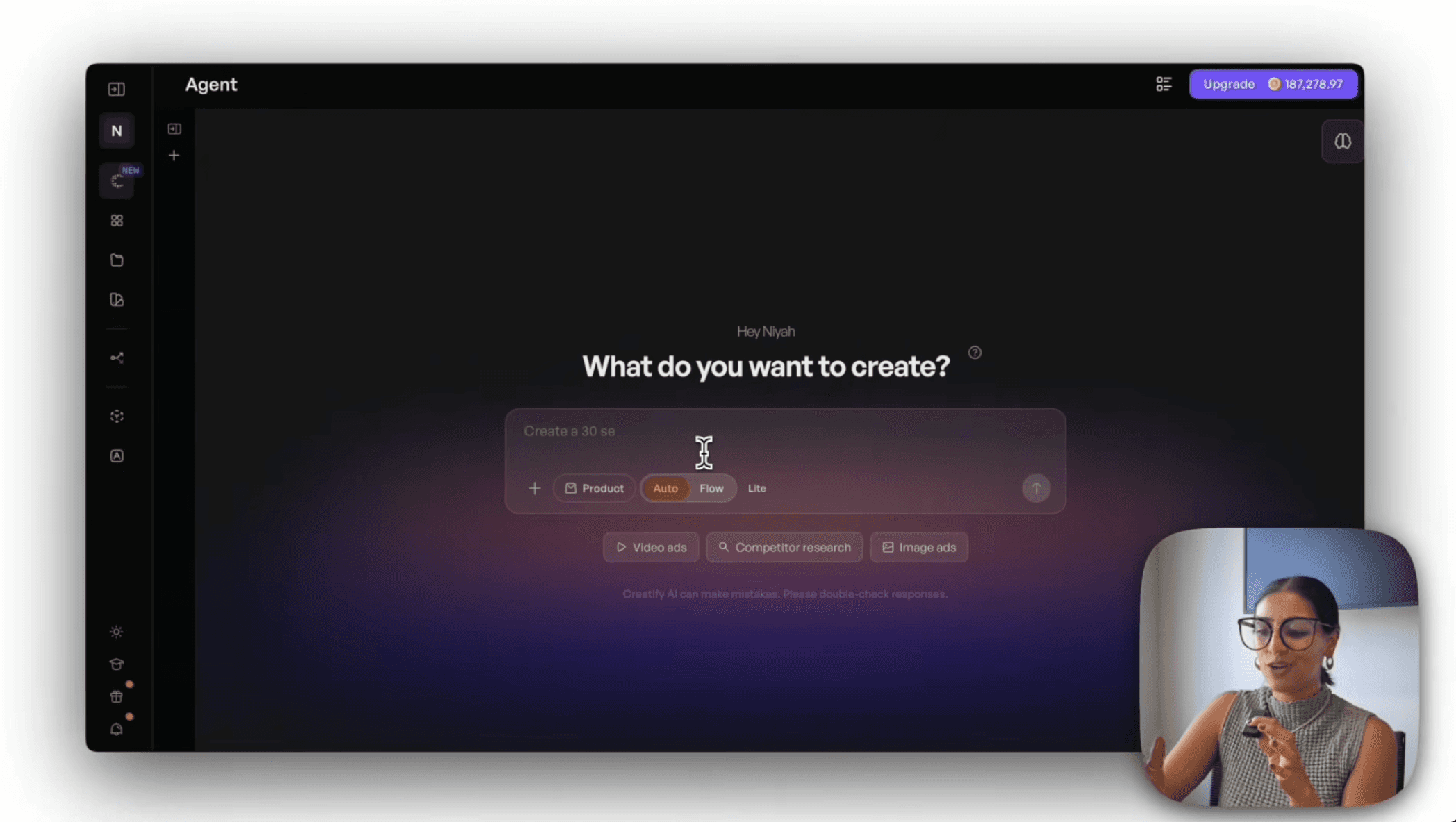
画面操作のチュートリアル(ウォークスルー): ソフトウェアのトレーニング、ツールの設定、プロセスのデモンストレーションに最適です。ステップを説明しながら、自分の画面を録画します。学習者は、自分で実行する際に見るものと全く同じ画面を確認できます。これは最も一般的なトレーニングビデオの形式であり、特別な撮影クルーなしで最も簡単に作成できます。
スライドベースの解説動画: コンセプト、ポリシー、フレームワークなど、「どのように(How)」の前に学習者が「なぜ(Why)」を理解する必要があるものに最適です。分かりやすい視覚資料を使ってスライド資料を作成し、その上にナレーションを録音します。コンプライアンストレーニング、オンボーディングの概要、概念の導入などでよく使われます。
デモビデオ: 物理的な製品、ハードウェアのセットアップ、または実世界のオブジェクトや環境を見せる必要があるものに最適です。これだけはカメラを使用すると良い形式ですが、それでも、三脚に固定したスマートフォンと適切な照明さえあれば十分です。専門のクルーは不要です。
図を用いたプロセス解説動画: ワークフロー、意思決定ツリー、およびインターフェースよりも手順の順番が重要なマルチステップのプロセスに最適です。シンプルな図、フローチャート、またはアニメーショングラフィックを使用してプロセスを説明します。
AIアバタープレゼンター: カメラの前に人を立たせることなく、人物が登場するプレゼン動画を作りたい場合に最適です。AIアバターは、自然なリップシンク(口の動き)と身体の動きで台本のナレーションを読み上げることができるため、撮影の段取りを気にすることなく、トレーニングコンテンツに人間味を加えることができます。これについての詳細は、以下のAIセクションで説明します。
ECG Productionsのトレーニングビデオ構成ガイドでも、コンテンツの複雑さに合わせて形式を一致させることを推奨しています。手順を重視するトレーニング(何かを行う方法)は、画面録画やデモが最適です。概念を重視するトレーニング(なぜそれが重要なのか)は、ナレーション付きのスライドや解説動画のほうが効果的です。1つのビデオでこの2つを混同させると、通常はどちらの効果も弱まってしまいます。
あわせて読みたい:2026年SNSマーケティング向けChatGPTプロンプト集
人間らしく聞こえるトレーニングビデオの台本(スクリプト)を書く
トレーニングビデオの台本は、単にドキュメントのページを朗読したものではありません。それは話し言葉であり、短い文章、1ステップごとに1つのアイデア、そして語りかけるような言葉遣いを意味します。
すべての台本を同じ構成にしましょう。
フック(5〜10秒): 視聴後に何ができるようになるかを学習者に伝えます。「このビデオの最後まで見れば、3分で自動レポートを設定する方法が分かります。」 これにより期待値が設定され、視聴を続ける理由が生まれます。
解説(コアコンテンツ): プロセス、概念、またはスキルをステップ・バイ・ステップでわかりやすく説明します。正確でありながらも、最もシンプルな言葉を使いましょう。用語の定義が必要な場合は、最初に一度定義して次に進みます。出てくるたびに定義を繰り返す必要はありません。
実演(デモンストレーション): 実際に動いているところを見せます。画面録画の場合は、解説しながら実演を行います。スライド解説動画の場合は、視覚的な例を使用します。「『新規レポート作成』をクリックして、日付範囲を選択するとこのようになります」と伝えるほうが、「レポートセクションに移動します」と言うよりもずっと親切です。
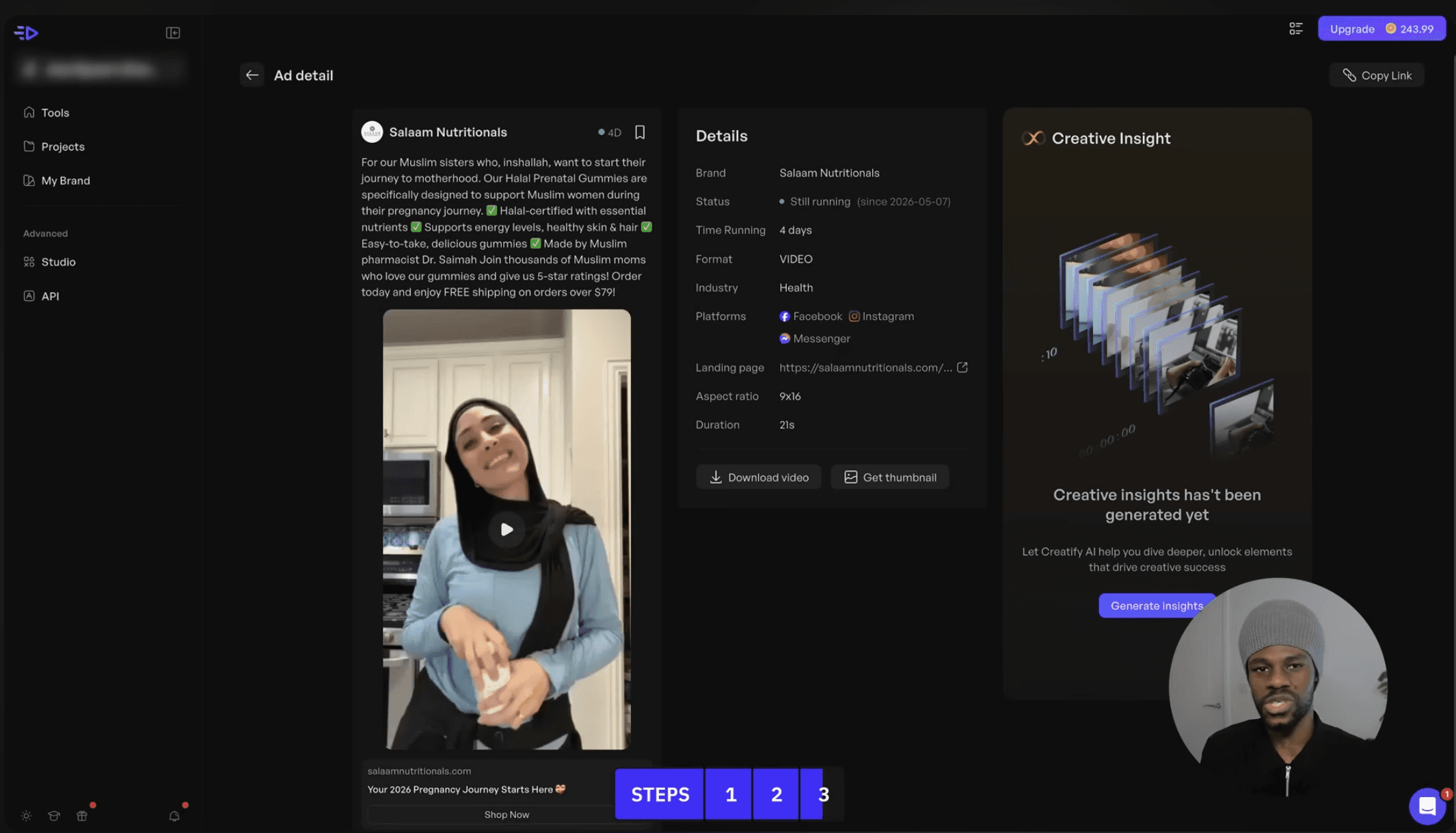
まとめ(10〜15秒): 重要な手順やチェックポイントを2〜3文で要約します。最後に繰り返すことで、記憶の定着を促します。
次のステップ: 次に学習者が行うべき行動を指示します。自分で試してみる、シリーズの次の動画を見る、参考資料を参照する、または問い合わせ先を案内する、などです。
制作時間を節約するための、いくつかのスクリプト作成の原則です:
目で読むためではなく、耳で聞くために書きましょう。録音する前にすべての行を声に出して読んでみてください。言葉に詰まる表現があれば、シンプルに言い換えます。1つの文に読点(、)が複数ある場合は、2つの文に分割します。
「ええと、要するにここで何をするかというと…」といった意味のないクッション言葉は避けましょう。これらは長くなるだけで、何も情報を追加しません。「『設定』をクリックし、次に『インテグレーション』を選択します」と、アクションから始めましょう。
画面に表示されている言葉をそのまま口に出しましょう。「ここをクリック」や「ご覧の通り」とは言わないでください。「右上の青い『保存』ボタンをクリックしてださい」と言います。学習者はフルスクリーンで見ていないかもしれませんし、自分のデバイスで実際に並行して操作している最中かもしれません。
最小限の機材で録音・録画を行う(自分でナレーションをする場合)
このセクションは、自分の声と画面を録音・録画する場合に適用されます。AI生成ナレーションやAIアバターを使用してスクリプトを読み上げる場合は、以下のAIセクションへ直接ジャンプしてください。マイクも、録音スペースも、録り直しも一切不要になります。
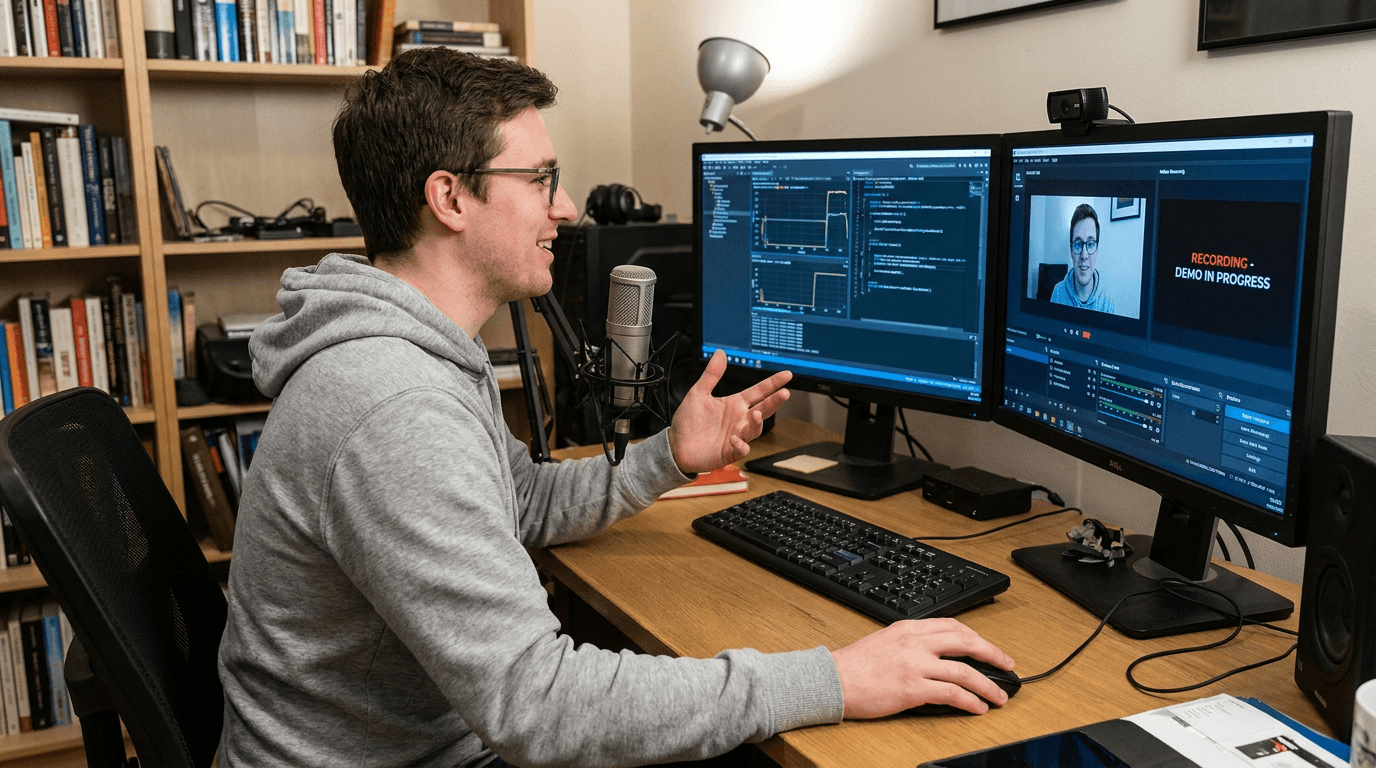
自分で解説する形式のトレーニングビデオであれば、スタジオは必要ありません。静かな部屋、クリアに音を拾うマイク、そして録画ソフトがあれば十分です。制作に必要な環境はこれですべてです。
マイク: 50ドルから100ドル(約7,000円〜15,000円)程度のUSBマイク(Audio-Technica ATR2100xやBlue Yetiなど)を使えば、クリアな音声を録音できます。ノートパソコンの内蔵マイクでは、こうはいきません。音質は、プロらしいトレーニングビデオと素人っぽいビデオを分ける最大の要因です。何か1つに投資するなら、マイクに投資してください。
画面録画: OBS Studio(無料)、Loom、または画面とマイクを同時に録音できる画面キャプチャツールを使用します。スライドベースのコンテンツの場合は、スライドショーモードでナレーションを入れながらプレゼンテーションを録画します。
環境: 反響音を抑えるために、柔らかい表面のもの(カーペット、カーテン、布製家具など)がある小さな部屋を選びます。窓は閉めてください。通知音はオフにします。スマートフォンはマナーモードに設定してください。これらは30秒もあればでき、よくある音声トラブルの多くを防ぐことができます。
録音の手法: 1回ですべてを通しで録音しようとせず、セクションごとに分けて録音しましょう。もしステップ3で間違えたら、一度一時停止して、ステップ3を再録音してから次に進みます。編集の段階でそれぞれのセクションを結合すればいいのです。最初から最後まで完璧な10分間のテイクを撮影しようとすると、無駄に時間がかかり、結果的に区切って録音したものよりも品質が低下してしまいます。
話すペースを意識しましょう。日常会話よりもほんの少しゆっくり話すくらいが、再生した時に聞き取りやすくなります。ステップの合間には短い間(ま)を置き、学習者が内容を理解できるようにしてください。ソフトウェアの操作を説明する場合は、画面のアクションが完了してから次のステップのナレーションに入るようにします。ナレーションと画面の動きが重なってしまうのは、視聴者を最も混乱させる原因の1つです。
AIを活用してトレーニングビデオをより速く制作する
AIツールを利用すれば、トレーニングビデオの制作にかかる時間を大幅に短縮できます。一部のワークフローでは、録音・録画用の機材が完全に不要になります。AIによる台本の起草、AI生成ナレーション、そしてAIアバタープレゼンターを組み合わせれば、制作プロセスのすべてが画面上で完結します。マイクも、静かな部屋も、録り直しも必要ありません。台本を書き(またはAIに草案を作らせ)、それをAI音声とアバターに入力し、出力を確認して公開するだけです。
とはいえ、AIはあくまで人間主導のプロセスをスピードアップさせるためのものであり、専門知識(ドメイン知識)の代わりになるものではありません。ビデオが成功するかどうかは、どのように作られたかに関わらず、最後の人間によるクオリティチェック(レビューステップ)にかかっています。
台本の起草: ChatGPTやClaudeを使用して、アウトライン、メモ、または既存の製品ドキュメントからスクリプトの初稿を生成します。これにより、白紙から書き始める時間を大幅にカットできます。しかし、録音する前に必ず社内の専門家(SME)が内容の正確性、適切な用語使い、ステップの過不足を確認してください。インプットした資料が古かったり曖昧だったりすると、AIは誤った手順を自信満々に書き出してしまうことがあります。
AIナレーション: 音声合成(テキスト読み上げ)ツールは、数十種類の言語やアクセントで非常に自然な音声ナレーションを生成できます。これは、チーム内にカメラに向かって話すのが苦手な人や、音声の収録に不慣れな人しかいない場合のナレーション品質の課題を解決してくれます。社内のメンバーのような個性は伝わりにくいかもしれませんが、聞き取りやすく、一貫性があり、「ええと」などの不要なつなぎ言葉や言い直しのない、きれいな音声が得られます。
AIアバタープレゼンター: プレゼンターが画面に登場するトレーニングビデオを作りたいけれど、撮影の手配や実施が現実的でない場合、AIアバターツールを使うことで、原稿からリアルな人間味のあるプレゼンター動画を生成できます。Creatifyなどのプラットフォームでは、75以上の言語に対応した、口の動きが自然な1,500種類以上のAIアバターを提供しています。これにより、多言語のトレーニングプログラムを実施したり、撮影スケジュールを調整することなく実写風のコンテンツを量産したりするのに大変実用的です。アバターが自然な身振り手振りと表情で台本を届けてくれるため、ナレーション付きのスライド資料単体よりもエンゲージメントを高めることができます。
自動字幕生成: ほとんどの編集ツールや動画配信プラットフォームで、今や字幕が自動で生成されます。これらは非常に便利ですが、必ず人間の手でチェックする必要があります。自動字幕は、専門用語、固有名詞、あるいはその業界特有の専門ワードを検出し損ねることがよくあります。そしてそれらこそが、トレーニングコンテンツにおいて最も重要な言葉なのです。
AI生成画像: 図解、フローチャート、解説用グラフィックが必要ですか? AI画像生成ツールは、ゼロからデザインするよりも早く、説明をサポートするビジュアルを作成してくれます。カスタムイラストを用意するのに通常デザイナーの力が必要となるような、概念説明ビデオで特に重宝します。
トレーニングビデオ制作におけるAI活用の黄金律は、「専門知識を必要としない部分(草案作成、ナレーション、字幕、素材作成)はAIで効率化し、専門知識が必要な部分(コンテンツの正確さ、専門用語の使い方、プロセスの検証、コンプライアンス)には人間の判断をしっかりと適用すこと」です。
あわせて読みたい:AIを使って写真から動画を作成する方法
最初からアクセシビリティを考慮してトレーニング動画を制作する
アクセシビリティは、制作の最後に行う単なるお化粧直し(仕上げ)ではありません。スクリプトの執筆、録画、そして公開方法に大きな影響を与える基本要件です。
字幕は必須であり、オプションではありません。 W3CのWebアクセシビリティイニシアチブ(WAI)では明確に示されています。字幕はアクセシブルなメディアにおける基本要件です。耳が聞こえない、あるいは聞こえにくい学習者をサポートするのはもちろんのこと、騒がしい環境で視聴している人、学習中の言語で学んでいる人、または音声を流せない状況にいる人たちにも役立ちます。セクション508(米国リハビリテーション法)のガイドラインでは、字幕は映像と同期し、正確で読みやすく、なおかつ意味を持つ重要なノイズ(システム警告音や通知音など)もテキストとして含めるべきであると規定されています。
文字起こしデータ(トランスクリプト)は別途提供します。 W3Cは、ビデオ自体に埋め込まれた字幕だけでなく、ビデオとは別に文字起こしテキストを提供することを推奨しています。 文字起こしデータがあれば、学習者は特定のステップを単語で検索したり、自分のペースで内容を確認したり、そもそもビデオを再生することなく情報にアクセスしたりできます。さらに、社内のWikiやナレッジベースにトレーニング動画を掲載する場合、検索機能による「見つけやすさ」の向上にも大きく貢献します。
画面で見せているものを声でも説明する。 ビジュアル要素だけで情報を伝えることのないようにしましょう。画面上の特定のボタンをハイライトするなら、そのボタンの名前を声に出して言います。図解でワークフローを示すなら、その手順を口頭でも説明します。画面を見ることができない学習者(または、他の作業をしながら音声だけを聞いている学習者)のために、音声だけで情報が完結するように配慮しましょう。
画面上のテキストの読みやすさを維持する。 コントラスト比の高い配色を採用し、文字サイズは十分に大きくし(ビデオで表示するスライドの文字サイズは最低でも24pt推奨)、文字が表示される長さ(秒数)を十分に確保してください。イリノイ大学のアクセシビリティガイドラインでも、一部の学習者が色の違いを識別できない可能性があるため、色のみに依存して情報を伝えることを避けるよう推奨しています。
企画・制作の初期段階からアクセシビリティを織り込んでいく方が、完成後に後から修正するよりもずっと早く、コストも低く抑えられます。わかりやすいナレーションを意識して台本を書き、字幕の作成を念頭に置いて撮影し、文字起こしデータを用意して公開すれば、アクセシビリティ対応は「余計な追加業務」ではなくなり、通常の標準ワークフローの一部になります。
分かりやすさを第一に編集し、本当に必要な場所に動画を掲載する
トレーニングビデオの編集で最も重要なのは、かっこよく見せることではなく、「迷い」を削ぎ落とすことです。すべての編集作業は、学習者にとっての分かりやすさに直結していなければなりません。
無音(デッドエア)を削る。 長い沈黙、言い淀み(噛んでしまった部分)、そして「ええと…」「あの…」といった不要な言葉をカットします。会話では自然なことですが、トレーニング用の動画では学習の妨げになります。
イントロを簡潔に。 最初の15秒間で「この動画を見ることで何が得られるか」を伝えないと、視聴者は離脱してしまいます。余計な前置きは省き、すぐに価値ある内容に入りましょう。
重複する説明を省く。 すでに一度わかりやすく説明したなら、少し言葉を変えて同じことを繰り返す必要はありません。トレーニングコンテンツは簡潔であるべきです。分からなければ、学習者はいつでも巻き戻して聞き直すことができます。
視覚的な「案内」を加える。 画面のズーム、枠線の追加、または引出線(コールアウト)を使って、現在説明している画面のまさにその部分に視点を誘導します。デスクトップ全体の録画で、マウスポインタ(カーソル)だけが手がかりを担うような動画は、視聴者にとって見続けるのが非常に大きなストレスになります。
テンポを確認する。 完成した編集データを等倍速(1.0x)で視聴します。退屈に感じる部分があれば間延びしています。トランジションが唐突に感じる部分があれば、スムーズにつなぎ直すか、短いブリッジ用のビジュアルを追加します。
編集が終わったら、学習者が「実際にその情報を必要とする場所」に公開します。どのプラットフォームを使うかは、組織によって異なります。
LMS(学習管理システム): 修了状況のトラッキング、クイズ、テスト、認定証の付与などが必要となる、構造化されたトレーニングプログラムに最適です。コースモジュールの一部としてビデオを組み込みます。
社内ナレッジベース、またはWiki: 特定のタスクで行き詰まった時に、必要な情報を検索できるよう「辞書的なリファレンス」として掲載するのに最適です。ビデオに関連するタグを付与し、文字起こしデータと一緒に格納しておきます。
社内ポータル(イントラネット)や、コミュニケーションツール: インフォーマルなトレーニング、迅速なアップデート、またはチーム全体に周知すべきプロセス変更などを共有するのに最適です。
ヘルプセンター、顧客向けマニュアル: ユーザーへの教育(製品デモ)、オンボーディング、そしてセルフサービス型のサポート用動画に最適です。
目標は、学習者が「そのビデオが解決する問題にまさに今直面している場所」にビデオを配置することです。誰も開かない共有フォルダの中に格納されたトレーニング動画は、存在しないのも同然です。
実際に効果があったのかを測定する
トレーニングビデオの成功可否は、「視聴者がそのビデオで紹介されたタスクを実際に実行できるようになったかどうか」で定義されます。再生回数だけでは、その成否は判断できません。
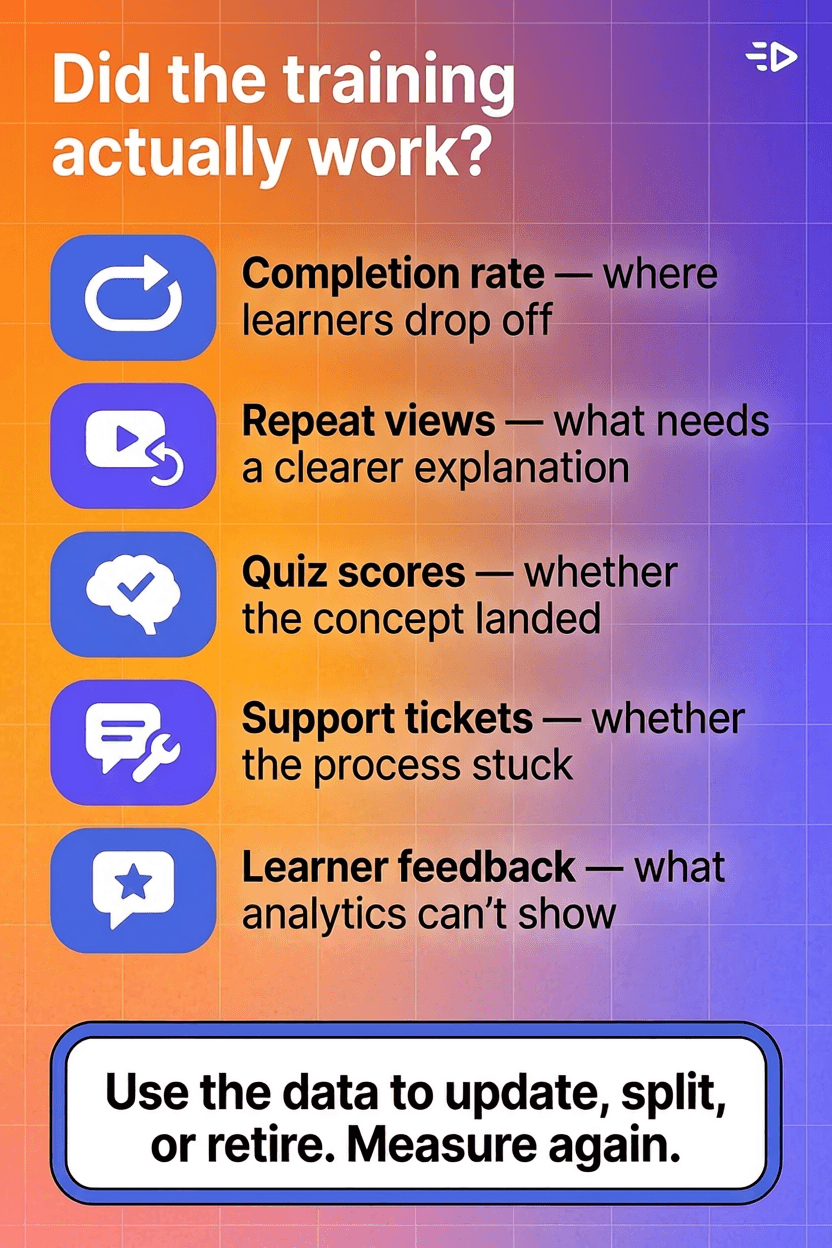
読了(視聴完了)率: 学習者の何割がビデオを最後まで見ましたか? もし6分間のビデオの「2分目」を境にほとんどのユーザーが離脱しているなら、2分目以降のコンテンツに問題があります。テンポが悪いか、関係性が薄いか、あるいは1つの動画に色々な内容を詰め込みすぎている可能性があります。
特定セクションの繰り返し視聴: もし特定の30秒間のパートだけ何度も巻き戻して繰り返して見られている場合、その部分の解説が分かりにくい、紹介しているビジュアルが不適切、あるいはその部分だけで単体動画として独立させる必要がある、といったサインです。
クイズや理解度チェックの回答結果: トレーニングビデオが構造化されたプログラムの一環であるなら、テストの得点と動画の構成情報をひもづけましょう。特定のビデオに関連する問題の正答率が極端に低い場合は、ビデオの内容が学習者に的確に伝わっていないことを示しています。
サポートチケット(問い合わせ)数の削減: 問い合わせの原因となるプロセスに関するビデオを制作した場合は、ビデオの公開・PR後に、その件に関するチケット件数が減ったかどうかを測定します。手順に関するコンテンツにおいては、これが最もダイレクトにトレーニングの有効性を評価できるアプローチです。
学習者への直接のヒアリング: 直接聞いてみましょう。「この動画はタスクを完了するのに役立ちましたか?」、そして「分かりにくかった点はありましたか?」という2つのシンプルな質問からなるアンケートを行うだけでも、視聴データだけでは得られない有意義なフィードバックを入手できます。
得られたデータをもとに、絶えず改善(イテレーション)を回しましょう。腑に落ちていないセクションがあれば修正します。詰め込みすぎているビデオは分割します。内容が古くなった動画はアーカイブします。トレーニングビデオは「一度作ったら放っておく」ものではありません。製品ドキュメントと同じように扱い、常に最新の状態を保ち、有用であることを確認し、機能し続けているかどうかを測定し続けましょう。
あわせて読みたい:効果的なSNSマーケティング計画の作り方
よくある質問(FAQ)
機材なしでトレーニングビデオを作成するにはどうすればよいですか?
AI生成のナレーション音声やAIアバタープレゼンターを利用すれば、録音・録画のための機材は一切必要ありません。台本を書き、それをベースにAI音声およびアバターツールに流し込み、結果を確認して展開(公開)するだけです。もし自分でナレーションしたい場合は、パソコンと、画面録画用ツール(OBS Studioなどは無料)、そして50ドル〜100ドル(約7,000円〜15,000円)程度のUSBマイクという最小構成で、マイク以外は追加投資なしで始められます。どちらのやり方にしても、優れたカメラや完璧な照明、撮影用スタジオなどは必要ありません。
トレーニング動画に最適な形式は何ですか?
伝えるコンテンツ(中身)によって異なります。操作のチュートリアルは、ソフトウェアの使い方や手続きプロセスの共有に最も効果的です。スライドベースの解説は、抽象的な概念や組織カルチャー、規制要件、フレームワークの説明に最適です。デモ動画は、実物の製品や物理デバイス、ハードウェアといった実体を扱うものに便利です。AIアバターは、カメラのセッティング不要で人を画面に登場させ、動画を魅力的にしたいときに重宝します。作るのが簡単かどうかではなく、「学習者が何を見るべきか」に基づいて最適な形式を選びましょう。
トレーニングビデオの長さはどのくらいが適切ですか?
それぞれの動画で扱う対象を「1つのトピック、または1つの具体的なスキル」に絞るように心がけましょう。操作手順を説明するような一般的な動画であれば、3分から7分程度がターゲット範囲となります。概念に関するもので、内容がしっかりまとまっているなら、もう少し長く(最大10分程度まで)なっても問題ありません。もしテーマの説明にどうしても10分以上必要な場合は、複数の動画に切り分けてください。短くモジュール化されたビデオのほうが、制作・更新が容易であり、学習者にとっても検索からピンポイントで振り返るのが遥かに楽になります。
トレーニングビデオの作成にAIを使用できますか?
はい、可能です。AIツールを使用すれば、スクリプト(台本)の草稿作成、ナレーション音声の合成、人間らしいAIアバタープレゼンターの生成、自動字幕の書き起こし、スライドを補完する画像の自動作成などを行えます。専任のビデオチームを持たない企業にとって、これらは動画の制作時間を大幅に短縮する味方になります。注意点として、公開前に必ず社内の専門家(SME)が内容の正確性を責任を持ってチェックしてください。AIは文章生成や編集作業などを効率化することには優れていますが、人間の適切なファクトチェックなしでは、ドメイン独自の専門的な内容で嘘の情報を出力してしまう問題(ハルシネーション)があるからです。
トレーニングビデオをアクセシブルにするには、どうすればよいですか?
制作フェーズの最初からアクセシビリティを設計に組み込みます。生成後に人の手できちんと正確性を検証した上で、各ビデオに同期したテキスト字幕を追加してください。文字起こしテキスト(トランスクリプト)は、ダウンロード可能な別ファイルとして同梱・提供します。画面に映し出している内容は、音声情報のみでも理解できるよう、視覚情報をマイクにのせて音声で読み上げます。グラフや説明ビジュアルを使用する際は、くっきり見やすい高コントラストなデザインを心がけてください。詳細は、W3C WAI や セクション508 などのメディアアクセシビリティを向上させるための公式ガイドラインに準拠するとよいでしょう。
トレーニングビデオの配信・ホスティングはどこで行うべきですか?
学習者がその情報を実際に必要とする場所に配置してください。社内向けの教育プログラムであれば、LMS(学習管理システム)、社内の共有Wiki、またはイントラネットです。お客様向けであれば、ヘルプセンター(サポートページ)、ドキュメントサイト、製品のアクティベーション(初期ログイン後の動線)上の各種フローに組み込みます。プラットフォームの優劣よりも、「どの場所に置くか」の設計が何より大切です。いくら動画のクオリティが素晴らしくても、誰も覗きに来ないようなフォルダの深層に眠る動画では、全くの無価値になってしまいます。
出来上がったトレーニングビデオが本当に役立っているかを、どう判断しますか?
主要な評価軸として、視聴完了率(どこまで見られているか?)、特定パート部分の反復視聴(どの工程でつまづきが発生しそうか?)、評価やテスト結果(動画を見ただけで実際にスキル・知識が身に付いたか?)、そしてサポートへの問い合わせ件数の減少度合い(動画のローンチによって関連テーマに対する無駄な問い合わせが減ったか?)などを追跡します。全体のインプレッション数(再生数)だけでは、相手がその価値を受け取れたかどうかは推し量れません。必ず、ビデオを作る前の最初の学習目的に立ち返り、KPIを検証してください。
どれくらいの頻度でトレーニング内容のアップデートをすべきですか?
システム、ツール、あるいは組織ポリシーといった根本の手続きに変更があった時点です。ソフトウェアの機能に関する教育動画であれば、一般的に大幅なアップデート(メジャーアップデートなど)の直後が更新タイミングとなります。コンプライアンスやコーポレートガイドラインに関するものであれば、最低でも年に1回の定期メンテナンスを行いましょう。事実と異なる、時代遅れになってしまったやり方を教えるトレーニングビデオは、教えないこと以上に厄介で損失を招きかねません。製品マニュアルと同様に常にケアを徹底し、最新のものを維持し、古くなったら直ちに削除するか適切な動画に置き換えましょう。
社内のどこかで、ベテラン社員が新入社員に毎回同じプロセスについて説明しています。彼らはすでにそれを40回も繰り返しています。繰り返しの疲労から詳細が抜け落ちるため、回を重ねるごとに説明は少しずつ短くなり、少しずつイライラが混じり、そして少しずつ正確さを欠いていきます。誰かの頭の中だけにあるトレーニングは、人に伝達されるたびに劣化していくのです。
ほとんどのチームは、それを記録するべきだと分かっています。ただ、そのためにはカメラや照明、そして習得に週末を丸ごと潰すような編集ソフトが必要だと思い込んでいるだけです。そのような障壁は何年も前に消え去りました。今ある本当の障壁は、単に「誰も席に座ってビデオを作ろうとしなかった」ということだけです。
このガイドでは、学習目的の定義からビデオの公開にいたるまで、トレーニングビデオを作成する方法をご紹介します。自分でナレーションを録音するにはマイクと静かな部屋が必要ですが、AIナレーションやAIアバタープレゼンターを使えば、それすら必要ありません。
トレーニングビデオを作る前に学習目的を定義する
トレーニングビデオを作成する際のもつとも一般的な間違いは、最初に録画ソフトを起動してしまうことです。
ツールに触れる前に、次の3つの質問に答えてください。
この動画を見た後、学習者は何ができるようになる必要がありますか?
「理解する」とか「認識する」といった曖昧なものではありません。具体的にどのようなタスク、決定、またはプロセスを実行できるようになるべきでしょうか? 「管理パネルで新しいユーザーアカウントを設定する」は明確なトレーニング目的です。一方で、「プラットフォームについて学ぶ」はトレーニング目的とは言えません。
これは誰に向けたものですか?
製品を一度も見たことがない新入社員でしょうか? 新機能を学ぶ経験豊富なチームメンバーでしょうか? あるいは、セルフオンボーディングを行う外部の顧客でしょうか? ターゲット層によって、踏み込む深さ、使用する語彙、前提条件が決まります。
このビデオは、全体的な学習フローのどこに位置づけられますか?
それ単体で完結するものですか、それとも一連のシーケンスの一部ですか? 対面式のセッションを代替するもの、テキストドキュメントを補完するもの、あるいは後から振り返るためのリファレンスとして機能するものですか? UCSDのトレーニングデザインフレームワークでも、制作を開始する前に学習計画におけるビデオの役割を定義することを推奨しています。なぜなら、すべての役割をこなそうとするビデオは、結果として何もまともに教えられないことが多いからです。
目的は具体的に絞り込みましょう。「1つのビデオ、1つのトピック、1つのスキル」です。もしテーマに5つのステップがあるなら、1つの長いビデオを作るのではなく、5つの短いビデオに分けることを検討してください。モジュール化されたトレーニングコンテンツは、制作しやすく、更新しやすく、学習者が必要な時に見つけやすくなります。
適切なトレーニングビデオの形式を選択する
すべてのトレーニングビデオに人物を画面に登場させる必要はありません。形式は、学習者が何を見る必要があるかに合わせるべきです。
画面操作のチュートリアル(ウォークスルー): ソフトウェアのトレーニング、ツールの設定、プロセスのデモンストレーションに最適です。ステップを説明しながら、自分の画面を録画します。学習者は、自分で実行する際に見るものと全く同じ画面を確認できます。これは最も一般的なトレーニングビデオの形式であり、特別な撮影クルーなしで最も簡単に作成できます。
スライドベースの解説動画: コンセプト、ポリシー、フレームワークなど、「どのように(How)」の前に学習者が「なぜ(Why)」を理解する必要があるものに最適です。分かりやすい視覚資料を使ってスライド資料を作成し、その上にナレーションを録音します。コンプライアンストレーニング、オンボーディングの概要、概念の導入などでよく使われます。
デモビデオ: 物理的な製品、ハードウェアのセットアップ、または実世界のオブジェクトや環境を見せる必要があるものに最適です。これだけはカメラを使用すると良い形式ですが、それでも、三脚に固定したスマートフォンと適切な照明さえあれば十分です。専門のクルーは不要です。
図を用いたプロセス解説動画: ワークフロー、意思決定ツリー、およびインターフェースよりも手順の順番が重要なマルチステップのプロセスに最適です。シンプルな図、フローチャート、またはアニメーショングラフィックを使用してプロセスを説明します。
AIアバタープレゼンター: カメラの前に人を立たせることなく、人物が登場するプレゼン動画を作りたい場合に最適です。AIアバターは、自然なリップシンク(口の動き)と身体の動きで台本のナレーションを読み上げることができるため、撮影の段取りを気にすることなく、トレーニングコンテンツに人間味を加えることができます。これについての詳細は、以下のAIセクションで説明します。
ECG Productionsのトレーニングビデオ構成ガイドでも、コンテンツの複雑さに合わせて形式を一致させることを推奨しています。手順を重視するトレーニング(何かを行う方法)は、画面録画やデモが最適です。概念を重視するトレーニング(なぜそれが重要なのか)は、ナレーション付きのスライドや解説動画のほうが効果的です。1つのビデオでこの2つを混同させると、通常はどちらの効果も弱まってしまいます。
あわせて読みたい:2026年SNSマーケティング向けChatGPTプロンプト集
人間らしく聞こえるトレーニングビデオの台本(スクリプト)を書く
トレーニングビデオの台本は、単にドキュメントのページを朗読したものではありません。それは話し言葉であり、短い文章、1ステップごとに1つのアイデア、そして語りかけるような言葉遣いを意味します。
すべての台本を同じ構成にしましょう。
フック(5〜10秒): 視聴後に何ができるようになるかを学習者に伝えます。「このビデオの最後まで見れば、3分で自動レポートを設定する方法が分かります。」 これにより期待値が設定され、視聴を続ける理由が生まれます。
解説(コアコンテンツ): プロセス、概念、またはスキルをステップ・バイ・ステップでわかりやすく説明します。正確でありながらも、最もシンプルな言葉を使いましょう。用語の定義が必要な場合は、最初に一度定義して次に進みます。出てくるたびに定義を繰り返す必要はありません。
実演(デモンストレーション): 実際に動いているところを見せます。画面録画の場合は、解説しながら実演を行います。スライド解説動画の場合は、視覚的な例を使用します。「『新規レポート作成』をクリックして、日付範囲を選択するとこのようになります」と伝えるほうが、「レポートセクションに移動します」と言うよりもずっと親切です。
まとめ(10〜15秒): 重要な手順やチェックポイントを2〜3文で要約します。最後に繰り返すことで、記憶の定着を促します。
次のステップ: 次に学習者が行うべき行動を指示します。自分で試してみる、シリーズの次の動画を見る、参考資料を参照する、または問い合わせ先を案内する、などです。
制作時間を節約するための、いくつかのスクリプト作成の原則です:
目で読むためではなく、耳で聞くために書きましょう。録音する前にすべての行を声に出して読んでみてください。言葉に詰まる表現があれば、シンプルに言い換えます。1つの文に読点(、)が複数ある場合は、2つの文に分割します。
「ええと、要するにここで何をするかというと…」といった意味のないクッション言葉は避けましょう。これらは長くなるだけで、何も情報を追加しません。「『設定』をクリックし、次に『インテグレーション』を選択します」と、アクションから始めましょう。
画面に表示されている言葉をそのまま口に出しましょう。「ここをクリック」や「ご覧の通り」とは言わないでください。「右上の青い『保存』ボタンをクリックしてださい」と言います。学習者はフルスクリーンで見ていないかもしれませんし、自分のデバイスで実際に並行して操作している最中かもしれません。
最小限の機材で録音・録画を行う(自分でナレーションをする場合)
このセクションは、自分の声と画面を録音・録画する場合に適用されます。AI生成ナレーションやAIアバターを使用してスクリプトを読み上げる場合は、以下のAIセクションへ直接ジャンプしてください。マイクも、録音スペースも、録り直しも一切不要になります。
自分で解説する形式のトレーニングビデオであれば、スタジオは必要ありません。静かな部屋、クリアに音を拾うマイク、そして録画ソフトがあれば十分です。制作に必要な環境はこれですべてです。
マイク: 50ドルから100ドル(約7,000円〜15,000円)程度のUSBマイク(Audio-Technica ATR2100xやBlue Yetiなど)を使えば、クリアな音声を録音できます。ノートパソコンの内蔵マイクでは、こうはいきません。音質は、プロらしいトレーニングビデオと素人っぽいビデオを分ける最大の要因です。何か1つに投資するなら、マイクに投資してください。
画面録画: OBS Studio(無料)、Loom、または画面とマイクを同時に録音できる画面キャプチャツールを使用します。スライドベースのコンテンツの場合は、スライドショーモードでナレーションを入れながらプレゼンテーションを録画します。
環境: 反響音を抑えるために、柔らかい表面のもの(カーペット、カーテン、布製家具など)がある小さな部屋を選びます。窓は閉めてください。通知音はオフにします。スマートフォンはマナーモードに設定してください。これらは30秒もあればでき、よくある音声トラブルの多くを防ぐことができます。
録音の手法: 1回ですべてを通しで録音しようとせず、セクションごとに分けて録音しましょう。もしステップ3で間違えたら、一度一時停止して、ステップ3を再録音してから次に進みます。編集の段階でそれぞれのセクションを結合すればいいのです。最初から最後まで完璧な10分間のテイクを撮影しようとすると、無駄に時間がかかり、結果的に区切って録音したものよりも品質が低下してしまいます。
話すペースを意識しましょう。日常会話よりもほんの少しゆっくり話すくらいが、再生した時に聞き取りやすくなります。ステップの合間には短い間(ま)を置き、学習者が内容を理解できるようにしてください。ソフトウェアの操作を説明する場合は、画面のアクションが完了してから次のステップのナレーションに入るようにします。ナレーションと画面の動きが重なってしまうのは、視聴者を最も混乱させる原因の1つです。
AIを活用してトレーニングビデオをより速く制作する
AIツールを利用すれば、トレーニングビデオの制作にかかる時間を大幅に短縮できます。一部のワークフローでは、録音・録画用の機材が完全に不要になります。AIによる台本の起草、AI生成ナレーション、そしてAIアバタープレゼンターを組み合わせれば、制作プロセスのすべてが画面上で完結します。マイクも、静かな部屋も、録り直しも必要ありません。台本を書き(またはAIに草案を作らせ)、それをAI音声とアバターに入力し、出力を確認して公開するだけです。
とはいえ、AIはあくまで人間主導のプロセスをスピードアップさせるためのものであり、専門知識(ドメイン知識)の代わりになるものではありません。ビデオが成功するかどうかは、どのように作られたかに関わらず、最後の人間によるクオリティチェック(レビューステップ)にかかっています。
台本の起草: ChatGPTやClaudeを使用して、アウトライン、メモ、または既存の製品ドキュメントからスクリプトの初稿を生成します。これにより、白紙から書き始める時間を大幅にカットできます。しかし、録音する前に必ず社内の専門家(SME)が内容の正確性、適切な用語使い、ステップの過不足を確認してください。インプットした資料が古かったり曖昧だったりすると、AIは誤った手順を自信満々に書き出してしまうことがあります。
AIナレーション: 音声合成(テキスト読み上げ)ツールは、数十種類の言語やアクセントで非常に自然な音声ナレーションを生成できます。これは、チーム内にカメラに向かって話すのが苦手な人や、音声の収録に不慣れな人しかいない場合のナレーション品質の課題を解決してくれます。社内のメンバーのような個性は伝わりにくいかもしれませんが、聞き取りやすく、一貫性があり、「ええと」などの不要なつなぎ言葉や言い直しのない、きれいな音声が得られます。
AIアバタープレゼンター: プレゼンターが画面に登場するトレーニングビデオを作りたいけれど、撮影の手配や実施が現実的でない場合、AIアバターツールを使うことで、原稿からリアルな人間味のあるプレゼンター動画を生成できます。Creatifyなどのプラットフォームでは、75以上の言語に対応した、口の動きが自然な1,500種類以上のAIアバターを提供しています。これにより、多言語のトレーニングプログラムを実施したり、撮影スケジュールを調整することなく実写風のコンテンツを量産したりするのに大変実用的です。アバターが自然な身振り手振りと表情で台本を届けてくれるため、ナレーション付きのスライド資料単体よりもエンゲージメントを高めることができます。
自動字幕生成: ほとんどの編集ツールや動画配信プラットフォームで、今や字幕が自動で生成されます。これらは非常に便利ですが、必ず人間の手でチェックする必要があります。自動字幕は、専門用語、固有名詞、あるいはその業界特有の専門ワードを検出し損ねることがよくあります。そしてそれらこそが、トレーニングコンテンツにおいて最も重要な言葉なのです。
AI生成画像: 図解、フローチャート、解説用グラフィックが必要ですか? AI画像生成ツールは、ゼロからデザインするよりも早く、説明をサポートするビジュアルを作成してくれます。カスタムイラストを用意するのに通常デザイナーの力が必要となるような、概念説明ビデオで特に重宝します。
トレーニングビデオ制作におけるAI活用の黄金律は、「専門知識を必要としない部分(草案作成、ナレーション、字幕、素材作成)はAIで効率化し、専門知識が必要な部分(コンテンツの正確さ、専門用語の使い方、プロセスの検証、コンプライアンス)には人間の判断をしっかりと適用すこと」です。
あわせて読みたい:AIを使って写真から動画を作成する方法
最初からアクセシビリティを考慮してトレーニング動画を制作する
アクセシビリティは、制作の最後に行う単なるお化粧直し(仕上げ)ではありません。スクリプトの執筆、録画、そして公開方法に大きな影響を与える基本要件です。
字幕は必須であり、オプションではありません。 W3CのWebアクセシビリティイニシアチブ(WAI)では明確に示されています。字幕はアクセシブルなメディアにおける基本要件です。耳が聞こえない、あるいは聞こえにくい学習者をサポートするのはもちろんのこと、騒がしい環境で視聴している人、学習中の言語で学んでいる人、または音声を流せない状況にいる人たちにも役立ちます。セクション508(米国リハビリテーション法)のガイドラインでは、字幕は映像と同期し、正確で読みやすく、なおかつ意味を持つ重要なノイズ(システム警告音や通知音など)もテキストとして含めるべきであると規定されています。
文字起こしデータ(トランスクリプト)は別途提供します。 W3Cは、ビデオ自体に埋め込まれた字幕だけでなく、ビデオとは別に文字起こしテキストを提供することを推奨しています。 文字起こしデータがあれば、学習者は特定のステップを単語で検索したり、自分のペースで内容を確認したり、そもそもビデオを再生することなく情報にアクセスしたりできます。さらに、社内のWikiやナレッジベースにトレーニング動画を掲載する場合、検索機能による「見つけやすさ」の向上にも大きく貢献します。
画面で見せているものを声でも説明する。 ビジュアル要素だけで情報を伝えることのないようにしましょう。画面上の特定のボタンをハイライトするなら、そのボタンの名前を声に出して言います。図解でワークフローを示すなら、その手順を口頭でも説明します。画面を見ることができない学習者(または、他の作業をしながら音声だけを聞いている学習者)のために、音声だけで情報が完結するように配慮しましょう。
画面上のテキストの読みやすさを維持する。 コントラスト比の高い配色を採用し、文字サイズは十分に大きくし(ビデオで表示するスライドの文字サイズは最低でも24pt推奨)、文字が表示される長さ(秒数)を十分に確保してください。イリノイ大学のアクセシビリティガイドラインでも、一部の学習者が色の違いを識別できない可能性があるため、色のみに依存して情報を伝えることを避けるよう推奨しています。
企画・制作の初期段階からアクセシビリティを織り込んでいく方が、完成後に後から修正するよりもずっと早く、コストも低く抑えられます。わかりやすいナレーションを意識して台本を書き、字幕の作成を念頭に置いて撮影し、文字起こしデータを用意して公開すれば、アクセシビリティ対応は「余計な追加業務」ではなくなり、通常の標準ワークフローの一部になります。
分かりやすさを第一に編集し、本当に必要な場所に動画を掲載する
トレーニングビデオの編集で最も重要なのは、かっこよく見せることではなく、「迷い」を削ぎ落とすことです。すべての編集作業は、学習者にとっての分かりやすさに直結していなければなりません。
無音(デッドエア)を削る。 長い沈黙、言い淀み(噛んでしまった部分)、そして「ええと…」「あの…」といった不要な言葉をカットします。会話では自然なことですが、トレーニング用の動画では学習の妨げになります。
イントロを簡潔に。 最初の15秒間で「この動画を見ることで何が得られるか」を伝えないと、視聴者は離脱してしまいます。余計な前置きは省き、すぐに価値ある内容に入りましょう。
重複する説明を省く。 すでに一度わかりやすく説明したなら、少し言葉を変えて同じことを繰り返す必要はありません。トレーニングコンテンツは簡潔であるべきです。分からなければ、学習者はいつでも巻き戻して聞き直すことができます。
視覚的な「案内」を加える。 画面のズーム、枠線の追加、または引出線(コールアウト)を使って、現在説明している画面のまさにその部分に視点を誘導します。デスクトップ全体の録画で、マウスポインタ(カーソル)だけが手がかりを担うような動画は、視聴者にとって見続けるのが非常に大きなストレスになります。
テンポを確認する。 完成した編集データを等倍速(1.0x)で視聴します。退屈に感じる部分があれば間延びしています。トランジションが唐突に感じる部分があれば、スムーズにつなぎ直すか、短いブリッジ用のビジュアルを追加します。
編集が終わったら、学習者が「実際にその情報を必要とする場所」に公開します。どのプラットフォームを使うかは、組織によって異なります。
LMS(学習管理システム): 修了状況のトラッキング、クイズ、テスト、認定証の付与などが必要となる、構造化されたトレーニングプログラムに最適です。コースモジュールの一部としてビデオを組み込みます。
社内ナレッジベース、またはWiki: 特定のタスクで行き詰まった時に、必要な情報を検索できるよう「辞書的なリファレンス」として掲載するのに最適です。ビデオに関連するタグを付与し、文字起こしデータと一緒に格納しておきます。
社内ポータル(イントラネット)や、コミュニケーションツール: インフォーマルなトレーニング、迅速なアップデート、またはチーム全体に周知すべきプロセス変更などを共有するのに最適です。
ヘルプセンター、顧客向けマニュアル: ユーザーへの教育(製品デモ)、オンボーディング、そしてセルフサービス型のサポート用動画に最適です。
目標は、学習者が「そのビデオが解決する問題にまさに今直面している場所」にビデオを配置することです。誰も開かない共有フォルダの中に格納されたトレーニング動画は、存在しないのも同然です。
実際に効果があったのかを測定する
トレーニングビデオの成功可否は、「視聴者がそのビデオで紹介されたタスクを実際に実行できるようになったかどうか」で定義されます。再生回数だけでは、その成否は判断できません。
読了(視聴完了)率: 学習者の何割がビデオを最後まで見ましたか? もし6分間のビデオの「2分目」を境にほとんどのユーザーが離脱しているなら、2分目以降のコンテンツに問題があります。テンポが悪いか、関係性が薄いか、あるいは1つの動画に色々な内容を詰め込みすぎている可能性があります。
特定セクションの繰り返し視聴: もし特定の30秒間のパートだけ何度も巻き戻して繰り返して見られている場合、その部分の解説が分かりにくい、紹介しているビジュアルが不適切、あるいはその部分だけで単体動画として独立させる必要がある、といったサインです。
クイズや理解度チェックの回答結果: トレーニングビデオが構造化されたプログラムの一環であるなら、テストの得点と動画の構成情報をひもづけましょう。特定のビデオに関連する問題の正答率が極端に低い場合は、ビデオの内容が学習者に的確に伝わっていないことを示しています。
サポートチケット(問い合わせ)数の削減: 問い合わせの原因となるプロセスに関するビデオを制作した場合は、ビデオの公開・PR後に、その件に関するチケット件数が減ったかどうかを測定します。手順に関するコンテンツにおいては、これが最もダイレクトにトレーニングの有効性を評価できるアプローチです。
学習者への直接のヒアリング: 直接聞いてみましょう。「この動画はタスクを完了するのに役立ちましたか?」、そして「分かりにくかった点はありましたか?」という2つのシンプルな質問からなるアンケートを行うだけでも、視聴データだけでは得られない有意義なフィードバックを入手できます。
得られたデータをもとに、絶えず改善(イテレーション)を回しましょう。腑に落ちていないセクションがあれば修正します。詰め込みすぎているビデオは分割します。内容が古くなった動画はアーカイブします。トレーニングビデオは「一度作ったら放っておく」ものではありません。製品ドキュメントと同じように扱い、常に最新の状態を保ち、有用であることを確認し、機能し続けているかどうかを測定し続けましょう。
あわせて読みたい:効果的なSNSマーケティング計画の作り方
よくある質問(FAQ)
機材なしでトレーニングビデオを作成するにはどうすればよいですか?
AI生成のナレーション音声やAIアバタープレゼンターを利用すれば、録音・録画のための機材は一切必要ありません。台本を書き、それをベースにAI音声およびアバターツールに流し込み、結果を確認して展開(公開)するだけです。もし自分でナレーションしたい場合は、パソコンと、画面録画用ツール(OBS Studioなどは無料)、そして50ドル〜100ドル(約7,000円〜15,000円)程度のUSBマイクという最小構成で、マイク以外は追加投資なしで始められます。どちらのやり方にしても、優れたカメラや完璧な照明、撮影用スタジオなどは必要ありません。
トレーニング動画に最適な形式は何ですか?
伝えるコンテンツ(中身)によって異なります。操作のチュートリアルは、ソフトウェアの使い方や手続きプロセスの共有に最も効果的です。スライドベースの解説は、抽象的な概念や組織カルチャー、規制要件、フレームワークの説明に最適です。デモ動画は、実物の製品や物理デバイス、ハードウェアといった実体を扱うものに便利です。AIアバターは、カメラのセッティング不要で人を画面に登場させ、動画を魅力的にしたいときに重宝します。作るのが簡単かどうかではなく、「学習者が何を見るべきか」に基づいて最適な形式を選びましょう。
トレーニングビデオの長さはどのくらいが適切ですか?
それぞれの動画で扱う対象を「1つのトピック、または1つの具体的なスキル」に絞るように心がけましょう。操作手順を説明するような一般的な動画であれば、3分から7分程度がターゲット範囲となります。概念に関するもので、内容がしっかりまとまっているなら、もう少し長く(最大10分程度まで)なっても問題ありません。もしテーマの説明にどうしても10分以上必要な場合は、複数の動画に切り分けてください。短くモジュール化されたビデオのほうが、制作・更新が容易であり、学習者にとっても検索からピンポイントで振り返るのが遥かに楽になります。
トレーニングビデオの作成にAIを使用できますか?
はい、可能です。AIツールを使用すれば、スクリプト(台本)の草稿作成、ナレーション音声の合成、人間らしいAIアバタープレゼンターの生成、自動字幕の書き起こし、スライドを補完する画像の自動作成などを行えます。専任のビデオチームを持たない企業にとって、これらは動画の制作時間を大幅に短縮する味方になります。注意点として、公開前に必ず社内の専門家(SME)が内容の正確性を責任を持ってチェックしてください。AIは文章生成や編集作業などを効率化することには優れていますが、人間の適切なファクトチェックなしでは、ドメイン独自の専門的な内容で嘘の情報を出力してしまう問題(ハルシネーション)があるからです。
トレーニングビデオをアクセシブルにするには、どうすればよいですか?
制作フェーズの最初からアクセシビリティを設計に組み込みます。生成後に人の手できちんと正確性を検証した上で、各ビデオに同期したテキスト字幕を追加してください。文字起こしテキスト(トランスクリプト)は、ダウンロード可能な別ファイルとして同梱・提供します。画面に映し出している内容は、音声情報のみでも理解できるよう、視覚情報をマイクにのせて音声で読み上げます。グラフや説明ビジュアルを使用する際は、くっきり見やすい高コントラストなデザインを心がけてください。詳細は、W3C WAI や セクション508 などのメディアアクセシビリティを向上させるための公式ガイドラインに準拠するとよいでしょう。
トレーニングビデオの配信・ホスティングはどこで行うべきですか?
学習者がその情報を実際に必要とする場所に配置してください。社内向けの教育プログラムであれば、LMS(学習管理システム)、社内の共有Wiki、またはイントラネットです。お客様向けであれば、ヘルプセンター(サポートページ)、ドキュメントサイト、製品のアクティベーション(初期ログイン後の動線)上の各種フローに組み込みます。プラットフォームの優劣よりも、「どの場所に置くか」の設計が何より大切です。いくら動画のクオリティが素晴らしくても、誰も覗きに来ないようなフォルダの深層に眠る動画では、全くの無価値になってしまいます。
出来上がったトレーニングビデオが本当に役立っているかを、どう判断しますか?
主要な評価軸として、視聴完了率(どこまで見られているか?)、特定パート部分の反復視聴(どの工程でつまづきが発生しそうか?)、評価やテスト結果(動画を見ただけで実際にスキル・知識が身に付いたか?)、そしてサポートへの問い合わせ件数の減少度合い(動画のローンチによって関連テーマに対する無駄な問い合わせが減ったか?)などを追跡します。全体のインプレッション数(再生数)だけでは、相手がその価値を受け取れたかどうかは推し量れません。必ず、ビデオを作る前の最初の学習目的に立ち返り、KPIを検証してください。
どれくらいの頻度でトレーニング内容のアップデートをすべきですか?
システム、ツール、あるいは組織ポリシーといった根本の手続きに変更があった時点です。ソフトウェアの機能に関する教育動画であれば、一般的に大幅なアップデート(メジャーアップデートなど)の直後が更新タイミングとなります。コンプライアンスやコーポレートガイドラインに関するものであれば、最低でも年に1回の定期メンテナンスを行いましょう。事実と異なる、時代遅れになってしまったやり方を教えるトレーニングビデオは、教えないこと以上に厄介で損失を招きかねません。製品マニュアルと同様に常にケアを徹底し、最新のものを維持し、古くなったら直ちに削除するか適切な動画に置き換えましょう。