
ニヤ・アリ
シェア


この記事では
Creatifyのノードベース広告エディター「Adflow」でUGC動画広告を作る方法 | Creatify
ほとんどの広告制作ワークフローは、複数のツールがバラバラに使われています。スクリプト作成はあるアプリ、画像生成は別のアプリ、動画編集はまた別の場所といった具合です。
Adflowは広告制作のすべてのプロセスを1つのキャンバス上に統合します。その具体的な活用方法を解説します。
Adflowとは何か、なぜ画期的なのか
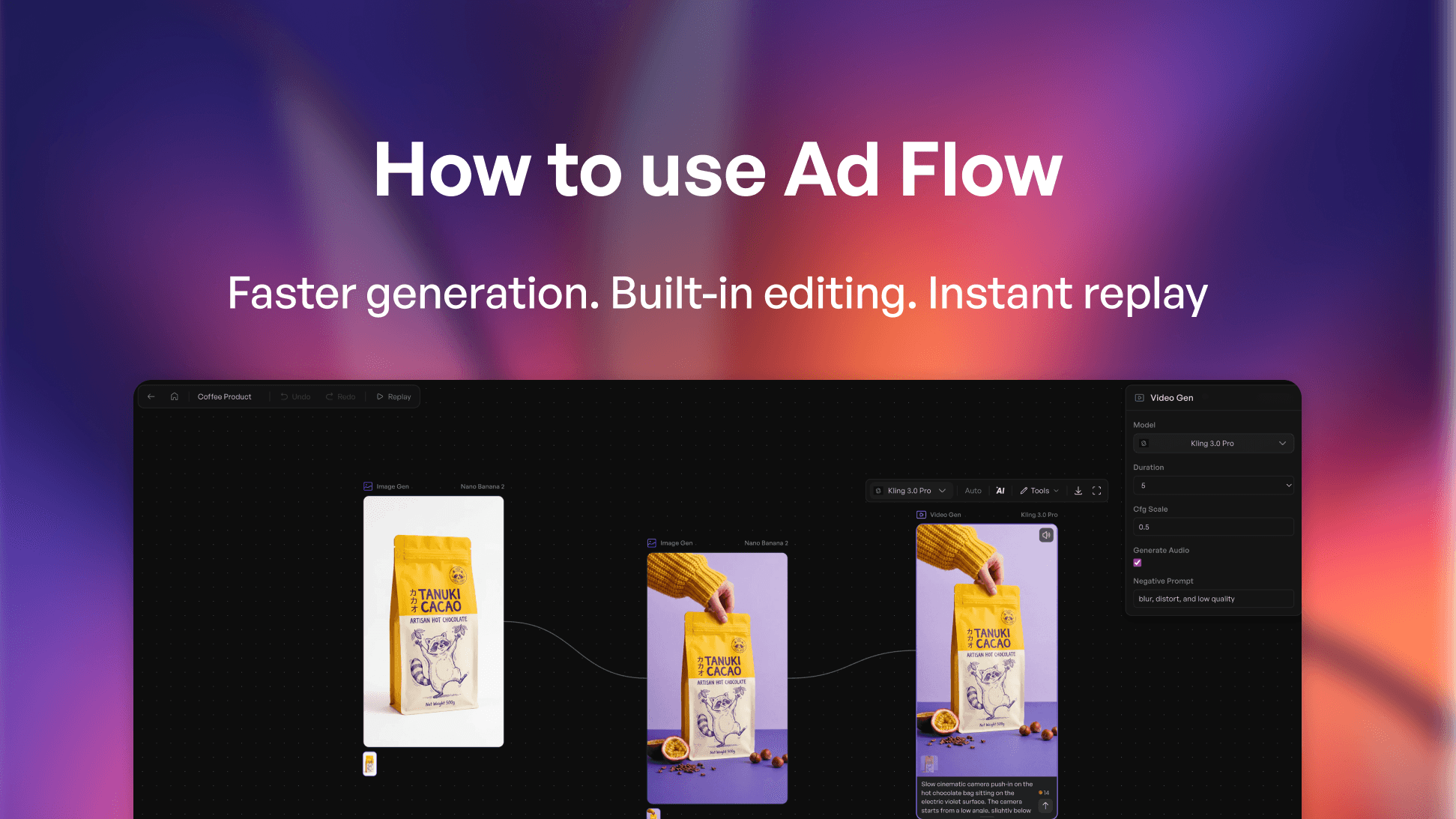
Adflowは、Creatifyが開発したノードベースの広告エディターです。広告制作に特化して作られた、これまでにない初のツールです。ツール間を行き来する代わりに、次のステップへとつながる
視覚的なワークフローを構築できます。商品画像からスクリプト、スクリプトから画像生成、画像生成から動画生成、そして動画生成からエディターへと、すべてがダイレクトに繋がります。
すべてのノードが同じキャンバス上に存在し、生成されたアウトプットはそのまま次のステップへと流れていきます。
キャンバスのスタート方法は2つあります。白紙のワークフローから始めるか、あらかじめ用意されたテンプレートを使うかです。テンプレートは、物理的な商品、サービス、アプリなどをカバーしており、
そのまま参考にしたり、ベースにして構築したりできる、マッピング済みのフローが用意されています。今回は、Vital Proteinsのコラーゲンパウダーを商材として、ゼロからフローを構築していきます。
アセットの設定:商品画像とアバター
最初のステップは、2つの主要アセットを読み込むことです。商品の場合は、TargetやShopify、
Amazon、またはご自身でアップロードした場所から、画像を直接取得してコピー&ペーストするだけで、キャンバス上にノードとして配置され、そこから下流のあらゆるステップへ繋げることができます。
アバターについては、Adflowの「スマートアセットライブラリ」に商品、アップロードファイル、アバターライブラリなど、Creatifyにインポートしたすべてのデータが集約されています。
今回はサプリメントブランドなので、フィットネス感があり、キッチンというシチュエーションに馴染むキャラクターが最適です。今回はアバターの「Olivia」を採用しましょう。彼女をドラッグ&ドロップすれば、
キャンバス上に主要なアセットが揃い、次のプロセスに繋ぐ準備が整います。
テキストノードを使ったスクリプト生成
キーボードの「T」を押してテキストノードを配置します。上部にはモデルセレクターが表示されます。デフォルトはClaude Opusに設定されており、これは
ニュアンスのある、自然な響きのUGCスクリプトを作成するのに最適です。また、「AI Enhance(AIエンハンス)」のトグルをオンにすると、シンプルなプロンプトを自動でより詳細な内容に拡張してから
生成してくれます。
ここでのプロンプトは非常にシンプルです。Targetの商品URLを貼り付け、CTA(例:「今すぐ試してみて!」)を指定して「生成」をクリックします。すると、
強力なフック、自然な商品説明、そして明確なアクションの呼び出し(CTA)が含まれた、完全なUGCスタイルのスクリプトが生成されます。これは、本物のUGCクリエイターが
語るような構成そのものです。
スクリプトから画像、そして動画広告へ
スクリプトが完成したら、次のノードは画像生成です。「I」を押して画像ノードを開きます。モデルを選択し(デフォルトはNano Banana 2ですが、主要なマーケットモデルであればどれでも機能します)、アスペクト比を9:16に設定し、Oliviaと商品をドラッグして、シンプルなプロンプトを入力します:「Oliviaが商品を持ってカメラに向かって微笑んでいる様子」
必要に応じて、ここでも「AI Enhance」プロンプトを使用できます。生成を実行すると、実際のアセットを基にしたオリジナルのビジュアルが完成します。さらに、その画像を動画生成ノードに接続します。
「Seedance Fast 2.0」は現在最も強力なモデルの1つですが、Creatifyの
自社モデルである「Aurora」は、UGCスタイルの広告に特化して構築されており、テストする価値が十分にあります。比率を9:16に設定し、先ほどのスクリプトをプロンプトとして読み込み、生成を開始します。完成する
アウトプットは、実物のカメラもスタジオも使わずに、商品画像、アバター、スクリプトのみから完全に構築された動画広告になります。
再生時間はデフォルトで5秒に設定されていますが、モデルによっては10秒や15秒に延長することも可能です。UGC広告であれば、10秒がちょうどいいバランスになります。
マルチカットシーケンス、動画エディター、そしてチームコラボレーション
Adflowは単一カットの書き出しだけにとどまりません。異なるカメラアングルやシーンを組み合わせたマルチシーケンスの広告を作りたい場合、複数の動画生成
出力を動画エディターノードに流し込み、1つのまとまった広告として繋ぎ合わせることができます。各クリップがノードとなり、エディターがそれらを統合する役割を果たします。
Adflowがチーム開発において特に強力なツールである理由の一つが「Replay(リプレイ)」機能です。ワンクリックで、すべてのワークフローを最初から最後まで、お好みの
スピードで録画・再生できます。書き出しや画面共有の録画をする必要なく、共有用リンクを送るだけで、チームのメンバー全員が
その広告がどのように作られたかを直接確認できます。
複数のキャンペーンを管理するクリエイティブチームにとって、このレベルの透明性は極めて貴重です。アセット、スクリプト、画像、動画、編集に至るまでの制作プロセス全体が
一目で分かり、再現可能で、一元管理された場所から簡単に共有可能です。
まとめ
Adflowは、まさに広告制作に特化して作られた「あるべき」ツールです。ノードベース、モデルを選ばない柔軟性、そしてプロセスの部分的な自動化だけでなく、
全体のワークフローをカバーする設計が施されています。このキャンバスアプローチにより、どのアセットがどこに繋がっているかが一目で分かり、ゼロから作り直すことなくどのノードでも簡単に修正でき、説明不要でチームの誰にでもワークフローを引き継ぐことができます。
👉 Creatifyを無料で試す → https://app.creatify.ai/auth/login?ut=12
Creatifyのノードベース広告エディター「Adflow」でUGC動画広告を作る方法 | Creatify
ほとんどの広告制作ワークフローは、複数のツールがバラバラに使われています。スクリプト作成はあるアプリ、画像生成は別のアプリ、動画編集はまた別の場所といった具合です。
Adflowは広告制作のすべてのプロセスを1つのキャンバス上に統合します。その具体的な活用方法を解説します。
Adflowとは何か、なぜ画期的なのか
Adflowは、Creatifyが開発したノードベースの広告エディターです。広告制作に特化して作られた、これまでにない初のツールです。ツール間を行き来する代わりに、次のステップへとつながる
視覚的なワークフローを構築できます。商品画像からスクリプト、スクリプトから画像生成、画像生成から動画生成、そして動画生成からエディターへと、すべてがダイレクトに繋がります。
すべてのノードが同じキャンバス上に存在し、生成されたアウトプットはそのまま次のステップへと流れていきます。
キャンバスのスタート方法は2つあります。白紙のワークフローから始めるか、あらかじめ用意されたテンプレートを使うかです。テンプレートは、物理的な商品、サービス、アプリなどをカバーしており、
そのまま参考にしたり、ベースにして構築したりできる、マッピング済みのフローが用意されています。今回は、Vital Proteinsのコラーゲンパウダーを商材として、ゼロからフローを構築していきます。
アセットの設定:商品画像とアバター
最初のステップは、2つの主要アセットを読み込むことです。商品の場合は、TargetやShopify、
Amazon、またはご自身でアップロードした場所から、画像を直接取得してコピー&ペーストするだけで、キャンバス上にノードとして配置され、そこから下流のあらゆるステップへ繋げることができます。
アバターについては、Adflowの「スマートアセットライブラリ」に商品、アップロードファイル、アバターライブラリなど、Creatifyにインポートしたすべてのデータが集約されています。
今回はサプリメントブランドなので、フィットネス感があり、キッチンというシチュエーションに馴染むキャラクターが最適です。今回はアバターの「Olivia」を採用しましょう。彼女をドラッグ&ドロップすれば、
キャンバス上に主要なアセットが揃い、次のプロセスに繋ぐ準備が整います。
テキストノードを使ったスクリプト生成
キーボードの「T」を押してテキストノードを配置します。上部にはモデルセレクターが表示されます。デフォルトはClaude Opusに設定されており、これは
ニュアンスのある、自然な響きのUGCスクリプトを作成するのに最適です。また、「AI Enhance(AIエンハンス)」のトグルをオンにすると、シンプルなプロンプトを自動でより詳細な内容に拡張してから
生成してくれます。
ここでのプロンプトは非常にシンプルです。Targetの商品URLを貼り付け、CTA(例:「今すぐ試してみて!」)を指定して「生成」をクリックします。すると、
強力なフック、自然な商品説明、そして明確なアクションの呼び出し(CTA)が含まれた、完全なUGCスタイルのスクリプトが生成されます。これは、本物のUGCクリエイターが
語るような構成そのものです。
スクリプトから画像、そして動画広告へ
スクリプトが完成したら、次のノードは画像生成です。「I」を押して画像ノードを開きます。モデルを選択し(デフォルトはNano Banana 2ですが、主要なマーケットモデルであればどれでも機能します)、アスペクト比を9:16に設定し、Oliviaと商品をドラッグして、シンプルなプロンプトを入力します:「Oliviaが商品を持ってカメラに向かって微笑んでいる様子」
必要に応じて、ここでも「AI Enhance」プロンプトを使用できます。生成を実行すると、実際のアセットを基にしたオリジナルのビジュアルが完成します。さらに、その画像を動画生成ノードに接続します。
「Seedance Fast 2.0」は現在最も強力なモデルの1つですが、Creatifyの
自社モデルである「Aurora」は、UGCスタイルの広告に特化して構築されており、テストする価値が十分にあります。比率を9:16に設定し、先ほどのスクリプトをプロンプトとして読み込み、生成を開始します。完成する
アウトプットは、実物のカメラもスタジオも使わずに、商品画像、アバター、スクリプトのみから完全に構築された動画広告になります。
再生時間はデフォルトで5秒に設定されていますが、モデルによっては10秒や15秒に延長することも可能です。UGC広告であれば、10秒がちょうどいいバランスになります。
マルチカットシーケンス、動画エディター、そしてチームコラボレーション
Adflowは単一カットの書き出しだけにとどまりません。異なるカメラアングルやシーンを組み合わせたマルチシーケンスの広告を作りたい場合、複数の動画生成
出力を動画エディターノードに流し込み、1つのまとまった広告として繋ぎ合わせることができます。各クリップがノードとなり、エディターがそれらを統合する役割を果たします。
Adflowがチーム開発において特に強力なツールである理由の一つが「Replay(リプレイ)」機能です。ワンクリックで、すべてのワークフローを最初から最後まで、お好みの
スピードで録画・再生できます。書き出しや画面共有の録画をする必要なく、共有用リンクを送るだけで、チームのメンバー全員が
その広告がどのように作られたかを直接確認できます。
複数のキャンペーンを管理するクリエイティブチームにとって、このレベルの透明性は極めて貴重です。アセット、スクリプト、画像、動画、編集に至るまでの制作プロセス全体が
一目で分かり、再現可能で、一元管理された場所から簡単に共有可能です。
まとめ
Adflowは、まさに広告制作に特化して作られた「あるべき」ツールです。ノードベース、モデルを選ばない柔軟性、そしてプロセスの部分的な自動化だけでなく、
全体のワークフローをカバーする設計が施されています。このキャンバスアプローチにより、どのアセットがどこに繋がっているかが一目で分かり、ゼロから作り直すことなくどのノードでも簡単に修正でき、説明不要でチームの誰にでもワークフローを引き継ぐことができます。
👉 Creatifyを無料で試す → https://app.creatify.ai/auth/login?ut=12

あなたもお気に召すかもしれません




マーケティングを加速する準備はできましたか?
AIが生成した動画広告で新製品のアイデアを数分でテストしましょう

マーケティングを加速する準備はできましたか?
AIが生成した動画広告で新製品のアイデアを数分でテストしましょう
マーケティングを加速する準備はできましたか?
AIが生成した動画広告で新製品のアイデアを数分でテストしましょう
マーケティングを加速する準備はできましたか?
AIが生成した動画広告で新製品のアイデアを数分でテストしましょう



ユースケース
インスタグラム
フェイスブック
YouTube
Snapchat
Shopify
AIアバターを作成
OTT & CTV
リードジェネレーション