Creatify チーム
シェア


この記事では
Creatifyでデジタルツインアバターを作成する方法
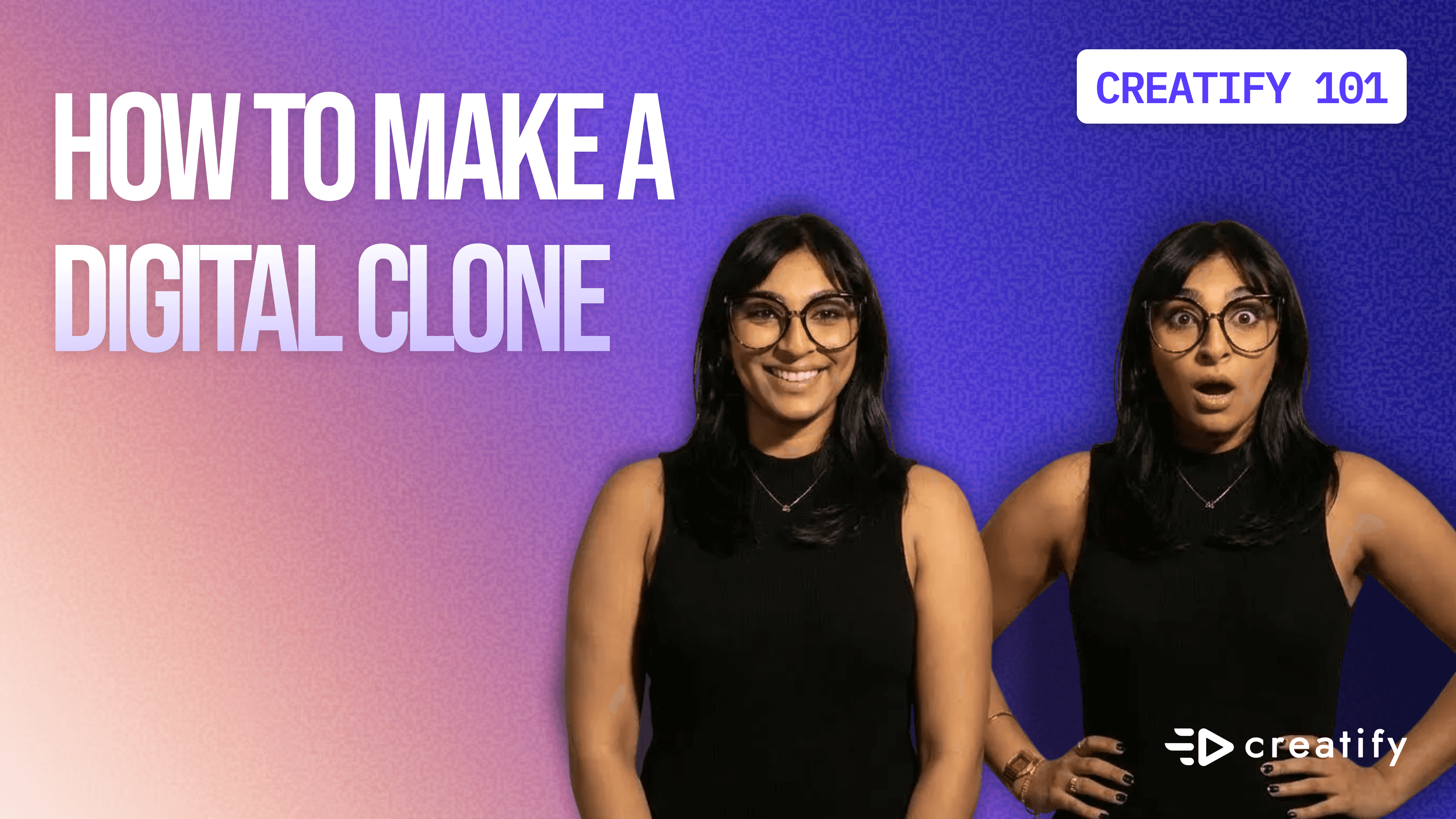
大規模にコンテンツを作成する際、通常は品質と速度のどちらかを選ぶことを意味します。デジタルクローンはその方程式を変えます。さまざまなキャンペーンのために何度も自分を撮影する代わりに、1枚の写真からAIアバターを作成し、無制限のビデオを生成することができます。
ここでは、Creatifyでデジタルクローンを構築し、必要なコンテンツに使用する方法を正確に説明します。
通常のアバターではなくデジタルツインを使用する理由
Creatifyのアバターライブラリは多くの選択肢を提供しますが、デジタルクローンはあなた自身です。これは、個人的なブランドを構築する際や、視聴者が製品の背後にある実際の創業者やクリエイターを見ることを期待する場合に重要です。
実際の利点:
撮影機器が不要
スクリプトの小さな変更のための再撮影が不要
すべてのコンテンツで一貫した外見
コンテンツを再作成することなく、プラットフォームを超えて使用可能
ステップ1: あなたの写真をアップロード
Creatifyのホームページで始め、「アバタービデオ」を上部でクリックします。
2つのオプションが表示されます: アバターライブラリから選ぶか、画像をアップロードするかです。「画像をアップロード」をクリックし、あなた自身(またはアバターにしたい人)のはっきりとした写真を選択します。
ここで写真の品質が重要になります。最良の結果を得るために、明るく、正面を向いたショットを使用してください。
ステップ2: アバタープロンプトで微調整
これは、デジタルクローンが面白くなるところです。テンプレートアバターとは異なり、テキストプロンプトを通じて特定のジェスチャー、感情、アクションを制御できます。
アップロードした画像の下に「アバタープロンプト」フィールドが表示されます。これはオプションですが、使用すると結果が劇的に向上します。
プロンプトの例:「プロフェッショナルなクリエイターが自信を持った姿勢でカメラに向かって明確に話す。最小限の手の動き、落ち着いた表情、製品デモのような親しみやすく情報豊かなトーン。説明しながら視線を合わせる。」
具体的であるほど良いです。考えてみてください:
姿勢とボディランゲージ
手の動きの頻度
表情
話し方のトーン
アイコンタクトのパターン
プロンプトフィールドの下には「プロンプトガイドラインスケール」が表示されます。アバターが自然に見えながらもプロンプトガイドラインに従うためにこれを中間範囲に保ってください。
ステップ3: スクリプトや音声を追加
デジタルクローンが話す内容については2つのオプションがあります:
オプション1: スクリプトをCreatifyに直接入力(他のアバターと同様に)。
オプション2: 音声をアップロードまたは録音して、声と完璧にリップシンクします。
音声を録音する場合は、「音声を録音」をクリックし、ポップアップのヒントに従います:
静かな環境で録音
アバターはあなたの音程とアクセントに一致する
必要に応じて何度でも再録音可能
デモでは次のように録音しています:「こんにちは、私の名前はNiyahで、これが私の新しいイヤリングです。皆さんにお見せできることをとても楽しみにしており、皆さんがどう思うかを早く知りたいです。」
満足したら「この音声を使用」をクリックします。
ステップ4: キャプションを追加し品質を調整
キャプション設定までスクロールダウンし、スタイルを選びます。チュートリアルでは「タグラインボールド」を使用しますが、コンテンツに合ったものを選んでください。
生成する前に品質設定を確認します。1080pオプションはプロフェッショナルな使用に適した明瞭な結果を提供します。
ステップ5: 生成してレビュー
「ビデオを生成」をクリックします。処理には5~10分かかります。
準備ができたら結果をプレビューします。リップシンクが音声に一致しているか、ジェスチャーが自然に見えるか、全体的な品質がニーズを満たしているか確認します。
何かがうまくいかない場合は、アバタープロンプトを調整して再生成できます。
デジタルツインをテンプレートとして保存
デジタルクローンのセットアップに満足したら、テンプレートとして保存します。これにより、異なるビデオで同じアバター構成を使用する際、毎回ゼロから始める必要がなくなります。
それがブランドの一貫性を保ちつつ、コンテンツ制作を拡張する方法です。
デジタルツインでできること
明白なユースケースは、製品デモやチュートリアル(このような)ですが、デジタルクローンは以下でも機能します:
複数プラットフォームでのソーシャルメディアコンテンツ
再撮影なしの広告バリエーション
教育コンテンツやコース
メールマーケティングビデオ
営業プレゼンテーション
通常自分を何度も撮影するシナリオは、デジタルクローンを使うことでより速く、より安価になります。
この技術はジェスチャー、感情、表情を十分に処理するので、視聴者はそれがAI生成であることをすぐには気付かないでしょう、特に短編コンテンツではメッセージに集中しているからです。
Creatifyでデジタルツインアバターを作成する方法
大規模にコンテンツを作成する際、通常は品質と速度のどちらかを選ぶことを意味します。デジタルクローンはその方程式を変えます。さまざまなキャンペーンのために何度も自分を撮影する代わりに、1枚の写真からAIアバターを作成し、無制限のビデオを生成することができます。
ここでは、Creatifyでデジタルクローンを構築し、必要なコンテンツに使用する方法を正確に説明します。
通常のアバターではなくデジタルツインを使用する理由
Creatifyのアバターライブラリは多くの選択肢を提供しますが、デジタルクローンはあなた自身です。これは、個人的なブランドを構築する際や、視聴者が製品の背後にある実際の創業者やクリエイターを見ることを期待する場合に重要です。
実際の利点:
撮影機器が不要
スクリプトの小さな変更のための再撮影が不要
すべてのコンテンツで一貫した外見
コンテンツを再作成することなく、プラットフォームを超えて使用可能
ステップ1: あなたの写真をアップロード
Creatifyのホームページで始め、「アバタービデオ」を上部でクリックします。
2つのオプションが表示されます: アバターライブラリから選ぶか、画像をアップロードするかです。「画像をアップロード」をクリックし、あなた自身(またはアバターにしたい人)のはっきりとした写真を選択します。
ここで写真の品質が重要になります。最良の結果を得るために、明るく、正面を向いたショットを使用してください。
ステップ2: アバタープロンプトで微調整
これは、デジタルクローンが面白くなるところです。テンプレートアバターとは異なり、テキストプロンプトを通じて特定のジェスチャー、感情、アクションを制御できます。
アップロードした画像の下に「アバタープロンプト」フィールドが表示されます。これはオプションですが、使用すると結果が劇的に向上します。
プロンプトの例:「プロフェッショナルなクリエイターが自信を持った姿勢でカメラに向かって明確に話す。最小限の手の動き、落ち着いた表情、製品デモのような親しみやすく情報豊かなトーン。説明しながら視線を合わせる。」
具体的であるほど良いです。考えてみてください:
姿勢とボディランゲージ
手の動きの頻度
表情
話し方のトーン
アイコンタクトのパターン
プロンプトフィールドの下には「プロンプトガイドラインスケール」が表示されます。アバターが自然に見えながらもプロンプトガイドラインに従うためにこれを中間範囲に保ってください。
ステップ3: スクリプトや音声を追加
デジタルクローンが話す内容については2つのオプションがあります:
オプション1: スクリプトをCreatifyに直接入力(他のアバターと同様に)。
オプション2: 音声をアップロードまたは録音して、声と完璧にリップシンクします。
音声を録音する場合は、「音声を録音」をクリックし、ポップアップのヒントに従います:
静かな環境で録音
アバターはあなたの音程とアクセントに一致する
必要に応じて何度でも再録音可能
デモでは次のように録音しています:「こんにちは、私の名前はNiyahで、これが私の新しいイヤリングです。皆さんにお見せできることをとても楽しみにしており、皆さんがどう思うかを早く知りたいです。」
満足したら「この音声を使用」をクリックします。
ステップ4: キャプションを追加し品質を調整
キャプション設定までスクロールダウンし、スタイルを選びます。チュートリアルでは「タグラインボールド」を使用しますが、コンテンツに合ったものを選んでください。
生成する前に品質設定を確認します。1080pオプションはプロフェッショナルな使用に適した明瞭な結果を提供します。
ステップ5: 生成してレビュー
「ビデオを生成」をクリックします。処理には5~10分かかります。
準備ができたら結果をプレビューします。リップシンクが音声に一致しているか、ジェスチャーが自然に見えるか、全体的な品質がニーズを満たしているか確認します。
何かがうまくいかない場合は、アバタープロンプトを調整して再生成できます。
デジタルツインをテンプレートとして保存
デジタルクローンのセットアップに満足したら、テンプレートとして保存します。これにより、異なるビデオで同じアバター構成を使用する際、毎回ゼロから始める必要がなくなります。
それがブランドの一貫性を保ちつつ、コンテンツ制作を拡張する方法です。
デジタルツインでできること
明白なユースケースは、製品デモやチュートリアル(このような)ですが、デジタルクローンは以下でも機能します:
複数プラットフォームでのソーシャルメディアコンテンツ
再撮影なしの広告バリエーション
教育コンテンツやコース
メールマーケティングビデオ
営業プレゼンテーション
通常自分を何度も撮影するシナリオは、デジタルクローンを使うことでより速く、より安価になります。
この技術はジェスチャー、感情、表情を十分に処理するので、視聴者はそれがAI生成であることをすぐには気付かないでしょう、特に短編コンテンツではメッセージに集中しているからです。

あなたもお気に召すかもしれません


マーケティングを加速する準備はできましたか?
AIが生成した動画広告で新製品のアイデアを数分でテストしましょう

マーケティングを加速する準備はできましたか?
AIが生成した動画広告で新製品のアイデアを数分でテストしましょう
マーケティングを加速する準備はできましたか?
AIが生成した動画広告で新製品のアイデアを数分でテストしましょう
マーケティングを加速する準備はできましたか?
AIが生成した動画広告で新製品のアイデアを数分でテストしましょう



ユースケース
インスタグラム
フェイスブック
YouTube
Snapchat
Shopify
AIアバターを作成
OTT & CTV
リードジェネレーション