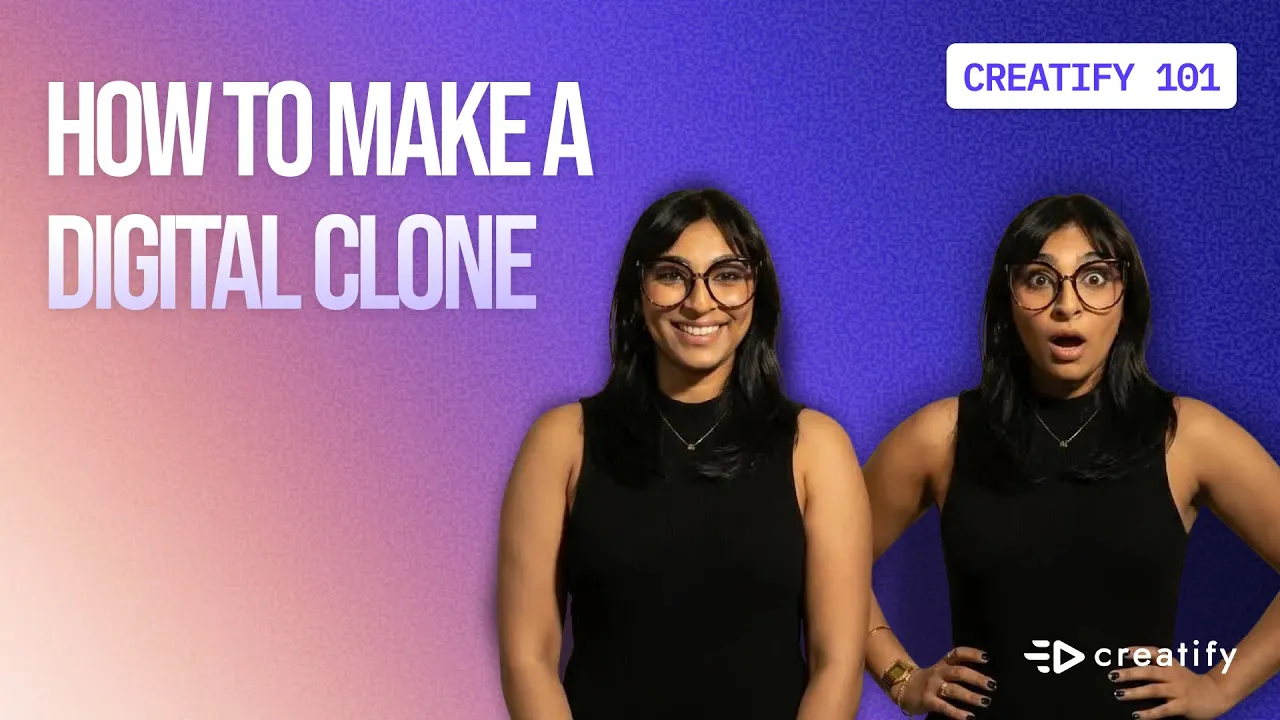
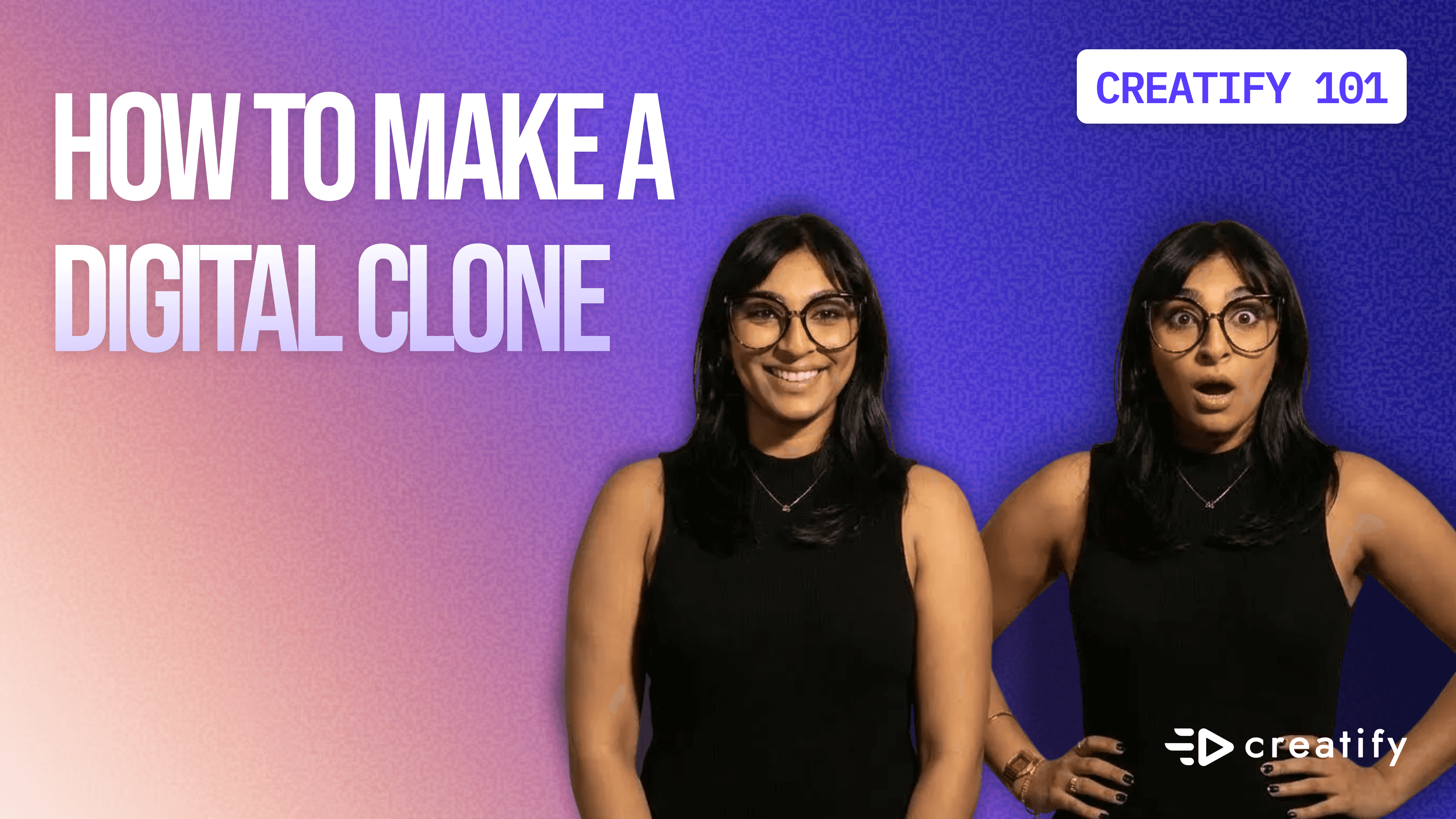
Cómo crear tu clon digital en Creatify
Cómo crear tu clon digital en Creatify
Equipo Creatify
COMPARTIR


EN ESTE ARTÍCULO
Cómo crear un avatar de gemelo digital en Creatify
Crear contenido a escala generalmente significa elegir entre calidad y velocidad. Los clones digitales cambian esa ecuación. En lugar de filmarte docenas de veces para diferentes campañas, puedes crear un avatar de IA a partir de una sola foto y generar videos ilimitados.
Aquí está exactamente cómo construir tu clon digital en Creatify y usarlo para cualquier contenido que necesites.
¿Por qué usar un gemelo digital en lugar de avatares normales?
La biblioteca de avatares de Creatify te ofrece muchas opciones, pero un clon digital eres tú. Eso importa cuando estás construyendo una marca personal o cuando los espectadores esperan ver al fundador o creador real detrás del producto.
Los beneficios prácticos:
No se necesita equipo de filmación
No hay retomas para cambios menores en el guion
Apariencia consistente en todo tu contenido
Funciona en plataformas sin recrear contenido
Paso 1: Sube tu foto
Comienza en la página principal de Creatify y haz clic en "Vídeo de avatar" en la parte superior.
Verás dos opciones: elegir de la biblioteca de avatares o subir una imagen. Haz clic en "Subir una imagen" y selecciona una foto clara de ti mismo (o de quien quieras convertir en un avatar).
La calidad de la foto es importante aquí. Usa una toma bien iluminada y de frente para obtener los mejores resultados.
Paso 2: Ajusta con indicaciones de avatar
Aquí es donde los clones digitales se vuelven interesantes. A diferencia de los avatares de plantilla, puedes controlar gestos específicos, emociones y acciones mediante indicaciones de texto.
Bajo tu imagen cargada, verás un campo "Indicación de avatar". Esto es opcional, pero usarlo mejora dramáticamente tus resultados.
Ejemplo de indicación: "Creador profesional hablando claramente a la cámara con postura segura. Mínimos gestos de manos, expresión facial calmada, tono amistoso pero informativo como una demostración de producto. Hacer contacto visual mientras explica."
Cuanto más específico seas, mejor. Piensa en:
Postura y lenguaje corporal
Frecuencia de gestos de manos
Expresiones faciales
Tono de habla
Patrones de contacto visual
Debajo del campo de indicación, verás una "Escala de guía de indicación". Mantén esto en el rango medio para que tu avatar se vea natural mientras sigue tus pautas de indicación.
Paso 3: Agrega tu guion o audio
Tienes dos opciones para lo que dirá tu clon digital:
Opción 1: Escribir un guion directamente en Creatify (como lo harías con cualquier avatar).
Opción 2: Subir o grabar audio para una perfecta sincronización labial con tu voz.
Si estás grabando audio, haz clic en "Grabar audio" y sigue las indicaciones emergentes:
Graba en un ambiente silencioso
Tu avatar coincidirá con tu tono y acento
Puedes regrabar tantas veces como sea necesario
La demostración muestra la grabación: "Hola, mi nombre es Niyah y estos son mis nuevos pendientes. Estoy tan emocionada de mostrarlos a todos y no puedo esperar a ver qué piensan."
Haz clic en "Usar este audio" cuando estés satisfecho.
Paso 4: Agrega subtítulos y ajusta calidad
Desplázate hacia abajo hasta la configuración de subtítulos y elige un estilo. El tutorial usa "Tagline Bold," pero elige lo que se ajuste a tu contenido.
Antes de generar, verifica tu configuración de calidad. La opción 1080p produce resultados más nítidos para uso profesional.
Paso 5: Generar y revisar
Haz clic en "Generar vídeo." El procesamiento tarda de 5 a 10 minutos.
Cuando esté listo, pre-visualiza el resultado. Verifica que la sincronización labial coincida con tu audio, los gestos se vean naturales, y la calidad general cumpla con tus expectativas.
Si algo está mal, puedes ajustar la indicación de tu avatar y regenerar.
Guarda tu gemelo digital como plantilla
Una vez que estés satisfecho con la configuración del clon digital, guárdalo como una plantilla. Esto te permite reutilizar la misma configuración de avatar en diferentes videos sin empezar desde cero cada vez.
Así es como mantienes la consistencia de marca mientras escalas la producción de contenido.
Qué puedes hacer con gemelos digitales
El caso de uso más obvio son las demostraciones de productos y tutoriales (como este). Pero los clones digitales funcionan para:
Contenido de redes sociales en múltiples plataformas
Variaciones de anuncios sin volver a grabar
Contenido educativo y cursos
Videos de marketing por correo electrónico
Presentaciones de ventas
Cualquier escenario en el que normalmente te filmarías repetidamente se vuelve más rápido y económico con un clon digital.
La tecnología maneja bien gestos, emociones y expresiones lo suficientemente bien como para que los espectadores no noten de inmediato que está generado por IA, especialmente en contenido de formato corto donde están enfocados en el mensaje.
Cómo crear un avatar de gemelo digital en Creatify
Crear contenido a escala generalmente significa elegir entre calidad y velocidad. Los clones digitales cambian esa ecuación. En lugar de filmarte docenas de veces para diferentes campañas, puedes crear un avatar de IA a partir de una sola foto y generar videos ilimitados.
Aquí está exactamente cómo construir tu clon digital en Creatify y usarlo para cualquier contenido que necesites.
¿Por qué usar un gemelo digital en lugar de avatares normales?
La biblioteca de avatares de Creatify te ofrece muchas opciones, pero un clon digital eres tú. Eso importa cuando estás construyendo una marca personal o cuando los espectadores esperan ver al fundador o creador real detrás del producto.
Los beneficios prácticos:
No se necesita equipo de filmación
No hay retomas para cambios menores en el guion
Apariencia consistente en todo tu contenido
Funciona en plataformas sin recrear contenido
Paso 1: Sube tu foto
Comienza en la página principal de Creatify y haz clic en "Vídeo de avatar" en la parte superior.
Verás dos opciones: elegir de la biblioteca de avatares o subir una imagen. Haz clic en "Subir una imagen" y selecciona una foto clara de ti mismo (o de quien quieras convertir en un avatar).
La calidad de la foto es importante aquí. Usa una toma bien iluminada y de frente para obtener los mejores resultados.
Paso 2: Ajusta con indicaciones de avatar
Aquí es donde los clones digitales se vuelven interesantes. A diferencia de los avatares de plantilla, puedes controlar gestos específicos, emociones y acciones mediante indicaciones de texto.
Bajo tu imagen cargada, verás un campo "Indicación de avatar". Esto es opcional, pero usarlo mejora dramáticamente tus resultados.
Ejemplo de indicación: "Creador profesional hablando claramente a la cámara con postura segura. Mínimos gestos de manos, expresión facial calmada, tono amistoso pero informativo como una demostración de producto. Hacer contacto visual mientras explica."
Cuanto más específico seas, mejor. Piensa en:
Postura y lenguaje corporal
Frecuencia de gestos de manos
Expresiones faciales
Tono de habla
Patrones de contacto visual
Debajo del campo de indicación, verás una "Escala de guía de indicación". Mantén esto en el rango medio para que tu avatar se vea natural mientras sigue tus pautas de indicación.
Paso 3: Agrega tu guion o audio
Tienes dos opciones para lo que dirá tu clon digital:
Opción 1: Escribir un guion directamente en Creatify (como lo harías con cualquier avatar).
Opción 2: Subir o grabar audio para una perfecta sincronización labial con tu voz.
Si estás grabando audio, haz clic en "Grabar audio" y sigue las indicaciones emergentes:
Graba en un ambiente silencioso
Tu avatar coincidirá con tu tono y acento
Puedes regrabar tantas veces como sea necesario
La demostración muestra la grabación: "Hola, mi nombre es Niyah y estos son mis nuevos pendientes. Estoy tan emocionada de mostrarlos a todos y no puedo esperar a ver qué piensan."
Haz clic en "Usar este audio" cuando estés satisfecho.
Paso 4: Agrega subtítulos y ajusta calidad
Desplázate hacia abajo hasta la configuración de subtítulos y elige un estilo. El tutorial usa "Tagline Bold," pero elige lo que se ajuste a tu contenido.
Antes de generar, verifica tu configuración de calidad. La opción 1080p produce resultados más nítidos para uso profesional.
Paso 5: Generar y revisar
Haz clic en "Generar vídeo." El procesamiento tarda de 5 a 10 minutos.
Cuando esté listo, pre-visualiza el resultado. Verifica que la sincronización labial coincida con tu audio, los gestos se vean naturales, y la calidad general cumpla con tus expectativas.
Si algo está mal, puedes ajustar la indicación de tu avatar y regenerar.
Guarda tu gemelo digital como plantilla
Una vez que estés satisfecho con la configuración del clon digital, guárdalo como una plantilla. Esto te permite reutilizar la misma configuración de avatar en diferentes videos sin empezar desde cero cada vez.
Así es como mantienes la consistencia de marca mientras escalas la producción de contenido.
Qué puedes hacer con gemelos digitales
El caso de uso más obvio son las demostraciones de productos y tutoriales (como este). Pero los clones digitales funcionan para:
Contenido de redes sociales en múltiples plataformas
Variaciones de anuncios sin volver a grabar
Contenido educativo y cursos
Videos de marketing por correo electrónico
Presentaciones de ventas
Cualquier escenario en el que normalmente te filmarías repetidamente se vuelve más rápido y económico con un clon digital.
La tecnología maneja bien gestos, emociones y expresiones lo suficientemente bien como para que los espectadores no noten de inmediato que está generado por IA, especialmente en contenido de formato corto donde están enfocados en el mensaje.

¿Listo para convertir tu producto en un video atractivo?
También te puede interesar


¿Listo para acelerar tu marketing?
Prueba tus nuevas ideas de producto en minutos con anuncios de video generados por IA

¿Listo para acelerar tu marketing?
Prueba tus nuevas ideas de producto en minutos con anuncios de video generados por IA
¿Listo para acelerar tu marketing?
Prueba tus nuevas ideas de producto en minutos con anuncios de video generados por IA
¿Listo para acelerar tu marketing?
Prueba tus nuevas ideas de producto en minutos con anuncios de video generados por IA

Genera anuncios de video atractivos para tus productos
desde cualquier URL



Creatify Lab • Copyright © 2026
Idioma
Spanish
Características
Herramientas
Casos de Uso
Genera anuncios de video atractivos para tus productos
desde cualquier URL
Creatify Lab • Copyright © 2026
Idioma
Spanish
Características
Herramientas
Casos de Uso
Genera anuncios de video atractivos para tus productos
desde cualquier URL
Creatify Lab • Copyright © 2026
Idioma
Spanish
Características
Herramientas
Casos de Uso
YouTube
Snapchat
Shopify
Crear Avatar de IA
OTT y CTV
Generación de Leads
Genera anuncios de video atractivos para tus productos
desde cualquier URL
Creatify Lab • Copyright © 2026
Idioma
Spanish
Características
Herramientas
Casos de Uso