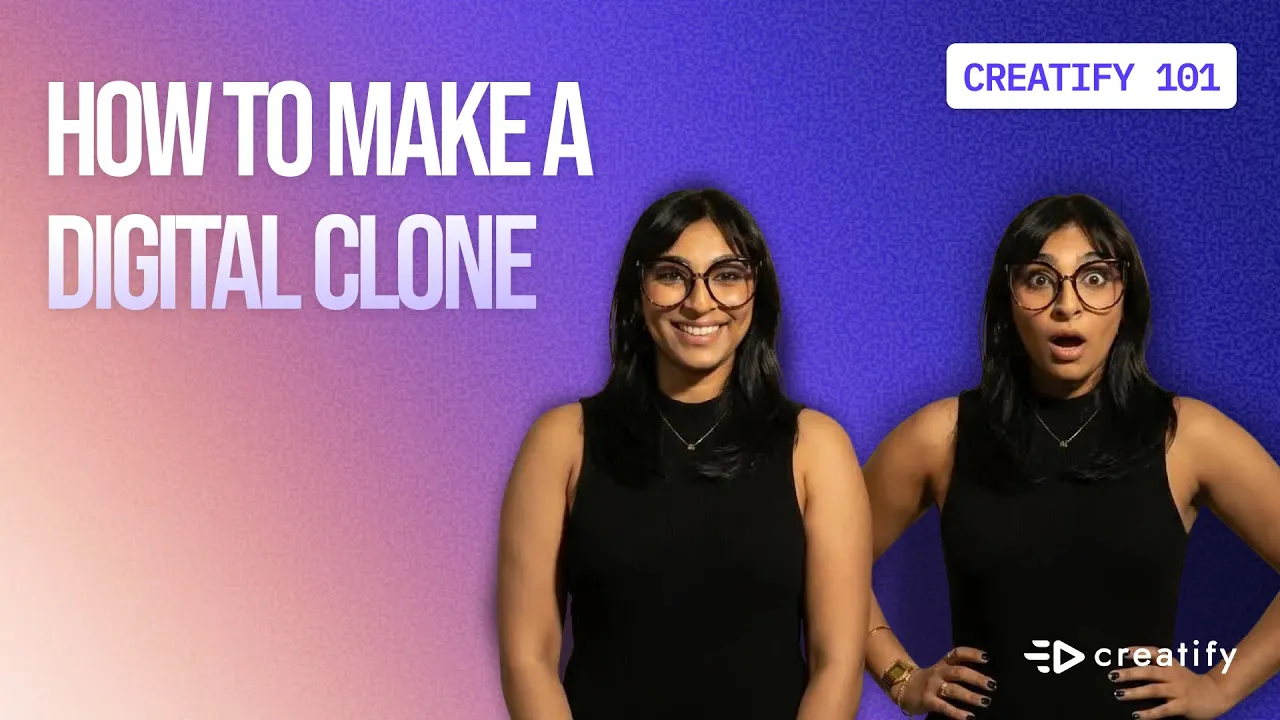
Wie Sie Ihren digitalen Klon in Creatify erstellen
Wie Sie Ihren digitalen Klon in Creatify erstellen
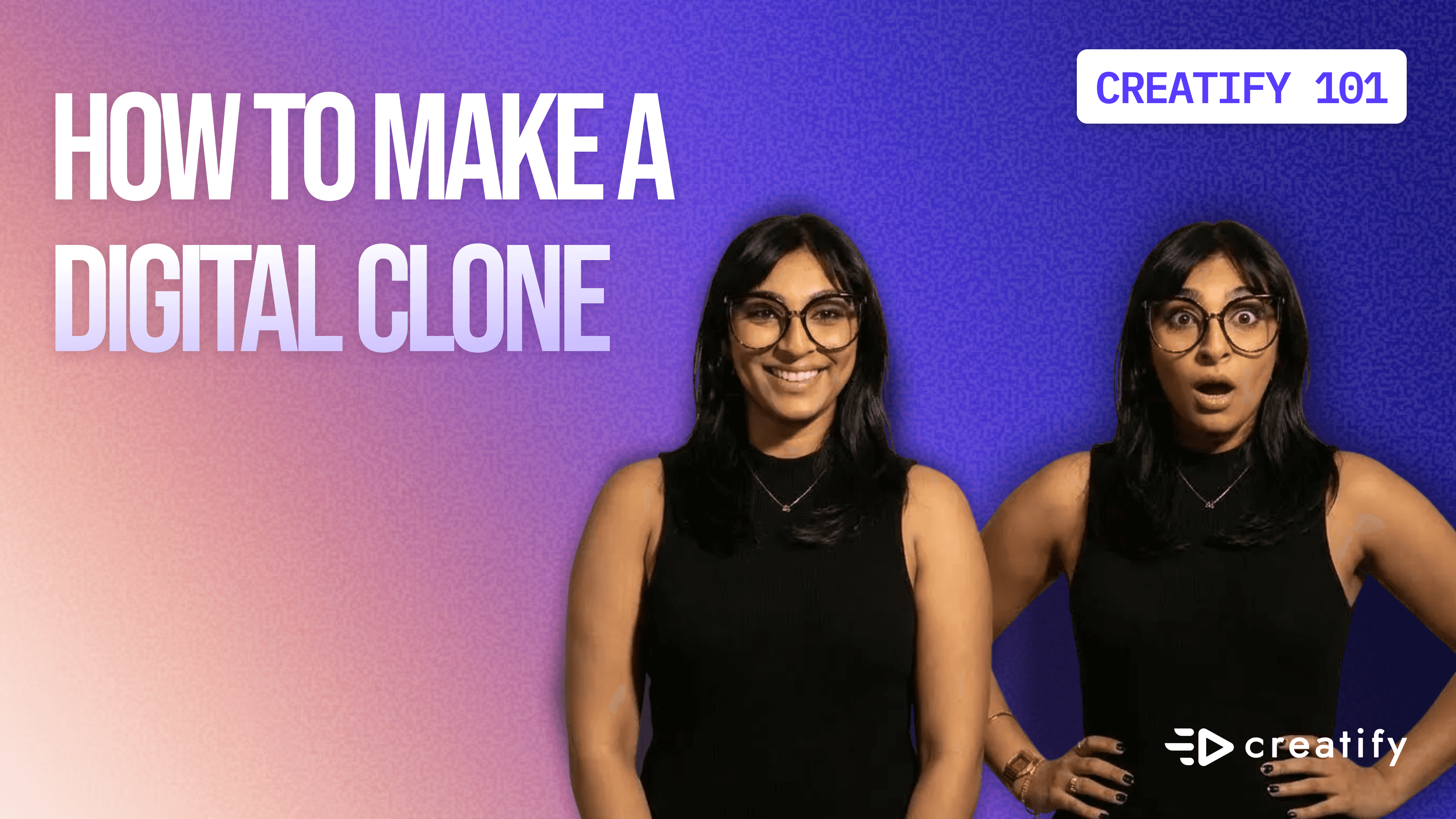
Creatify-Team
TEILEN


IN DIESEM ARTIKEL
Wie man einen digitalen Zwillings-Avatar in Creatify erstellt
In großem Umfang Inhalte zu erstellen, bedeutet normalerweise, zwischen Qualität und Geschwindigkeit zu wählen. Digitale Klone ändern diese Gleichung. Anstatt sich selbst mehrfach für verschiedene Kampagnen zu filmen, können Sie aus einem einzigen Foto einen KI-Avatar erstellen und unbegrenzt Videos generieren.
Hier erfahren Sie genau, wie Sie Ihren digitalen Klon in Creatify erstellen und ihn für jegliche Inhalte nutzen können, die Sie benötigen.
Warum einen digitalen Zwilling anstelle regulärer Avatare verwenden?
Die Avatar-Bibliothek von Creatify bietet Ihnen viele Optionen, aber ein digitaler Klon ist Sie. Das ist wichtig, wenn Sie eine persönliche Marke aufbauen oder wenn die Zuschauer erwarten, den tatsächlichen Gründer oder Schöpfer hinter dem Produkt zu sehen.
Die praktischen Vorteile:
Kein Aufnahme-Equipment nötig
Keine Wiederholungen für geringfügige Skriptänderungen
Konsistentes Erscheinungsbild in all Ihren Inhalten
Funktioniert plattformübergreifend ohne Neuerstellung der Inhalte
Schritt 1: Laden Sie Ihr Foto hoch
Starten Sie auf der Homepage von Creatify und klicken Sie oben auf „Avatar-Video“.
Sie sehen zwei Optionen: Wählen Sie aus der Avatar-Bibliothek oder laden Sie ein Bild hoch. Klicken Sie auf „Ein Bild hochladen“ und wählen Sie ein klares Foto von sich selbst (oder der Person, die Sie in einen Avatar verwandeln möchten) aus.
Die Fotoqualität ist hier entscheidend. Verwenden Sie eine gut beleuchtete, frontale Aufnahme für optimale Ergebnisse.
Schritt 2: Feintuning mit Avatar-Eingaben
Hier werden digitale Klone interessant. Im Gegensatz zu Vorlagen-Avataren können Sie spezifische Gesten, Emotionen und Aktionen durch Texteingaben steuern.
Unter Ihrem hochgeladenen Bild sehen Sie ein Feld „Avatar-Eingabe“. Dies ist optional, aber die Nutzung verbessert Ihre Ergebnisse erheblich.
Beispiel Eingabe: „Professioneller Schöpfer spricht klar zur Kamera mit selbstbewusster Haltung. Minimale Handgesten, ruhiger Gesichtsausdruck, freundlicher, aber informativer Tonfall wie bei einer Produktdemo. Achten Sie auf Augenkontakt beim Erklären.“
Je genauer Sie sind, desto besser. Denken Sie an:
Haltung und Körpersprache
Häufigkeit der Handgesten
Gesichtsausdrücke
Sprechton
Augenkontaktmuster
Unter dem Eingabefeld sehen Sie eine „Eingabe-Orientierungsskala“. Halten Sie diese im mittleren Bereich, damit Ihr Avatar natürlich aussieht und dennoch Ihren Eingaberichtlinien folgt.
Schritt 3: Fügen Sie Ihr Skript oder Ihre Audiodatei hinzu
Sie haben zwei Möglichkeiten, was Ihr digitaler Klon sagen wird:
Option 1: Schreiben Sie ein Skript direkt in Creatify (wie bei jedem Avatar).
Option 2: Laden Sie Audio hoch oder nehmen Sie es auf, um perfekten Lippensynchronismus mit Ihrer Stimme zu erreichen.
Wenn Sie Audio aufnehmen, klicken Sie auf „Audio aufnehmen“ und folgen Sie den Tipps im Pop-up:
Nehmen Sie in einer ruhigen Umgebung auf
Ihr Avatar wird Ihrer Tonhöhe und Ihrem Akzent entsprechen
Sie können so oft wie nötig neu aufnehmen
Die Demo zeigt die Aufnahme: „Hallo, mein Name ist Niyah und das sind meine neuen Ohrringe. Ich freue mich darauf, sie allen zu zeigen, und kann es kaum erwarten zu erfahren, was Sie darüber denken.“
Klicken Sie auf „Dieses Audio verwenden“, wenn Sie damit zufrieden sind.
Schritt 4: Fügen Sie Untertitel hinzu und passen Sie die Qualität an
Scrollen Sie zu den Untertiteleinstellungen und wählen Sie einen Stil aus. Das Tutorial verwendet „Tagline Bold“, aber wählen Sie, was zu Ihren Inhalten passt.
Überprüfen Sie vor dem Generieren Ihre Qualitätseinstellungen. Die 1080p-Option sorgt für schärfere Ergebnisse bei professionellem Einsatz.
Schritt 5: Generieren und Überprüfen
Klicken Sie auf „Video generieren“. Die Verarbeitung dauert 5-10 Minuten.
Wenn es fertig ist, sehen Sie sich das Ergebnis an. Überprüfen Sie, ob die Lippenbewegungen mit Ihrem Audio übereinstimmen, die Gesten natürlich aussehen und die Gesamtqualität Ihren Anforderungen entspricht.
Falls etwas nicht stimmt, können Sie Ihre Avatar-Eingaben anpassen und erneut generieren.
Speichern Sie Ihren digitalen Zwilling als Vorlage
Wenn Sie mit der Einrichtung eines digitalen Klons zufrieden sind, speichern Sie es als Vorlage. So können Sie dieselbe Avatar-Konfiguration in verschiedenen Videos wiederverwenden, ohne jedes Mal von vorne zu beginnen.
So behalten Sie die Marken-Konsistenz, während Sie die Inhaltsproduktion skalieren.
Was Sie mit digitalen Zwillingen tun können
Der offensichtliche Anwendungsfall sind Produktdemos und Tutorials (wie dieses). Aber digitale Klone eignen sich für:
Social-Media-Inhalte über mehrere Plattformen hinweg
Anzeigenvariationen ohne Neudreh
Bildungsinhalte und Kurse
Video-E-Mail-Marketing
Verkaufspräsentationen
Jedes Szenario, bei dem Sie sich normalerweise wiederholt selbst filmen würden, wird mit einem digitalen Klon schneller und günstiger.
Die Technologie bewältigt Gesten, Emotionen und Ausdrücke so gut, dass die Zuschauer nicht sofort bemerken, dass es KI-generiert ist, insbesondere bei Kurzformat-Inhalten, bei denen sie auf die Botschaft fokussiert sind.
Wie man einen digitalen Zwillings-Avatar in Creatify erstellt
In großem Umfang Inhalte zu erstellen, bedeutet normalerweise, zwischen Qualität und Geschwindigkeit zu wählen. Digitale Klone ändern diese Gleichung. Anstatt sich selbst mehrfach für verschiedene Kampagnen zu filmen, können Sie aus einem einzigen Foto einen KI-Avatar erstellen und unbegrenzt Videos generieren.
Hier erfahren Sie genau, wie Sie Ihren digitalen Klon in Creatify erstellen und ihn für jegliche Inhalte nutzen können, die Sie benötigen.
Warum einen digitalen Zwilling anstelle regulärer Avatare verwenden?
Die Avatar-Bibliothek von Creatify bietet Ihnen viele Optionen, aber ein digitaler Klon ist Sie. Das ist wichtig, wenn Sie eine persönliche Marke aufbauen oder wenn die Zuschauer erwarten, den tatsächlichen Gründer oder Schöpfer hinter dem Produkt zu sehen.
Die praktischen Vorteile:
Kein Aufnahme-Equipment nötig
Keine Wiederholungen für geringfügige Skriptänderungen
Konsistentes Erscheinungsbild in all Ihren Inhalten
Funktioniert plattformübergreifend ohne Neuerstellung der Inhalte
Schritt 1: Laden Sie Ihr Foto hoch
Starten Sie auf der Homepage von Creatify und klicken Sie oben auf „Avatar-Video“.
Sie sehen zwei Optionen: Wählen Sie aus der Avatar-Bibliothek oder laden Sie ein Bild hoch. Klicken Sie auf „Ein Bild hochladen“ und wählen Sie ein klares Foto von sich selbst (oder der Person, die Sie in einen Avatar verwandeln möchten) aus.
Die Fotoqualität ist hier entscheidend. Verwenden Sie eine gut beleuchtete, frontale Aufnahme für optimale Ergebnisse.
Schritt 2: Feintuning mit Avatar-Eingaben
Hier werden digitale Klone interessant. Im Gegensatz zu Vorlagen-Avataren können Sie spezifische Gesten, Emotionen und Aktionen durch Texteingaben steuern.
Unter Ihrem hochgeladenen Bild sehen Sie ein Feld „Avatar-Eingabe“. Dies ist optional, aber die Nutzung verbessert Ihre Ergebnisse erheblich.
Beispiel Eingabe: „Professioneller Schöpfer spricht klar zur Kamera mit selbstbewusster Haltung. Minimale Handgesten, ruhiger Gesichtsausdruck, freundlicher, aber informativer Tonfall wie bei einer Produktdemo. Achten Sie auf Augenkontakt beim Erklären.“
Je genauer Sie sind, desto besser. Denken Sie an:
Haltung und Körpersprache
Häufigkeit der Handgesten
Gesichtsausdrücke
Sprechton
Augenkontaktmuster
Unter dem Eingabefeld sehen Sie eine „Eingabe-Orientierungsskala“. Halten Sie diese im mittleren Bereich, damit Ihr Avatar natürlich aussieht und dennoch Ihren Eingaberichtlinien folgt.
Schritt 3: Fügen Sie Ihr Skript oder Ihre Audiodatei hinzu
Sie haben zwei Möglichkeiten, was Ihr digitaler Klon sagen wird:
Option 1: Schreiben Sie ein Skript direkt in Creatify (wie bei jedem Avatar).
Option 2: Laden Sie Audio hoch oder nehmen Sie es auf, um perfekten Lippensynchronismus mit Ihrer Stimme zu erreichen.
Wenn Sie Audio aufnehmen, klicken Sie auf „Audio aufnehmen“ und folgen Sie den Tipps im Pop-up:
Nehmen Sie in einer ruhigen Umgebung auf
Ihr Avatar wird Ihrer Tonhöhe und Ihrem Akzent entsprechen
Sie können so oft wie nötig neu aufnehmen
Die Demo zeigt die Aufnahme: „Hallo, mein Name ist Niyah und das sind meine neuen Ohrringe. Ich freue mich darauf, sie allen zu zeigen, und kann es kaum erwarten zu erfahren, was Sie darüber denken.“
Klicken Sie auf „Dieses Audio verwenden“, wenn Sie damit zufrieden sind.
Schritt 4: Fügen Sie Untertitel hinzu und passen Sie die Qualität an
Scrollen Sie zu den Untertiteleinstellungen und wählen Sie einen Stil aus. Das Tutorial verwendet „Tagline Bold“, aber wählen Sie, was zu Ihren Inhalten passt.
Überprüfen Sie vor dem Generieren Ihre Qualitätseinstellungen. Die 1080p-Option sorgt für schärfere Ergebnisse bei professionellem Einsatz.
Schritt 5: Generieren und Überprüfen
Klicken Sie auf „Video generieren“. Die Verarbeitung dauert 5-10 Minuten.
Wenn es fertig ist, sehen Sie sich das Ergebnis an. Überprüfen Sie, ob die Lippenbewegungen mit Ihrem Audio übereinstimmen, die Gesten natürlich aussehen und die Gesamtqualität Ihren Anforderungen entspricht.
Falls etwas nicht stimmt, können Sie Ihre Avatar-Eingaben anpassen und erneut generieren.
Speichern Sie Ihren digitalen Zwilling als Vorlage
Wenn Sie mit der Einrichtung eines digitalen Klons zufrieden sind, speichern Sie es als Vorlage. So können Sie dieselbe Avatar-Konfiguration in verschiedenen Videos wiederverwenden, ohne jedes Mal von vorne zu beginnen.
So behalten Sie die Marken-Konsistenz, während Sie die Inhaltsproduktion skalieren.
Was Sie mit digitalen Zwillingen tun können
Der offensichtliche Anwendungsfall sind Produktdemos und Tutorials (wie dieses). Aber digitale Klone eignen sich für:
Social-Media-Inhalte über mehrere Plattformen hinweg
Anzeigenvariationen ohne Neudreh
Bildungsinhalte und Kurse
Video-E-Mail-Marketing
Verkaufspräsentationen
Jedes Szenario, bei dem Sie sich normalerweise wiederholt selbst filmen würden, wird mit einem digitalen Klon schneller und günstiger.
Die Technologie bewältigt Gesten, Emotionen und Ausdrücke so gut, dass die Zuschauer nicht sofort bemerken, dass es KI-generiert ist, insbesondere bei Kurzformat-Inhalten, bei denen sie auf die Botschaft fokussiert sind.

Bereit, Ihr Produkt in ein fesselndes Video zu verwandeln?
Das könnte Ihnen auch gefallen


Bereit, Ihr Marketing zu beschleunigen?
Testen Sie Ihre neuen Produktideen innerhalb von Minuten mit KI-generierten Videoanzeigen

Bereit, Ihr Marketing zu beschleunigen?
Testen Sie Ihre neuen Produktideen innerhalb von Minuten mit KI-generierten Videoanzeigen
Bereit, Ihr Marketing zu beschleunigen?
Testen Sie Ihre neuen Produktideen innerhalb von Minuten mit KI-generierten Videoanzeigen
Bereit, Ihr Marketing zu beschleunigen?
Testen Sie Ihre neuen Produktideen innerhalb von Minuten mit KI-generierten Videoanzeigen

Erstellen Sie ansprechende Videoanzeigen für Ihre Produkte
von jeder URL



Creatify Lab • Urheberrecht © 2026
Sprache
German (Germany)
Features
Tools
Anwendungsfälle
Erstellen Sie ansprechende Videoanzeigen für Ihre Produkte
von jeder URL
Creatify Lab • Urheberrecht © 2026
Sprache
German (Germany)
Features
Tools
Anwendungsfälle
Erstellen Sie ansprechende Videoanzeigen für Ihre Produkte
von jeder URL
Creatify Lab • Urheberrecht © 2026
Sprache
German (Germany)
Features
Tools
Anwendungsfälle
YouTube
Snapchat
Shopify
Erstelle KI-Avatar
OTT & CTV
Lead-Generierung
Erstellen Sie ansprechende Videoanzeigen für Ihre Produkte
von jeder URL
Creatify Lab • Urheberrecht © 2026
Sprache
German (Germany)
Features
Tools
Anwendungsfälle