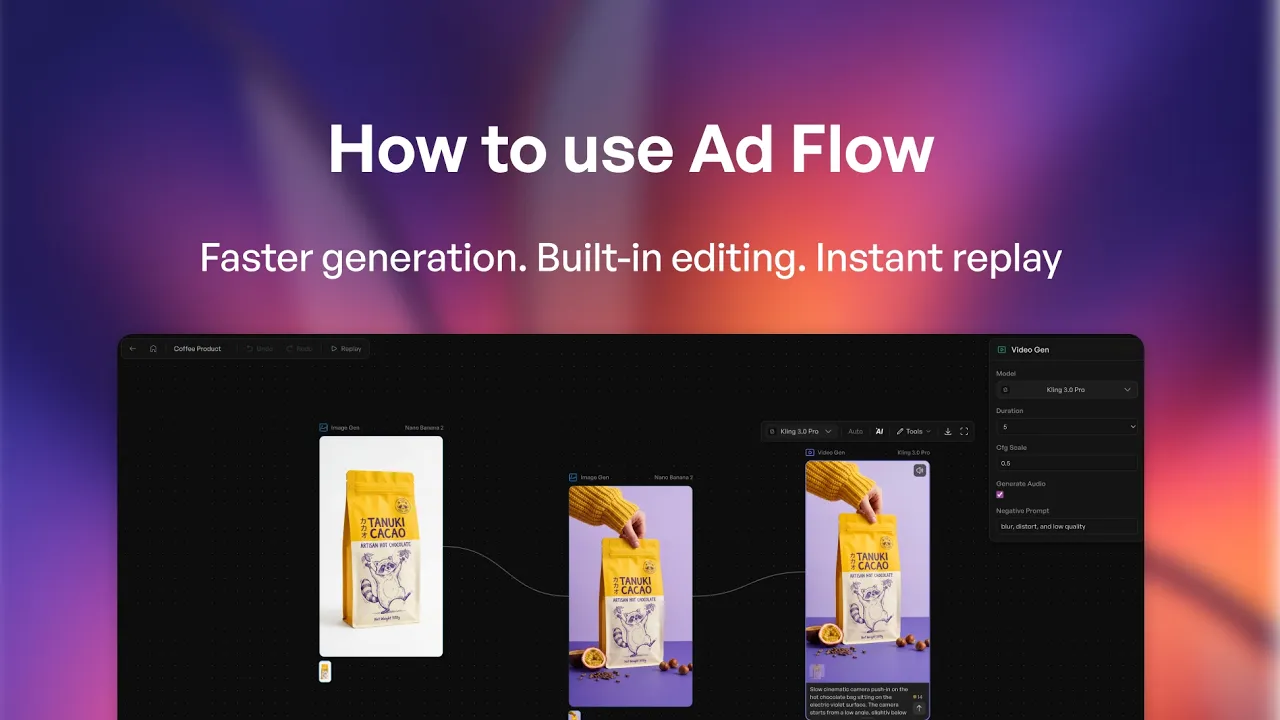
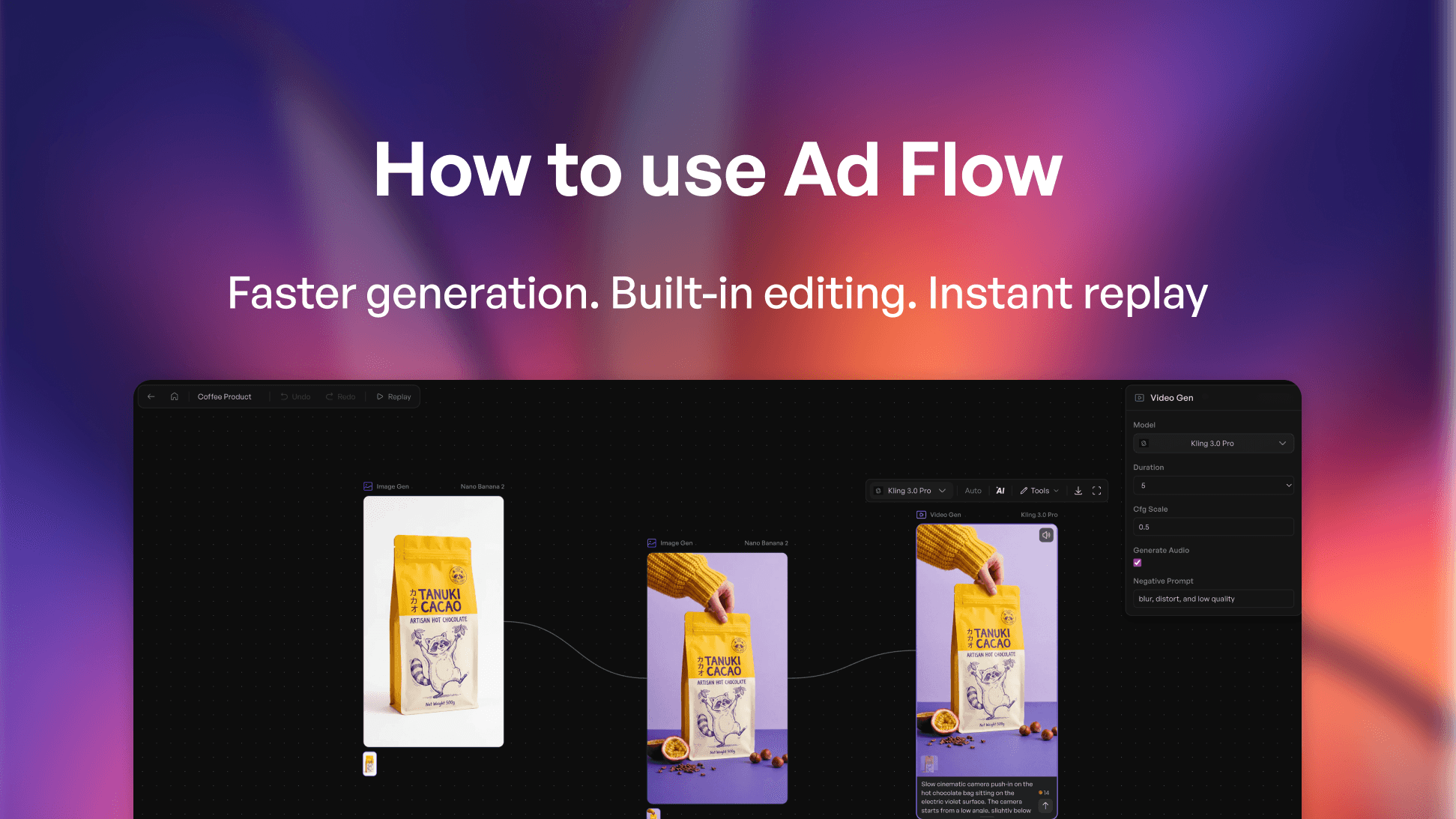
So nutzt du das Ad Flow-Tool von Creatify
So nutzt du das Ad Flow-Tool von Creatify

Niyah Ali
TEILEN


IN DIESEM ARTIKEL
So baust du eine UGC-Video-Ad in Adflow, dem Node-basierten Ad-Editor von Creatify | Creatify
Die meisten Workflows für die Anzeigenerstellung sind ein einziges Chaos aus isolierten Tools – das Skript entsteht in der einen App, die Bildgenerierung in einer anderen und der Videoschnitt wieder irgendwo anders.
Adflow bringt die gesamte Pipeline auf eine einzige Leinwand – und genau so nutzt du sie.
Was Adflow ist und warum es sich unterscheidet
Adflow ist der Node-basierte Ad-Editor von Creatify – der erste seiner Art, der speziell für die Ad-Production entwickelt wurde. Statt ständig zwischen Tools hin- und herzuwechseln, baust du einen
visuellen Workflow auf, bei dem jeder Schritt an den nächsten anknüpft: vom Produktbild zum Skript, vom Skript zur Bildgenerierung, von der Bildgenerierung zur Videogenerierung und schließlich zum Editor.
Jedes Element (Node) lebt auf demselben Canvas, und jeder Output fließt direkt in den nächsten Schritt.
Das Canvas bietet dir zwei Startpunkte: einen leeren Workflow oder ein fertiges Template. Die Templates decken physische Produkte, Dienstleistungen und Apps ab – jedes einzelne
ist ein vollständig ausgearbeiteter Flow, den du als Vorlage nutzen oder direkt anpassen kannst. Für diese Anleitung bauen wir das Ganze von Grund auf mit dem Kollagenpulver von Vital Proteins als Produkt auf.
Deine Assets vorbereiten: Produktbild und Avatar
Im ersten Schritt kopierst du deine beiden wichtigsten Assets herein. Das Produktbild kannst du direkt von der jeweiligen Plattform ziehen – Target, Shopify,
Amazon oder auch als eigener Upload. Kopiere das Bild ganz einfach, füge es auf dem Canvas ein und schon wird es zu einer Node, die du mit allem Verbinden kannst, was danach folgt.
Für den Avatar bündelt die Smart Asset Library von Adflow alles, was du jemals in Creatify importiert hast – Produkte, Uploads und die gesamte Avatar-Bibliothek.
Da es sich hierbei um eine Nahrungsergänzungsmittel-Marke handelt, wählen wir jemanden, der perfekt in diesen Kontext passt: sportlich, in einer Küche. Olivia ist ideal. Ziehe sie einfach per Drag-and-Drop rein,
und schon hast du beide Haupt-Assets auf dem Canvas bereit, um sie miteinander zu verknüpfen.
Ein Skript mit dem Text-Node generieren
Drücke das „T“ auf deiner Tastatur, um ein Text-Node zu platzieren. Oben siehst du die Modellauswahl – standardmäßig ist Claude Opus voreingestellt, was die perfekte Wahl für
nuancierte, natürlich klingende UGC-Skripte ist. Es gibt auch einen „AI Enhance“-Regler, der einen einfachen Prompt nimmt und ihn vor dem Generieren in etwas Detailreicheres verwandelt.
bevor es generiert wird.
Der Prompt hier ist simpel: Füge die Produkt-URL von Target ein, definiere den CTA („probiere das jetzt heute noch aus“) und klicke auf Generieren. Was du
zurückbekommst, ist ein vollständiges Skript im UGC-Stil mit einer starken Hook, natürlicher Produktvorstellung und einem klaren Call-to-Action – exakt so aufgebaut, wie es ein echter UGC-Creator
rüberbringen würde.
Vom Skript über das Bild zur Video-Ad
Nachdem das Skript fertig ist, folgt als nächstes die Node zur Bildgenerierung. Drücke „I“, um sie zu öffnen. Wähle dein Modell (Nano Banana 2 ist Standard, aber jedes Premium-Modell
funktioniert), stelle das Format auf 9:16 ein, ziehe Olivia und dein Produkt rein und schreibe einen einfachen Prompt: „Lass Olivia das Produkt halten und freundlich in die Kamera lächeln.“
Auch hier steht dir bei Bedarf die Option „AI Enhance“ zur Verfügung. Klicke auf Generieren und du erhältst ein maßgeschneidertes Visual basierend auf deinen tatsächlichen Assets.
Verbinde das Bild von dort aus mit der Videogenerierungs-Node. Seedance Fast 2.0 ist derzeit eines der leistungsstärksten Modelle auf dem Markt, aber Aurora – das hauseigene Modell von Creatify
– ist speziell für Ads im UGC-Stil optimiert und definitiv einen Test wert. Stelle das Format auf 9:16 ein, nutze das Skript als Prompt und generiere dein Video. Das
Ergebnis ist eine Video-Ad, die komplett auf deinem Produktbild, deinem Avatar und deinem Skript basiert – ganz ohne Kamera, ganz ohne Studio.
Die Standarddauer liegt bei 5 Sekunden, kann aber je nach Modell auf 10 oder 15 Sekunden verlängert werden. Für eine UGC-Ad sind 10 Sekunden meist der perfekte Sweetspot.
Multi-Shot-Sequenzen, der Video-Editor und Team-Kollaboration
Adflow ist nicht auf einzelne Szenen beschränkt. Wenn du eine Ad mit mehreren Sequenzen wie verschiedenen Kameraperspektiven oder Szenen erstellen willst, kannst du mehrere Video-Gen-Nodes
in die Video-Editor-Node einspeisen und sie zu einer nahtlosen Ad zusammenschneiden. Jeder Clip ist eine Node; im Editor fügst du sie zusammen.
Das Feature, das Adflow besonders wertvoll für Teams macht, ist „Replay“. Mit nur einem Klick wird dein kompletter Workflow von Anfang bis Ende aufgenommen und abgespielt – in jeder gewünschten
Geschwindigkeit. Du erhältst einen teilbaren Link, den du an dein Team senden kannst – ohne Exporte, ohne Bildschirmaufnahmen, einfach eine direkte Ansicht, wie
die Ad gebaut wurde.
Für Kreativteams, die mehrere Kampagnen gleichzeitig managen, ist diese Art von Transparenz ein echter Gamechanger. Die gesamte Produktionskette – Assets, Skript, Bild, Video und Schnitt –
ist an einem einzigen Ort einsehbar, reproduzierbar und teilbar.
Das Fazit
Adflow zeigt, wie ein professionelles Ad-Production-Tool aussehen muss, wenn es speziell für Werbeanzeigen entwickelt wird: Node-basiert, modellunabhängig und für den gesamten
Workflow optimiert statt nur für einen einzelnen Teilschritt. Durch den Canvas-Ansatz siehst du genau, wie jedes Asset zusammenhängt, kannst jede Node einzeln anpassen, ohne
von vorn anfangen zu müssen, und übergibst den Workflow ohne Erklärungsbedarf an jeden in deinem Team.
👉 Teste Creatify kostenlos → https://app.creatify.ai/auth/login?ut=12
So baust du eine UGC-Video-Ad in Adflow, dem Node-basierten Ad-Editor von Creatify | Creatify
Die meisten Workflows für die Anzeigenerstellung sind ein einziges Chaos aus isolierten Tools – das Skript entsteht in der einen App, die Bildgenerierung in einer anderen und der Videoschnitt wieder irgendwo anders.
Adflow bringt die gesamte Pipeline auf eine einzige Leinwand – und genau so nutzt du sie.
Was Adflow ist und warum es sich unterscheidet
Adflow ist der Node-basierte Ad-Editor von Creatify – der erste seiner Art, der speziell für die Ad-Production entwickelt wurde. Statt ständig zwischen Tools hin- und herzuwechseln, baust du einen
visuellen Workflow auf, bei dem jeder Schritt an den nächsten anknüpft: vom Produktbild zum Skript, vom Skript zur Bildgenerierung, von der Bildgenerierung zur Videogenerierung und schließlich zum Editor.
Jedes Element (Node) lebt auf demselben Canvas, und jeder Output fließt direkt in den nächsten Schritt.
Das Canvas bietet dir zwei Startpunkte: einen leeren Workflow oder ein fertiges Template. Die Templates decken physische Produkte, Dienstleistungen und Apps ab – jedes einzelne
ist ein vollständig ausgearbeiteter Flow, den du als Vorlage nutzen oder direkt anpassen kannst. Für diese Anleitung bauen wir das Ganze von Grund auf mit dem Kollagenpulver von Vital Proteins als Produkt auf.
Deine Assets vorbereiten: Produktbild und Avatar
Im ersten Schritt kopierst du deine beiden wichtigsten Assets herein. Das Produktbild kannst du direkt von der jeweiligen Plattform ziehen – Target, Shopify,
Amazon oder auch als eigener Upload. Kopiere das Bild ganz einfach, füge es auf dem Canvas ein und schon wird es zu einer Node, die du mit allem Verbinden kannst, was danach folgt.
Für den Avatar bündelt die Smart Asset Library von Adflow alles, was du jemals in Creatify importiert hast – Produkte, Uploads und die gesamte Avatar-Bibliothek.
Da es sich hierbei um eine Nahrungsergänzungsmittel-Marke handelt, wählen wir jemanden, der perfekt in diesen Kontext passt: sportlich, in einer Küche. Olivia ist ideal. Ziehe sie einfach per Drag-and-Drop rein,
und schon hast du beide Haupt-Assets auf dem Canvas bereit, um sie miteinander zu verknüpfen.
Ein Skript mit dem Text-Node generieren
Drücke das „T“ auf deiner Tastatur, um ein Text-Node zu platzieren. Oben siehst du die Modellauswahl – standardmäßig ist Claude Opus voreingestellt, was die perfekte Wahl für
nuancierte, natürlich klingende UGC-Skripte ist. Es gibt auch einen „AI Enhance“-Regler, der einen einfachen Prompt nimmt und ihn vor dem Generieren in etwas Detailreicheres verwandelt.
bevor es generiert wird.
Der Prompt hier ist simpel: Füge die Produkt-URL von Target ein, definiere den CTA („probiere das jetzt heute noch aus“) und klicke auf Generieren. Was du
zurückbekommst, ist ein vollständiges Skript im UGC-Stil mit einer starken Hook, natürlicher Produktvorstellung und einem klaren Call-to-Action – exakt so aufgebaut, wie es ein echter UGC-Creator
rüberbringen würde.
Vom Skript über das Bild zur Video-Ad
Nachdem das Skript fertig ist, folgt als nächstes die Node zur Bildgenerierung. Drücke „I“, um sie zu öffnen. Wähle dein Modell (Nano Banana 2 ist Standard, aber jedes Premium-Modell
funktioniert), stelle das Format auf 9:16 ein, ziehe Olivia und dein Produkt rein und schreibe einen einfachen Prompt: „Lass Olivia das Produkt halten und freundlich in die Kamera lächeln.“
Auch hier steht dir bei Bedarf die Option „AI Enhance“ zur Verfügung. Klicke auf Generieren und du erhältst ein maßgeschneidertes Visual basierend auf deinen tatsächlichen Assets.
Verbinde das Bild von dort aus mit der Videogenerierungs-Node. Seedance Fast 2.0 ist derzeit eines der leistungsstärksten Modelle auf dem Markt, aber Aurora – das hauseigene Modell von Creatify
– ist speziell für Ads im UGC-Stil optimiert und definitiv einen Test wert. Stelle das Format auf 9:16 ein, nutze das Skript als Prompt und generiere dein Video. Das
Ergebnis ist eine Video-Ad, die komplett auf deinem Produktbild, deinem Avatar und deinem Skript basiert – ganz ohne Kamera, ganz ohne Studio.
Die Standarddauer liegt bei 5 Sekunden, kann aber je nach Modell auf 10 oder 15 Sekunden verlängert werden. Für eine UGC-Ad sind 10 Sekunden meist der perfekte Sweetspot.
Multi-Shot-Sequenzen, der Video-Editor und Team-Kollaboration
Adflow ist nicht auf einzelne Szenen beschränkt. Wenn du eine Ad mit mehreren Sequenzen wie verschiedenen Kameraperspektiven oder Szenen erstellen willst, kannst du mehrere Video-Gen-Nodes
in die Video-Editor-Node einspeisen und sie zu einer nahtlosen Ad zusammenschneiden. Jeder Clip ist eine Node; im Editor fügst du sie zusammen.
Das Feature, das Adflow besonders wertvoll für Teams macht, ist „Replay“. Mit nur einem Klick wird dein kompletter Workflow von Anfang bis Ende aufgenommen und abgespielt – in jeder gewünschten
Geschwindigkeit. Du erhältst einen teilbaren Link, den du an dein Team senden kannst – ohne Exporte, ohne Bildschirmaufnahmen, einfach eine direkte Ansicht, wie
die Ad gebaut wurde.
Für Kreativteams, die mehrere Kampagnen gleichzeitig managen, ist diese Art von Transparenz ein echter Gamechanger. Die gesamte Produktionskette – Assets, Skript, Bild, Video und Schnitt –
ist an einem einzigen Ort einsehbar, reproduzierbar und teilbar.
Das Fazit
Adflow zeigt, wie ein professionelles Ad-Production-Tool aussehen muss, wenn es speziell für Werbeanzeigen entwickelt wird: Node-basiert, modellunabhängig und für den gesamten
Workflow optimiert statt nur für einen einzelnen Teilschritt. Durch den Canvas-Ansatz siehst du genau, wie jedes Asset zusammenhängt, kannst jede Node einzeln anpassen, ohne
von vorn anfangen zu müssen, und übergibst den Workflow ohne Erklärungsbedarf an jeden in deinem Team.
👉 Teste Creatify kostenlos → https://app.creatify.ai/auth/login?ut=12

Bereit, Ihr Produkt in ein fesselndes Video zu verwandeln?
Das könnte Ihnen auch gefallen





Bereit, Ihr Marketing zu beschleunigen?
Testen Sie Ihre neuen Produktideen innerhalb von Minuten mit KI-generierten Videoanzeigen

Bereit, Ihr Marketing zu beschleunigen?
Testen Sie Ihre neuen Produktideen innerhalb von Minuten mit KI-generierten Videoanzeigen
Bereit, Ihr Marketing zu beschleunigen?
Testen Sie Ihre neuen Produktideen innerhalb von Minuten mit KI-generierten Videoanzeigen
Bereit, Ihr Marketing zu beschleunigen?
Testen Sie Ihre neuen Produktideen innerhalb von Minuten mit KI-generierten Videoanzeigen

Erstellen Sie ansprechende Videoanzeigen für Ihre Produkte
von jeder URL



Creatify Lab • Urheberrecht © 2026
Sprache
German (Germany)
Features
Tools
Anwendungsfälle
Erstellen Sie ansprechende Videoanzeigen für Ihre Produkte
von jeder URL
Creatify Lab • Urheberrecht © 2026
Sprache
German (Germany)
Features
Tools
Anwendungsfälle
Erstellen Sie ansprechende Videoanzeigen für Ihre Produkte
von jeder URL
Creatify Lab • Urheberrecht © 2026
Sprache
German (Germany)
Features
Tools
Anwendungsfälle
YouTube
Snapchat
Shopify
Erstelle KI-Avatar
OTT & CTV
Lead-Generierung
Erstellen Sie ansprechende Videoanzeigen für Ihre Produkte
von jeder URL
Creatify Lab • Urheberrecht © 2026
Sprache
German (Germany)
Features
Tools
Anwendungsfälle