
多くのAI動画ツールは、1つのプロンプトと1つのモデルから汎用的なクリップを1本生成するだけ。そのまま広告として配信できるものではありません。
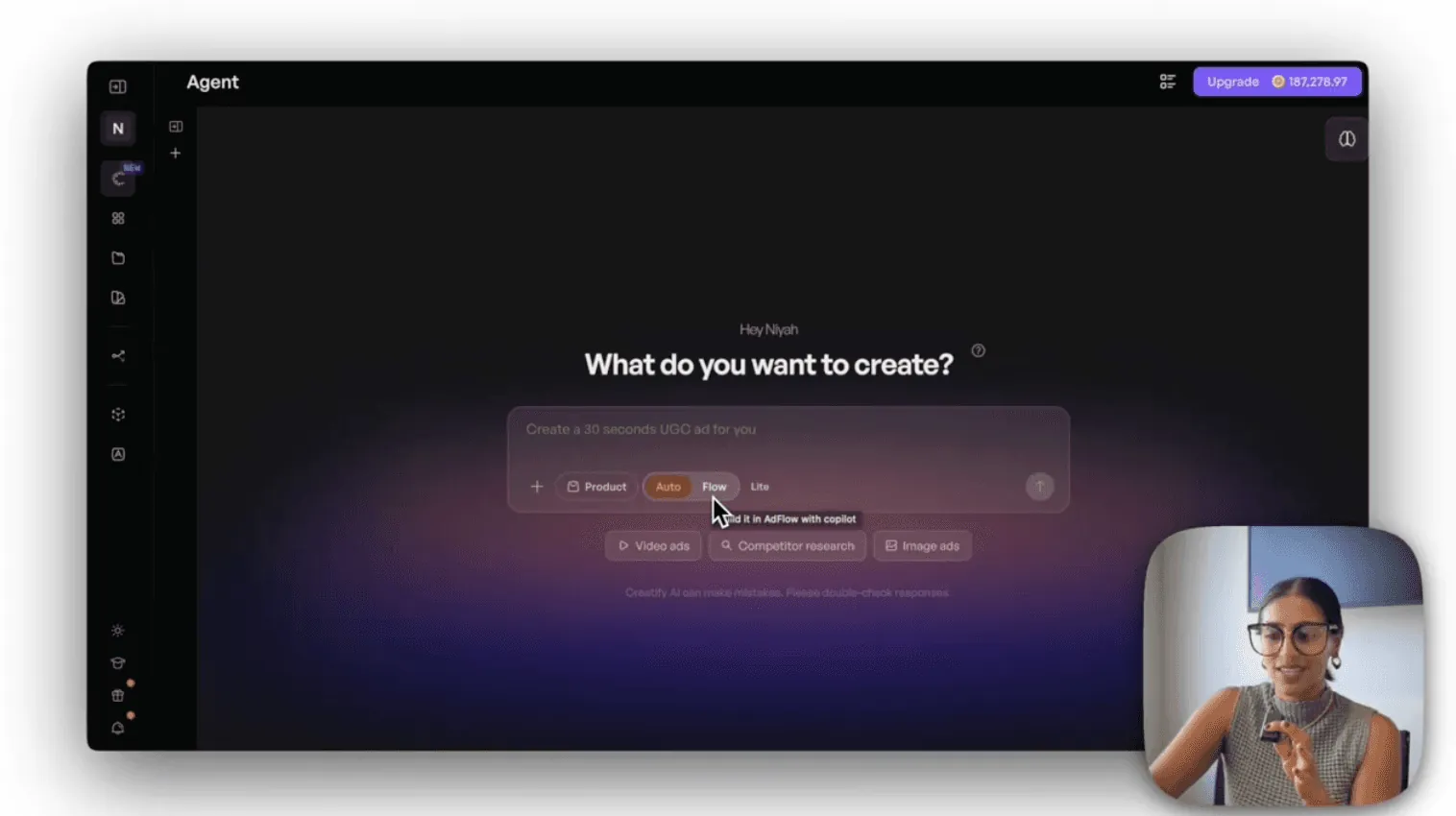
Creatify Agentは、広告のために作られたクリエイティブエージェントです。商品リンクを貼り付けるだけで、その場で完成した広告が手に入ります。下の動画では、各モードで実際に制作した2つの例を紹介しています。
この動画で学べること
Agentが1,500万件以上の広告と$1Bの広告費データで学習した理由と、それがクリエイティブにどう表れるか
AutoモードとFlowモードの違いと、それぞれの使いどころ
Autoモードで、1つの商品URLからストーリーボード、音楽、完成した広告を作る方法
Flowモードで、特定のフック、トーン、ストーリーラインを持つUGC風広告を作る方法
ノードベースのキャンバスで、モデルの切り替え、アスペクト比の変更、あらゆるシーンの編集を行う方法
内蔵コネクタでLinkedIn、Facebookなどに配信する方法
$1Bの広告費データで学習したエージェント
Agentは1,500万件以上の広告と$1Bの広告費データから学習しています。そのため最適化の対象が違います。実際のキャンペーンから得たパターンをもとに成果を生む要因を推論し、制作中に競合の広告とも比較します。
クリエイティブチームを持たない人のために作られています。DTCマーケター、個人事業主、スタートアップ創業者などです。AutoとFlowの2つのモードで、どこまで自分でコントロールするかを選べます。
Autoモード:実作業までこなすクリエイティブディレクター
Autoモードは、完成した広告への最短ルートです。動画では、地元の清掃会社向けのサービス広告を作成します。WebサイトのURLを入力すると、Agentがコピーやビジュアル素材を取得します。スキル(「Service Ad」)を追加すれば、プロンプトを書く前からAgentがどんな広告を作りたいのかを理解します。
プロンプトはシンプルで十分です。「私のビジネスの広告を作るのを手伝って」。Agentが完全なストーリーボードを作成し、トーンを検討し、カットを選び、競合の広告を確認する思考の過程を見ることもできます。
音楽付きの完成シーン5つに加え、フック、ペルソナ、各ショットの構成の解説が返されます。任意のシーンにカーソルを合わせると後の修正の参考として使えるほか、シーンを1つずつダウンロードすることもできます。
Flowモード:より細かくコントロールできるノードベースのキャンバス
Flowモードでは、ノードベースのビジュアルキャンバスを使えます。操作は引き続きプロンプトで行いますが、各ステップを自分でコントロールできます。水分補給ドリンクのUGC風広告では、再び商品リンクから始め、より絞り込んだブリーフを書きます。サンフランシスコのダウンタウンにあるブランドのポップアップストアを訪れる人物を、ドラマチックで話題性のあるフックで描く、という内容です。
Flowモードは各シーンを確認し、どの素材を使うかを示し、フックからCTAまでのプランを提示します。生成が始まる前に、シーンの説明やナレーションを編集したり、「修正」を押してストーリー全体をプロンプトし直したりできます。
確定すると、キャンバス上でノードがつながり(画像ノードから動画ノードへ)、どのノードも開いて変更できます。ノードごとにモデルとアスペクト比も選べます。
AutoとFlow:どちらを使うべきか
最小限の手間で完成した広告が欲しいならAutoモードを。細部は自分で指示しつつ、制作はエージェントに任せたいならFlowモードを使いましょう。
チャプター
0:00 多くのAI広告ツールが期待に届かない理由
0:42 AutoモードとFlowモードの違い
1:03 Agentのインターフェースを紹介
2:37 Autoモードでサービス広告を作成
4:30 自動生成されたストーリーボードとシーンの中身
5:09 完成したサービス広告
5:46 FlowモードでUGC広告を作成
7:34 ノードキャンバスでシーンを編集
9:05 完成したUGC広告とネイティブエディター
9:57 AutoとFlow:それぞれの使いどころ