
ニヤ・アリ
シェア


この記事では
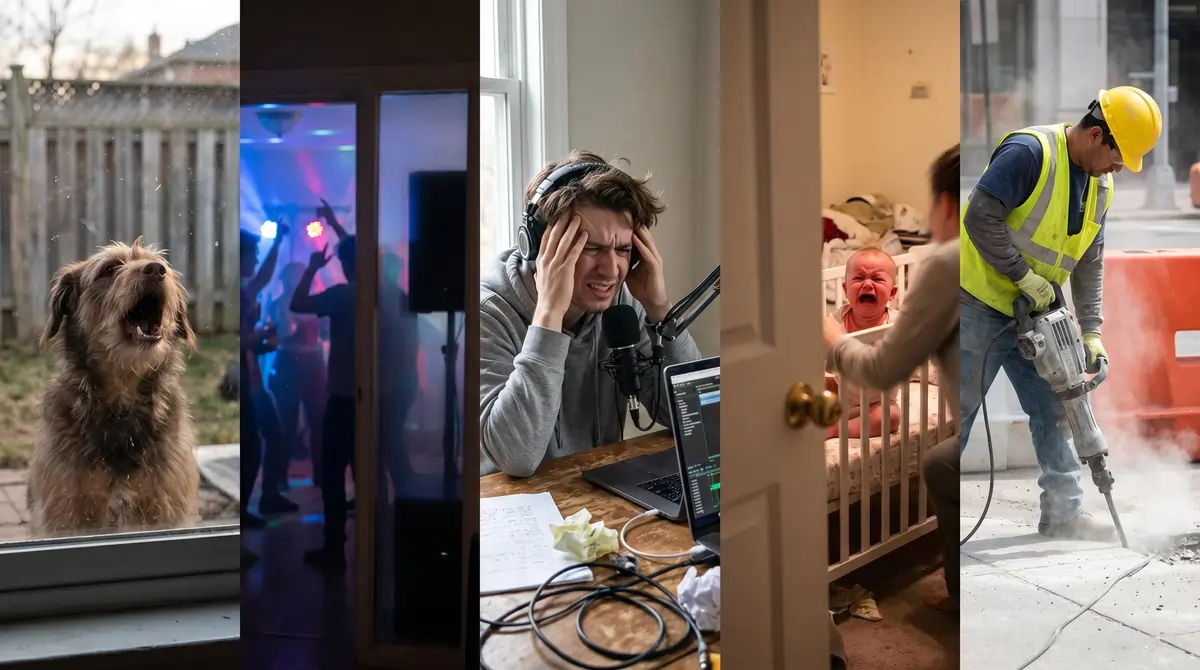
マイクが近所の犬の鳴き声を拾ってしまった。14回目。部屋はまるで浴室みたいに響いている。2時間録音して、使える音声は90秒しかない。
もっと速い方法があります。AI音声ジェネレーターなら、完成済みの台本を数分で、クリアでプロ仕様のナレーションに変えられます。このガイドでは、YouTube動画でAI音声をエンドツーエンドで使う方法を、ツール選定、ワークフロー、アバター連携、その間のすべてまでカバーします。
AI音声で得られるもの
AI音声ジェネレーターはテキスト読み上げモデルを使って、書かれた台本を音声に変換します。出力品質はここ2年で劇的に向上しました。ElevenLabsのような最新ツールは、多くの文脈で実際の録音と見分けがつきにくい声を生み出し、自然な間合い、正確な発音、長い台本でも一貫したトーンを実現します。
長尺コンテンツや感情の機微がある内容では、まだ違いが分かることもありますが、ほとんどのYouTubeフォーマットでは十分以上の品質です。初めてAI音声の使い方を理解しようとしているなら、このフォーマット帯から始めるのが最適です。
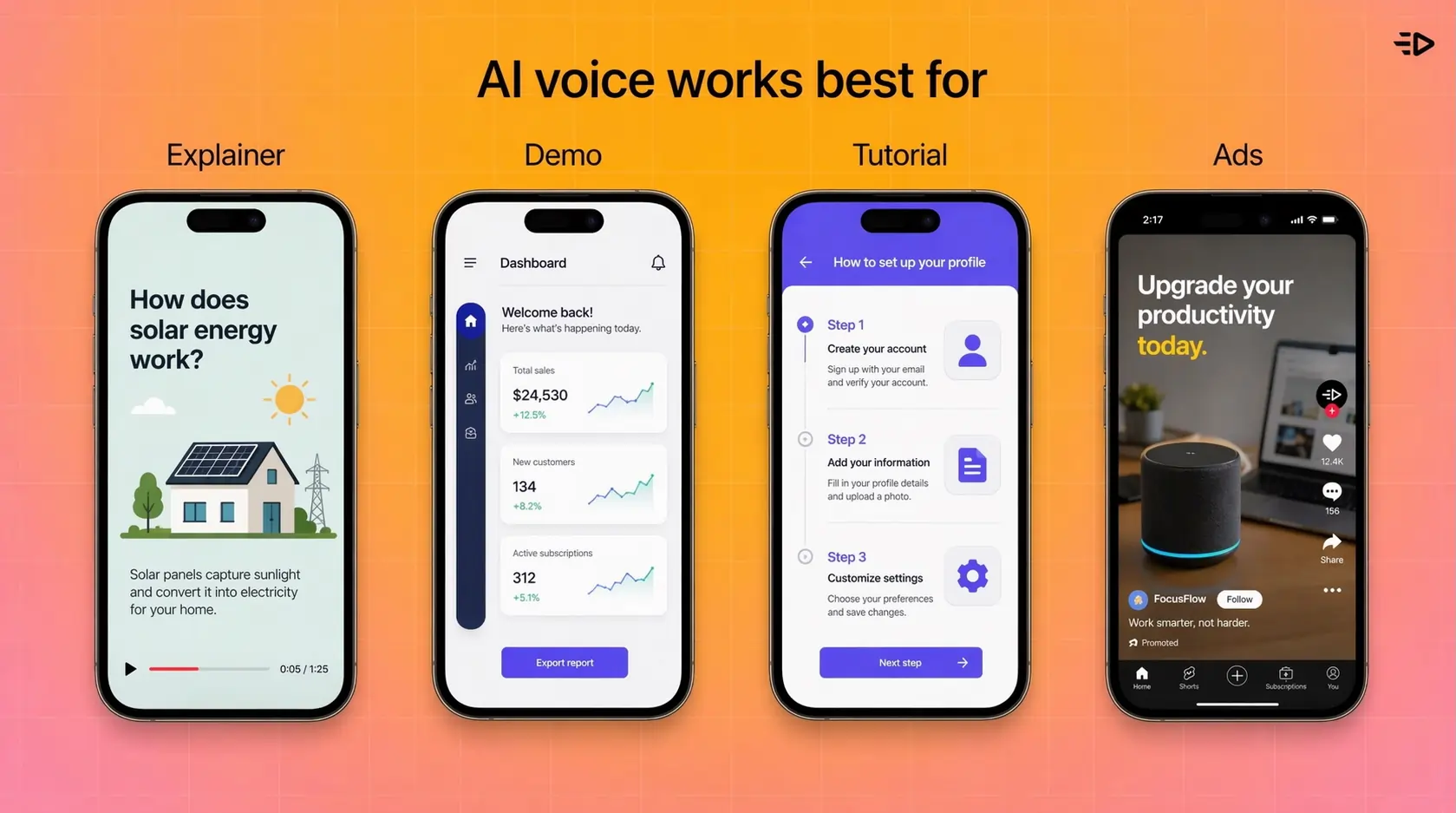
YouTubeでは特に、AI音声は解説動画、製品デモ、チュートリアル、ナレーション付きスライド、広告、そして画面上の出演者よりもナレーションがコンテンツを担うあらゆる形式にうまく機能します。フォーマット上、画面に映る話し手が必要なら、AI音声にAIアバターを組み合わせるのがおすすめです(詳細は後ほど)。
AIナレーションの作り方:ステップごとの手順
ゼロからAIナレーションを作る方法を、重要な5つのステップに分けて紹介します。
1. まず台本を書き上げて確定する
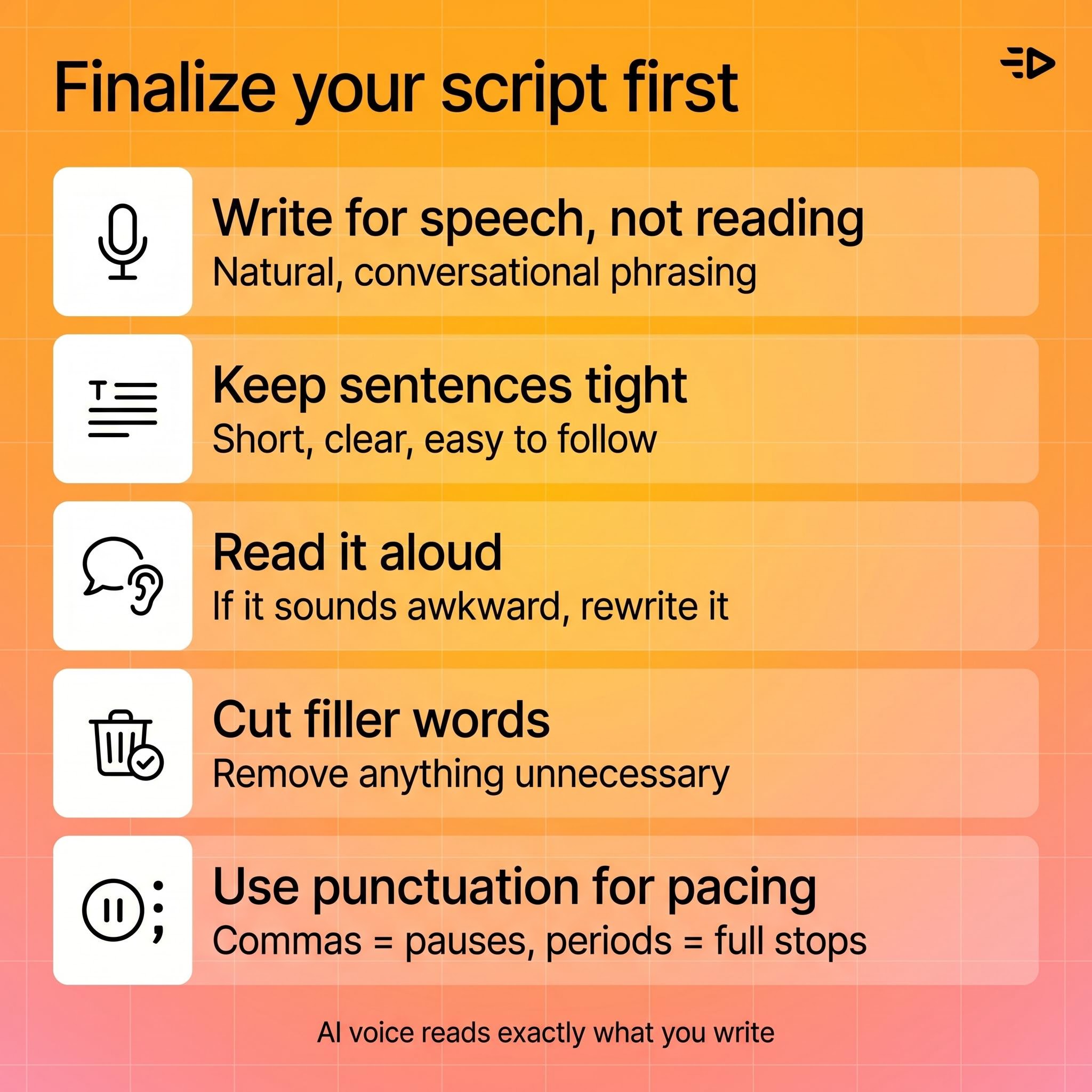
AI音声ツールは、入力された内容をそのまま変換します。雑な台本は雑なナレーションになります。何かを生成する前に、台本を固めましょう。短く締まった文、自然な話し方、明確な間合いが重要です。
生成する前に声に出して読んでください。自分で読んで違和感があるなら、AIも同じように違和感を出します。余分な語を削り、文を短くし、人が書くようにではなく、人が話すように書きましょう。
句読点は多くの人が思う以上に重要です。カンマは短い間を作り、ピリオドはより長い間を作ります。特定の場所で息継ぎが必要なら、そこにカンマを入れましょう。多くのAI音声ツールは、句読点をペース配分のシグナルとして読み取ります。
2. AI音声ツールを選ぶ
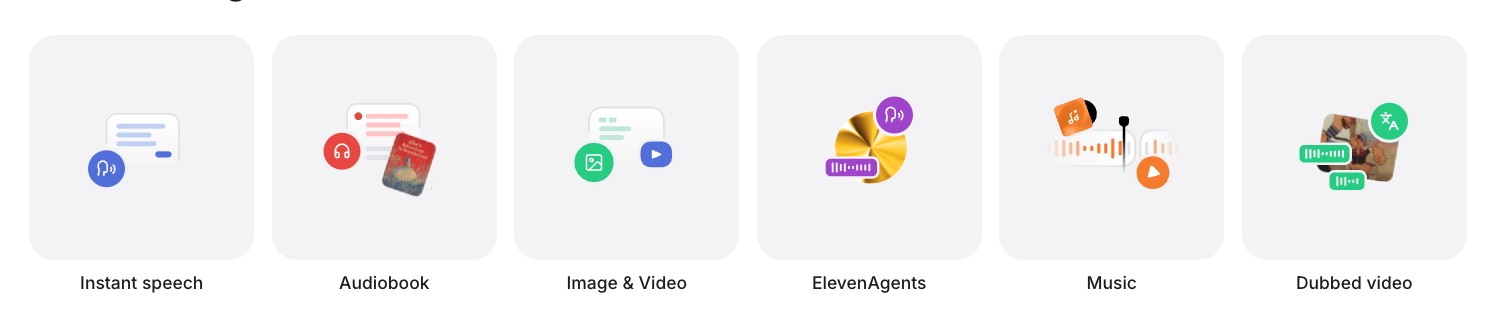
YouTubeに合うAI音声ジェネレーターを選ぶなら、ElevenLabsはナレーション品質でトップクラスの選択肢の一つです。音声ライブラリには、アクセント、年齢、性別、トーンにまたがる何百もの選択肢があります。モデルは感情表現の幅にも強く、情報提供と説得の間を行き来する台本で特に力を発揮します。自分の声をクローンしたり、カスタム音声プロファイルを作成することも可能です。
このプラットフォームは70以上の言語に対応しているため、英語圏以外の視聴者を狙うクリエイターや、同じ動画を多言語版で展開する場合にも実用的です。
他にも知っておくべき有力な選択肢として、堅実なAPIを備えたリアルな音声のPlayHT、編集ワークフロー内に音声生成を組み込みたいならDescript、そしてエンタープライズ級の安定性と多言語対応が必要ならGoogle Cloud TTSやMicrosoft Azure TTSがあります。
オーガニックなコンテンツではなく、YouTube広告や製品動画を作るなら、Creatifyはより広いワークフローの一部としてナレーションをカバーします。AI Script Writerがナレーション台本を生成し、Asset GeneratorとAdFlow(ノードベースのビジュアルパイプラインエディタ)がクリエイティブ制作を担い、出力には75以上の言語と210以上の音声に対応したAI音声が含まれます。複数のツールをつなぎ合わせるのではなく、台本、音声、動画を一か所でまとめて扱えます。
独立系のYouTubeクリエイターの多くが出力品質を最優先するなら、ElevenLabsが最も一般的に推奨される出発点です。なので、このガイドではElevenLabsに焦点を当てます。
3. 音声を選んで設定する
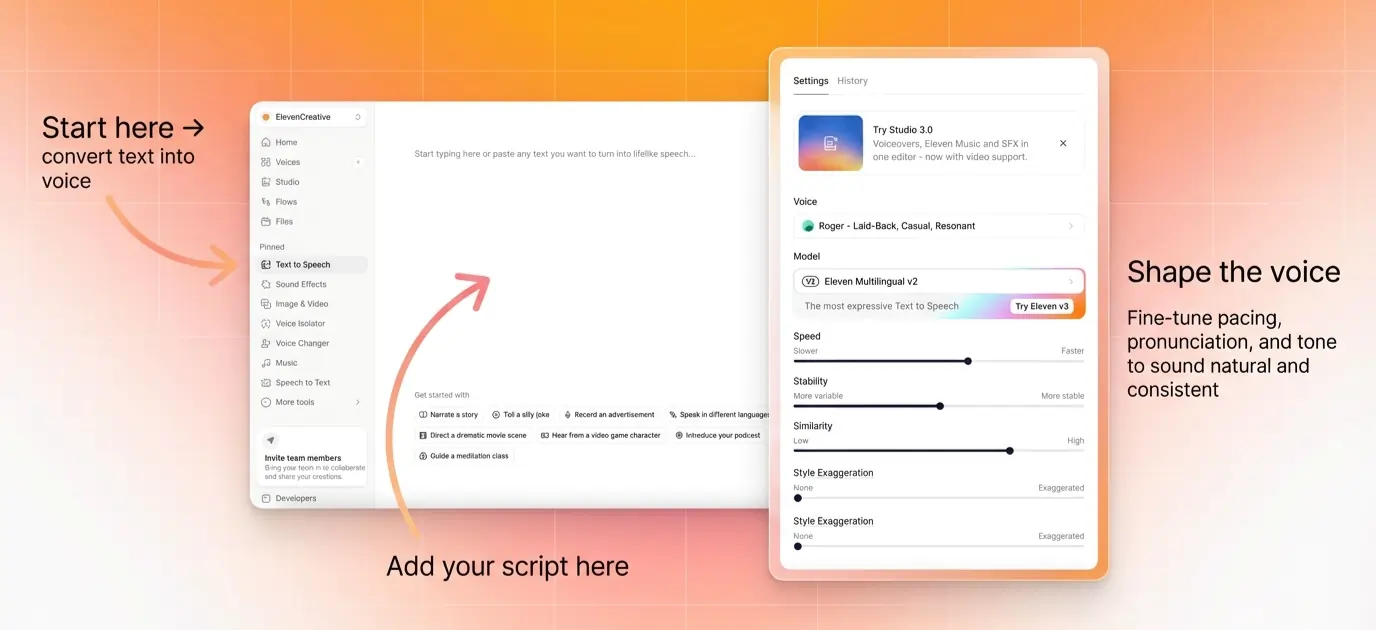
ElevenLabs内では、年齢、アクセント、性別、用途(ナレーション、会話調、ニュース)で絞り込んで音声ライブラリを閲覧できます。確定する前にサンプルを必ず聴きましょう。
音声を選んだら、安定性と明瞭さの設定を調整できます。安定性を高くすると、長い台本でもより一貫した話し方になります。安定性を低くすると、より自然な揺らぎが出て、会話調のコンテンツに向きます。AI音声の設定を学ぶ人が最も大きく品質向上を感じやすいのがこの部分です。YouTubeのナレーションでは、中間設定が最も自然な結果になりやすいです。
4. 生成して確認する
台本を貼り付け、音声を生成し、ダウンロードする前に全体を通して聞き直しましょう。以下をチェックします。
固有名詞、ブランド名、専門用語の発音ミス
特定の箇所で速すぎる、または遅すぎると感じるペース
強調が意図しない単語に乗っていること
違和感がある場合、最速の修正方法はツール設定を探ることではなく、台本を調整することです。文を2つに分ける、カンマを追加する、自然な強調に合わせて言い換えるだけで、たいていのペースの問題はパラメータをいじるより早く解決します。
5. 書き出して動画に同期する
音声ファイル(MP3またはWAV)をダウンロードし、動画編集ソフトに取り込みます。ほとんどの編集ソフト(Premiere、Final Cut、DaVinci Resolve、CapCut)は、AI生成音声を録音音声と同じように扱えます。
ナレーションを映像に同期させたら、逆に映像を音声に合わせて調整します。AIナレーションはペースが安定しているため、揺れのある録音音声より編集しやすいです。
音楽は下に敷き、音量は低めに設定しましょう。AI音声は明瞭なので、録音ナレーションのように欠点を隠すための大音量のBGMは必要ありません。
AI音声の使い方:出力を高めるコツ
AIナレーションの基本を押さえたら、次のコツで出力を「まずまず」から「プロ品質」へ押し上げられます。
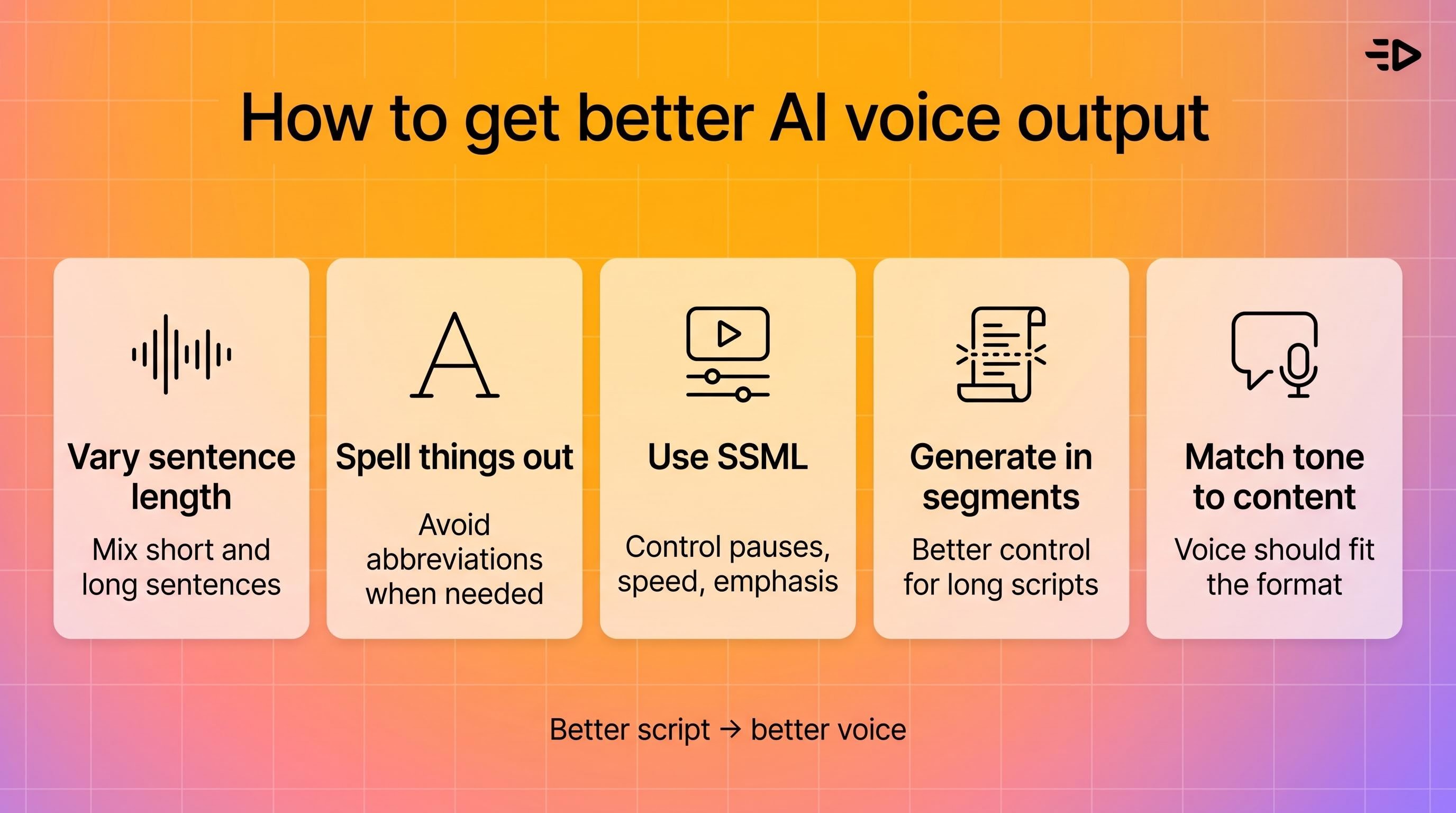
台本内で文の長さを変える。 長い文は均一に読まれますが、単調に聞こえがちです。短くキレのある文と長めの文を混ぜることで、AI音声がより自然なリズムを作れます。
略語や頭字語は展開して書く。 AI音声は書かれた単語は得意ですが、略語でつまずくことがあります。「e.g.」の代わりに「たとえば」、「AI」の代わりに「人工知能」と書いたほうが文脈に合うなら、そのほうがよいです。
高度な制御にはSSMLタグを使う。 ほとんどのプロ向けAI音声プラットフォームはSpeech Synthesis Markup Language(SSML)に対応しており、間、速度、ピッチ、強調を細かく制御できます。YouTubeのナレーションでは、セクションの切り替わりに明示的なポーズを入れるだけで、はっきりと違いが出ます。
長い台本は分割して生成する。 5〜10分を超える動画では、1つの長い塊ではなく、セグメントごとにナレーションを生成しましょう。これによりペースをより細かくコントロールでき、修正が必要なときの再生成も速くなります。
音声のトーンをコンテンツの種類に合わせる。 ライフスタイルVlogに合う会話調の声は、技術系チュートリアルでは浮いてしまいます。視聴者がそのカテゴリのコンテンツに期待する声質に合わせましょう。
AI音声とAIアバターを組み合わせる
YouTubeの形式上、ナレーションだけでなく画面上の話し手が必要なら、AIアバターを使えば何も撮影せずに音声とビジュアルのプレゼンターを組み合わせられます。
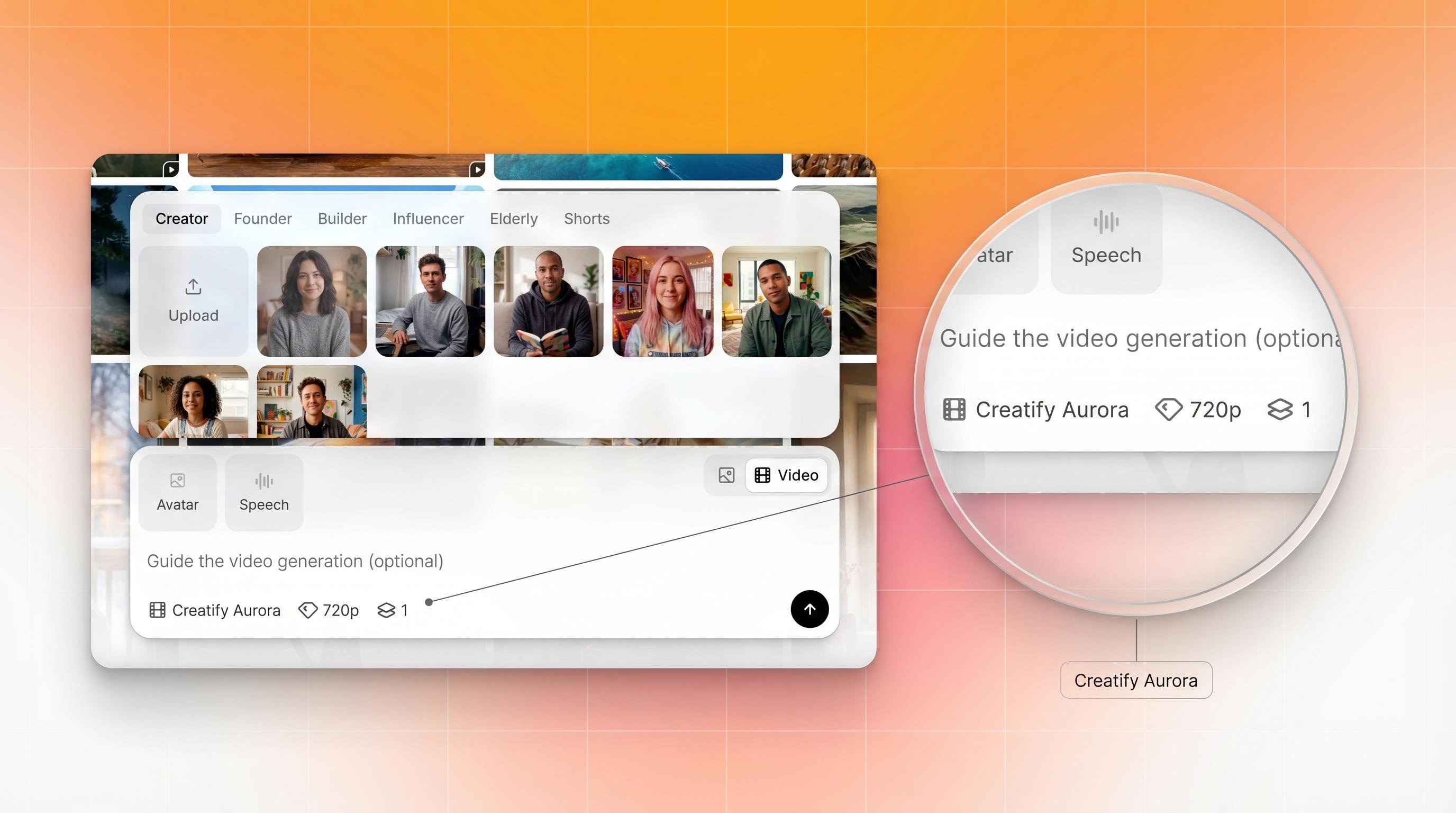
ElevenLabsには今やこの機能が組み込まれています。ElevenLabsで音声を作成すると、Auroraアバターモデルを使ってトーキングヘッド動画に変換できます。AuroraはCreatifyが開発し、ElevenLabsのカタログで最初のアバターモデルとしてリリースされました。
ワークフローは、ElevenLabsの音声を作成または選択し、AIアバターを選び、トーキングヘッド動画を生成するだけです。Auroraが画像から動画への変換を担い、音声をアバターの動きに自動で同期します。出力には、リアルなリップシンク、全身の表現力(表情、頭、手、目)、そして1枚の画像から生まれる自然な感情表現が含まれます。
これは、Comcast、Alibaba、そしてCreatifyを通じて数千ものブランド向け動画コンテンツを支えているのと同じAuroraモデルです。ElevenLabsとの連携により、音声ファイルを書き出して別の動画ツールで一から組み直す必要がありません。一つの場所で完結できます。
ElevenLabsのモデル検索で「Creatify」または「Aurora」を探すか、「Realistic」と「Lip syncing」のタグで絞り込んで見つけてください。
YouTube広告に特化したAI音声
オーガニックコンテンツではなくYouTube広告を作るなら、ワークフローは少し異なります。広告は短く、冒頭5秒でフックを刺す必要があり、通常は1本の完成動画ではなく、テスト用の複数クリエイティブを生成します。
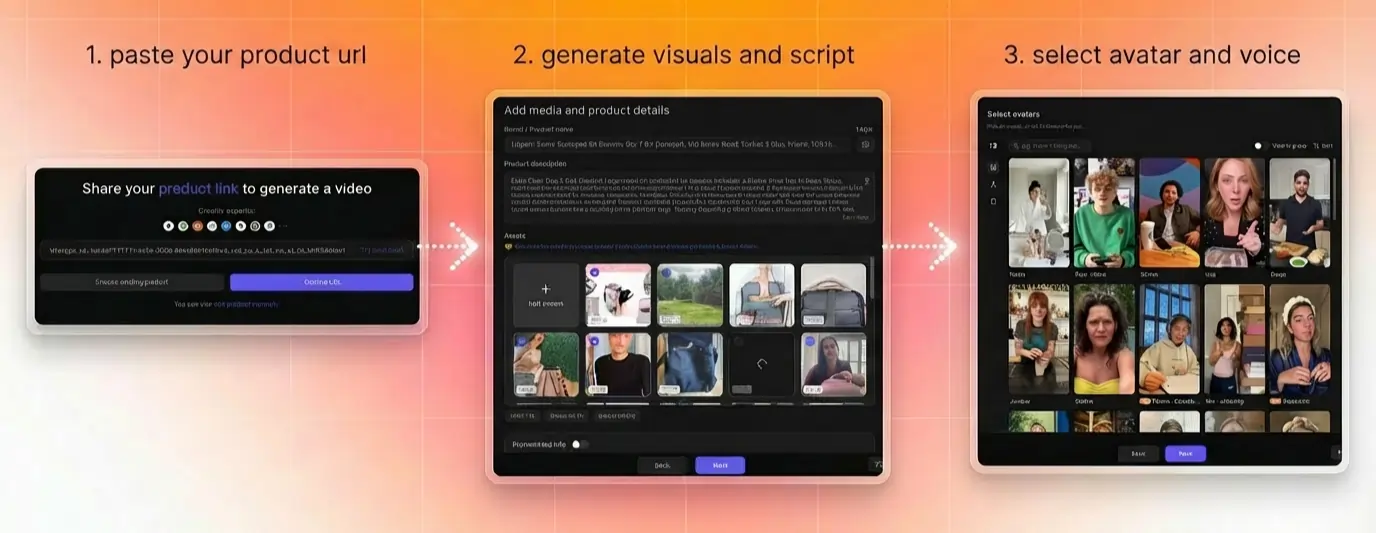
大量の広告制作なら、Creatifyがワークフロー全体を担います。製品URLを貼り付け、AIアバターを選び、75以上の言語と210以上の音声から選択し、複数の台本と動画バリエーションを自動生成できます。ナレーションとアバターの両方が出力に含まれるため、追加編集なしでそのまま広告として使えます。
これは、1本の完成度の高い動画ではなく、テスト用に20〜30本のクリエイティブが必要なときに特に重要です。手作業のワークフロー(収録、編集、同期、書き出し、繰り返し)でこの量を作るのは現実的ではありません。自動生成こそが答えです。
YouTubeのポリシーとAI音声:知っておくべきこと
YouTubeはAI生成のナレーションを認めていますが、公開前に知っておくべきプラットフォームルールがいくつかあります。
改変または合成コンテンツの開示。 YouTubeでは、現実的なAI生成音声や顔を使うコンテンツについて、特にニュース、政治、または視聴者が वास्तविकな内容だと合理的に信じる可能性がある文脈では、開示が必要です。YouTubeはCreator Studioで、改変または合成コンテンツであることを示す開示ラベルを提供しています。ほとんどのチュートリアルや解説コンテンツではコンプライアンス上の問題になりませんが、動画がセンシティブな話題に触れる場合や、本物の人物と誤認されうる声を使う場合は、開示が必要です。
ボイスクローンとなりすまし。 他人の声を同意なくクローンすることは、YouTubeのなりすましや嫌がらせに関するポリシーに違反する可能性があり、管轄によっては法的問題にもなりえます。ライセンス済みの音声ライブラリを使うか、自分の声をクローンしましょう。
収益化。 AI音声のチャンネルはYouTubeパートナープログラムの対象になりえますが、YouTubeは低労力または反復的なコンテンツに対する基準を厳しくしています。静止画やスライドショーの上にAI生成音声を大量に載せるチャンネルは、丁寧に制作された動画の一部としてAI音声を使うチャンネルよりもフラグが立ちやすいです。コンテンツ自体が視聴者に本当の価値を提供している必要があります。
YouTubeでAIナレーションを使うときによくあるミス
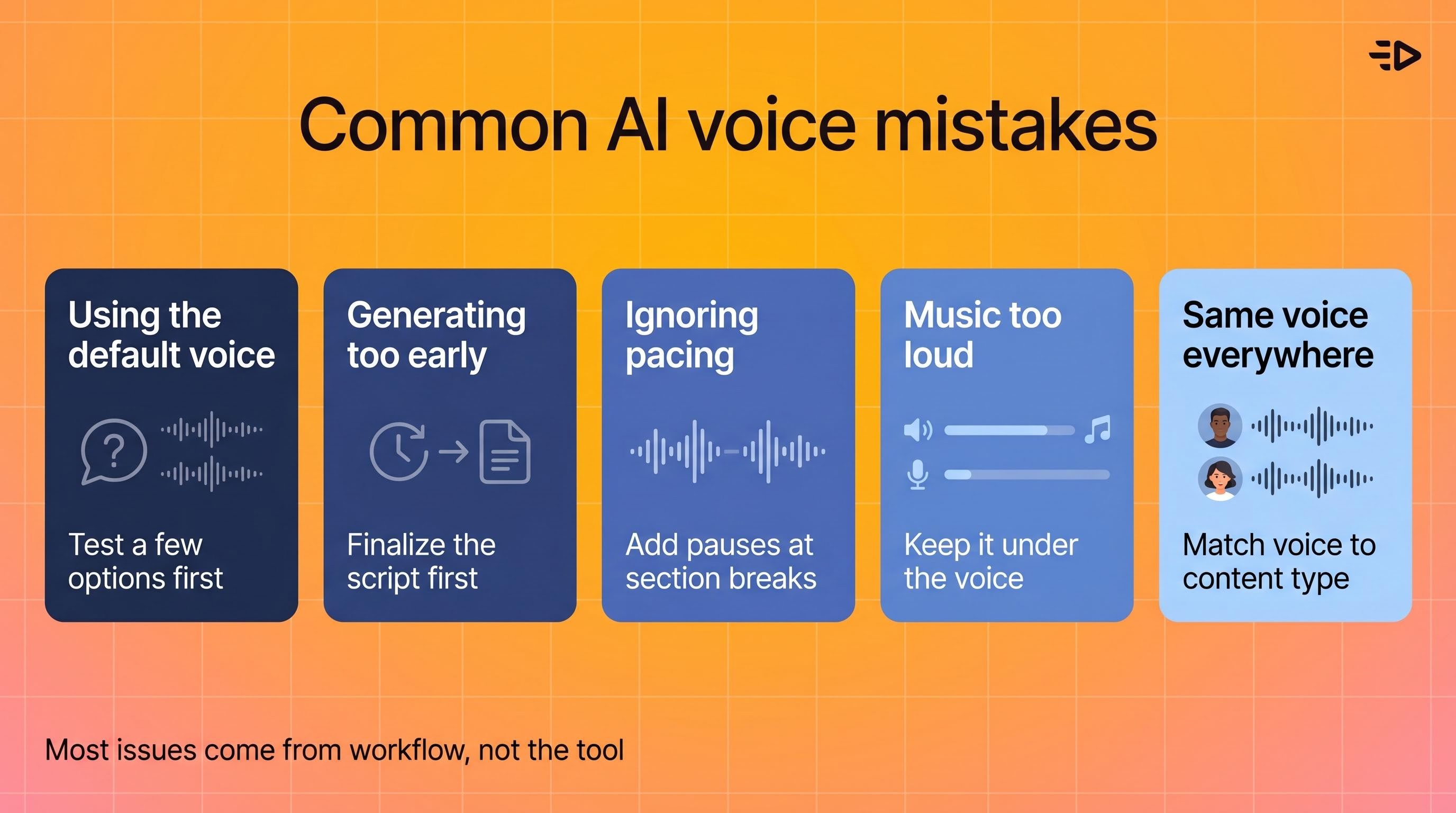
代替音声を聴かずにデフォルト音声を使う。 ライブラリの最初の音声が、あなたのコンテンツに最適とは限りません。確定する前に10〜15分かけて候補を試聴しましょう。
台本が完成する前に生成する。 台本を少しでも変えれば、音声の再生成が必要になります。音声ツールに触る前に、台本は完全に仕上げておきましょう。
セクションの切り替わりでのペースを無視する。 AI音声は文から文へすぐ進みます。大きなセクションの区切りでは明示的なポーズを入れましょう。そうしないと、個々の文が問題なく聞こえても、動画全体が急ぎ足に感じられます。
BGMを大きくしすぎる。 AI音声は、ラフな録音音声のように音楽と競わせる必要はありません。BGMはナレーション音量の10〜20%程度に抑えましょう。
毎回同じ声を使う。 複数のチャンネルやコンテンツタイプを制作するなら、コンテンツカテゴリごとに声を変えることで、ブランドの差別化と視聴者の印象づけに役立ちます。
よくある質問
YouTube動画でAI音声を使うにはどうすればいいですか?
台本を書いて完成させ、AI音声ジェネレーター(品質面ではElevenLabsが有力です)を選び、コンテンツのトーンに合う声を選択し、音声を生成して、編集ソフトで動画に同期します。短くシンプルな動画なら、台本から完成音声まで30分以内で済むこともあります。長尺や完成度の高いコンテンツは、台本の微調整や再生成のサイクルがあるため、通常はもう少し時間がかかります。
AIナレーションはどう作ればいいですか?
ElevenLabsのようなテキスト読み上げプラットフォームを使います。台本を貼り付け、声を選び、必要に応じて安定性を調整し、音声を生成して、MP3またはWAVでダウンロードします。ダウンロード前に出力を確認し、ペースや発音に違和感があれば台本を調整しましょう。
録音なしでAIナレーションを作るにはどうすればいいですか?
AI音声ジェネレーターは、録音なしでテキストを音声に変換します。台本を書けば、ツールが音声を生成します。マイクも、部屋のセッティングも、再録も不要です。ElevenLabsのようなツールは、多くの文脈でプロの音声録音のように聞こえる出力を生み出します。
AI音声ジェネレーターはどう使えばいいですか?
テキスト読み上げプラットフォームに登録し、音声ライブラリを閲覧して声を選び、台本をテキスト欄に貼り付け、必要な設定(安定性、速度、トーン)を調整して、生成します。ほとんどのプラットフォームは、ダウンロード前にプレビューできます。たとえばElevenLabsは、カスタム音声作成、75以上の言語、そして高度なペース制御のためのSSMLに対応しています。
YouTubeでAIアバターとAI音声を一緒に使えますか?
はい。ElevenLabsには今、CreatifyのAuroraアバターモデルが組み込まれており、プラットフォームを離れずにElevenLabsの音声をトーキングヘッド動画に変換できます。ElevenLabsのモデルライブラリで「Aurora」または「Creatify」を検索してください。台本、アバター、複数のクリエイティブバリエーションまで含めた本格的な広告制作なら、Creatifyがワークフロー全体を担います。
リアルに聞こえるAI音声はどうやって手に入れますか?
ElevenLabsは、リアルなAI音声品質のベンチマークとして広く認識されています。重要な要素は、コンテンツのトーンに合う声を選ぶこと、自然な文構造と句読点で台本を書くこと、そして長尺コンテンツでは分割して生成することです。音声選定を急がないでください。確定する前に複数の候補を試聴しましょう。
複数の言語でAI音声を使うにはどうすればいいですか?
ElevenLabsは75以上の言語に対応しています。対象言語で台本を作成し、その言語に適した声を選んで生成します。Creatifyのプラットフォームも75以上の言語と210以上の音声に対応しており、多言語のクリエイティブを大規模に制作する際に便利です。
YouTubeに最適なAI音声ツールは何ですか?
多くのYouTube用途では、ElevenLabsが音声品質とリアリズムでリードしています。カスタム音声作成、大きな音声ライブラリ、SSML制御、そして画面上のプレゼンターが必要なクリエイター向けのAuroraアバター連携に対応しています。YouTube広告制作に特化するなら、CreatifyはAI音声、アバター、台本生成を、パフォーマンスマーケティング向けに設計された一つのワークフローにまとめています。
マイクが近所の犬の鳴き声を拾ってしまった。14回目。部屋はまるで浴室みたいに響いている。2時間録音して、使える音声は90秒しかない。
もっと速い方法があります。AI音声ジェネレーターなら、完成済みの台本を数分で、クリアでプロ仕様のナレーションに変えられます。このガイドでは、YouTube動画でAI音声をエンドツーエンドで使う方法を、ツール選定、ワークフロー、アバター連携、その間のすべてまでカバーします。
AI音声で得られるもの
AI音声ジェネレーターはテキスト読み上げモデルを使って、書かれた台本を音声に変換します。出力品質はここ2年で劇的に向上しました。ElevenLabsのような最新ツールは、多くの文脈で実際の録音と見分けがつきにくい声を生み出し、自然な間合い、正確な発音、長い台本でも一貫したトーンを実現します。
長尺コンテンツや感情の機微がある内容では、まだ違いが分かることもありますが、ほとんどのYouTubeフォーマットでは十分以上の品質です。初めてAI音声の使い方を理解しようとしているなら、このフォーマット帯から始めるのが最適です。
YouTubeでは特に、AI音声は解説動画、製品デモ、チュートリアル、ナレーション付きスライド、広告、そして画面上の出演者よりもナレーションがコンテンツを担うあらゆる形式にうまく機能します。フォーマット上、画面に映る話し手が必要なら、AI音声にAIアバターを組み合わせるのがおすすめです(詳細は後ほど)。
AIナレーションの作り方:ステップごとの手順
ゼロからAIナレーションを作る方法を、重要な5つのステップに分けて紹介します。
1. まず台本を書き上げて確定する
AI音声ツールは、入力された内容をそのまま変換します。雑な台本は雑なナレーションになります。何かを生成する前に、台本を固めましょう。短く締まった文、自然な話し方、明確な間合いが重要です。
生成する前に声に出して読んでください。自分で読んで違和感があるなら、AIも同じように違和感を出します。余分な語を削り、文を短くし、人が書くようにではなく、人が話すように書きましょう。
句読点は多くの人が思う以上に重要です。カンマは短い間を作り、ピリオドはより長い間を作ります。特定の場所で息継ぎが必要なら、そこにカンマを入れましょう。多くのAI音声ツールは、句読点をペース配分のシグナルとして読み取ります。
2. AI音声ツールを選ぶ
YouTubeに合うAI音声ジェネレーターを選ぶなら、ElevenLabsはナレーション品質でトップクラスの選択肢の一つです。音声ライブラリには、アクセント、年齢、性別、トーンにまたがる何百もの選択肢があります。モデルは感情表現の幅にも強く、情報提供と説得の間を行き来する台本で特に力を発揮します。自分の声をクローンしたり、カスタム音声プロファイルを作成することも可能です。
このプラットフォームは70以上の言語に対応しているため、英語圏以外の視聴者を狙うクリエイターや、同じ動画を多言語版で展開する場合にも実用的です。
他にも知っておくべき有力な選択肢として、堅実なAPIを備えたリアルな音声のPlayHT、編集ワークフロー内に音声生成を組み込みたいならDescript、そしてエンタープライズ級の安定性と多言語対応が必要ならGoogle Cloud TTSやMicrosoft Azure TTSがあります。
オーガニックなコンテンツではなく、YouTube広告や製品動画を作るなら、Creatifyはより広いワークフローの一部としてナレーションをカバーします。AI Script Writerがナレーション台本を生成し、Asset GeneratorとAdFlow(ノードベースのビジュアルパイプラインエディタ)がクリエイティブ制作を担い、出力には75以上の言語と210以上の音声に対応したAI音声が含まれます。複数のツールをつなぎ合わせるのではなく、台本、音声、動画を一か所でまとめて扱えます。
独立系のYouTubeクリエイターの多くが出力品質を最優先するなら、ElevenLabsが最も一般的に推奨される出発点です。なので、このガイドではElevenLabsに焦点を当てます。
3. 音声を選んで設定する
ElevenLabs内では、年齢、アクセント、性別、用途(ナレーション、会話調、ニュース)で絞り込んで音声ライブラリを閲覧できます。確定する前にサンプルを必ず聴きましょう。
音声を選んだら、安定性と明瞭さの設定を調整できます。安定性を高くすると、長い台本でもより一貫した話し方になります。安定性を低くすると、より自然な揺らぎが出て、会話調のコンテンツに向きます。AI音声の設定を学ぶ人が最も大きく品質向上を感じやすいのがこの部分です。YouTubeのナレーションでは、中間設定が最も自然な結果になりやすいです。
4. 生成して確認する
台本を貼り付け、音声を生成し、ダウンロードする前に全体を通して聞き直しましょう。以下をチェックします。
固有名詞、ブランド名、専門用語の発音ミス
特定の箇所で速すぎる、または遅すぎると感じるペース
強調が意図しない単語に乗っていること
違和感がある場合、最速の修正方法はツール設定を探ることではなく、台本を調整することです。文を2つに分ける、カンマを追加する、自然な強調に合わせて言い換えるだけで、たいていのペースの問題はパラメータをいじるより早く解決します。
5. 書き出して動画に同期する
音声ファイル(MP3またはWAV)をダウンロードし、動画編集ソフトに取り込みます。ほとんどの編集ソフト(Premiere、Final Cut、DaVinci Resolve、CapCut)は、AI生成音声を録音音声と同じように扱えます。
ナレーションを映像に同期させたら、逆に映像を音声に合わせて調整します。AIナレーションはペースが安定しているため、揺れのある録音音声より編集しやすいです。
音楽は下に敷き、音量は低めに設定しましょう。AI音声は明瞭なので、録音ナレーションのように欠点を隠すための大音量のBGMは必要ありません。
AI音声の使い方:出力を高めるコツ
AIナレーションの基本を押さえたら、次のコツで出力を「まずまず」から「プロ品質」へ押し上げられます。
台本内で文の長さを変える。 長い文は均一に読まれますが、単調に聞こえがちです。短くキレのある文と長めの文を混ぜることで、AI音声がより自然なリズムを作れます。
略語や頭字語は展開して書く。 AI音声は書かれた単語は得意ですが、略語でつまずくことがあります。「e.g.」の代わりに「たとえば」、「AI」の代わりに「人工知能」と書いたほうが文脈に合うなら、そのほうがよいです。
高度な制御にはSSMLタグを使う。 ほとんどのプロ向けAI音声プラットフォームはSpeech Synthesis Markup Language(SSML)に対応しており、間、速度、ピッチ、強調を細かく制御できます。YouTubeのナレーションでは、セクションの切り替わりに明示的なポーズを入れるだけで、はっきりと違いが出ます。
長い台本は分割して生成する。 5〜10分を超える動画では、1つの長い塊ではなく、セグメントごとにナレーションを生成しましょう。これによりペースをより細かくコントロールでき、修正が必要なときの再生成も速くなります。
音声のトーンをコンテンツの種類に合わせる。 ライフスタイルVlogに合う会話調の声は、技術系チュートリアルでは浮いてしまいます。視聴者がそのカテゴリのコンテンツに期待する声質に合わせましょう。
AI音声とAIアバターを組み合わせる
YouTubeの形式上、ナレーションだけでなく画面上の話し手が必要なら、AIアバターを使えば何も撮影せずに音声とビジュアルのプレゼンターを組み合わせられます。
ElevenLabsには今やこの機能が組み込まれています。ElevenLabsで音声を作成すると、Auroraアバターモデルを使ってトーキングヘッド動画に変換できます。AuroraはCreatifyが開発し、ElevenLabsのカタログで最初のアバターモデルとしてリリースされました。
ワークフローは、ElevenLabsの音声を作成または選択し、AIアバターを選び、トーキングヘッド動画を生成するだけです。Auroraが画像から動画への変換を担い、音声をアバターの動きに自動で同期します。出力には、リアルなリップシンク、全身の表現力(表情、頭、手、目)、そして1枚の画像から生まれる自然な感情表現が含まれます。
これは、Comcast、Alibaba、そしてCreatifyを通じて数千ものブランド向け動画コンテンツを支えているのと同じAuroraモデルです。ElevenLabsとの連携により、音声ファイルを書き出して別の動画ツールで一から組み直す必要がありません。一つの場所で完結できます。
ElevenLabsのモデル検索で「Creatify」または「Aurora」を探すか、「Realistic」と「Lip syncing」のタグで絞り込んで見つけてください。
YouTube広告に特化したAI音声
オーガニックコンテンツではなくYouTube広告を作るなら、ワークフローは少し異なります。広告は短く、冒頭5秒でフックを刺す必要があり、通常は1本の完成動画ではなく、テスト用の複数クリエイティブを生成します。
大量の広告制作なら、Creatifyがワークフロー全体を担います。製品URLを貼り付け、AIアバターを選び、75以上の言語と210以上の音声から選択し、複数の台本と動画バリエーションを自動生成できます。ナレーションとアバターの両方が出力に含まれるため、追加編集なしでそのまま広告として使えます。
これは、1本の完成度の高い動画ではなく、テスト用に20〜30本のクリエイティブが必要なときに特に重要です。手作業のワークフロー(収録、編集、同期、書き出し、繰り返し)でこの量を作るのは現実的ではありません。自動生成こそが答えです。
YouTubeのポリシーとAI音声:知っておくべきこと
YouTubeはAI生成のナレーションを認めていますが、公開前に知っておくべきプラットフォームルールがいくつかあります。
改変または合成コンテンツの開示。 YouTubeでは、現実的なAI生成音声や顔を使うコンテンツについて、特にニュース、政治、または視聴者が वास्तविकな内容だと合理的に信じる可能性がある文脈では、開示が必要です。YouTubeはCreator Studioで、改変または合成コンテンツであることを示す開示ラベルを提供しています。ほとんどのチュートリアルや解説コンテンツではコンプライアンス上の問題になりませんが、動画がセンシティブな話題に触れる場合や、本物の人物と誤認されうる声を使う場合は、開示が必要です。
ボイスクローンとなりすまし。 他人の声を同意なくクローンすることは、YouTubeのなりすましや嫌がらせに関するポリシーに違反する可能性があり、管轄によっては法的問題にもなりえます。ライセンス済みの音声ライブラリを使うか、自分の声をクローンしましょう。
収益化。 AI音声のチャンネルはYouTubeパートナープログラムの対象になりえますが、YouTubeは低労力または反復的なコンテンツに対する基準を厳しくしています。静止画やスライドショーの上にAI生成音声を大量に載せるチャンネルは、丁寧に制作された動画の一部としてAI音声を使うチャンネルよりもフラグが立ちやすいです。コンテンツ自体が視聴者に本当の価値を提供している必要があります。
YouTubeでAIナレーションを使うときによくあるミス
代替音声を聴かずにデフォルト音声を使う。 ライブラリの最初の音声が、あなたのコンテンツに最適とは限りません。確定する前に10〜15分かけて候補を試聴しましょう。
台本が完成する前に生成する。 台本を少しでも変えれば、音声の再生成が必要になります。音声ツールに触る前に、台本は完全に仕上げておきましょう。
セクションの切り替わりでのペースを無視する。 AI音声は文から文へすぐ進みます。大きなセクションの区切りでは明示的なポーズを入れましょう。そうしないと、個々の文が問題なく聞こえても、動画全体が急ぎ足に感じられます。
BGMを大きくしすぎる。 AI音声は、ラフな録音音声のように音楽と競わせる必要はありません。BGMはナレーション音量の10〜20%程度に抑えましょう。
毎回同じ声を使う。 複数のチャンネルやコンテンツタイプを制作するなら、コンテンツカテゴリごとに声を変えることで、ブランドの差別化と視聴者の印象づけに役立ちます。
よくある質問
YouTube動画でAI音声を使うにはどうすればいいですか?
台本を書いて完成させ、AI音声ジェネレーター(品質面ではElevenLabsが有力です)を選び、コンテンツのトーンに合う声を選択し、音声を生成して、編集ソフトで動画に同期します。短くシンプルな動画なら、台本から完成音声まで30分以内で済むこともあります。長尺や完成度の高いコンテンツは、台本の微調整や再生成のサイクルがあるため、通常はもう少し時間がかかります。
AIナレーションはどう作ればいいですか?
ElevenLabsのようなテキスト読み上げプラットフォームを使います。台本を貼り付け、声を選び、必要に応じて安定性を調整し、音声を生成して、MP3またはWAVでダウンロードします。ダウンロード前に出力を確認し、ペースや発音に違和感があれば台本を調整しましょう。
録音なしでAIナレーションを作るにはどうすればいいですか?
AI音声ジェネレーターは、録音なしでテキストを音声に変換します。台本を書けば、ツールが音声を生成します。マイクも、部屋のセッティングも、再録も不要です。ElevenLabsのようなツールは、多くの文脈でプロの音声録音のように聞こえる出力を生み出します。
AI音声ジェネレーターはどう使えばいいですか?
テキスト読み上げプラットフォームに登録し、音声ライブラリを閲覧して声を選び、台本をテキスト欄に貼り付け、必要な設定(安定性、速度、トーン)を調整して、生成します。ほとんどのプラットフォームは、ダウンロード前にプレビューできます。たとえばElevenLabsは、カスタム音声作成、75以上の言語、そして高度なペース制御のためのSSMLに対応しています。
YouTubeでAIアバターとAI音声を一緒に使えますか?
はい。ElevenLabsには今、CreatifyのAuroraアバターモデルが組み込まれており、プラットフォームを離れずにElevenLabsの音声をトーキングヘッド動画に変換できます。ElevenLabsのモデルライブラリで「Aurora」または「Creatify」を検索してください。台本、アバター、複数のクリエイティブバリエーションまで含めた本格的な広告制作なら、Creatifyがワークフロー全体を担います。
リアルに聞こえるAI音声はどうやって手に入れますか?
ElevenLabsは、リアルなAI音声品質のベンチマークとして広く認識されています。重要な要素は、コンテンツのトーンに合う声を選ぶこと、自然な文構造と句読点で台本を書くこと、そして長尺コンテンツでは分割して生成することです。音声選定を急がないでください。確定する前に複数の候補を試聴しましょう。
複数の言語でAI音声を使うにはどうすればいいですか?
ElevenLabsは75以上の言語に対応しています。対象言語で台本を作成し、その言語に適した声を選んで生成します。Creatifyのプラットフォームも75以上の言語と210以上の音声に対応しており、多言語のクリエイティブを大規模に制作する際に便利です。
YouTubeに最適なAI音声ツールは何ですか?
多くのYouTube用途では、ElevenLabsが音声品質とリアリズムでリードしています。カスタム音声作成、大きな音声ライブラリ、SSML制御、そして画面上のプレゼンターが必要なクリエイター向けのAuroraアバター連携に対応しています。YouTube広告制作に特化するなら、CreatifyはAI音声、アバター、台本生成を、パフォーマンスマーケティング向けに設計された一つのワークフローにまとめています。