

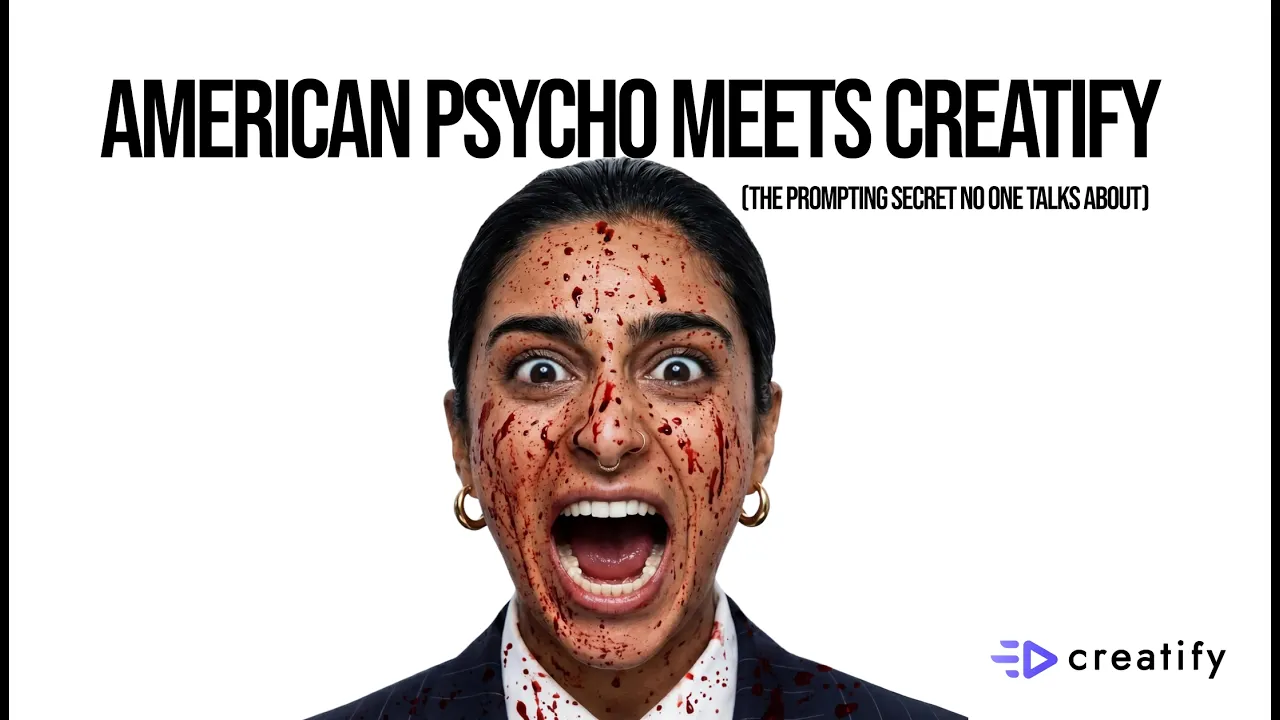
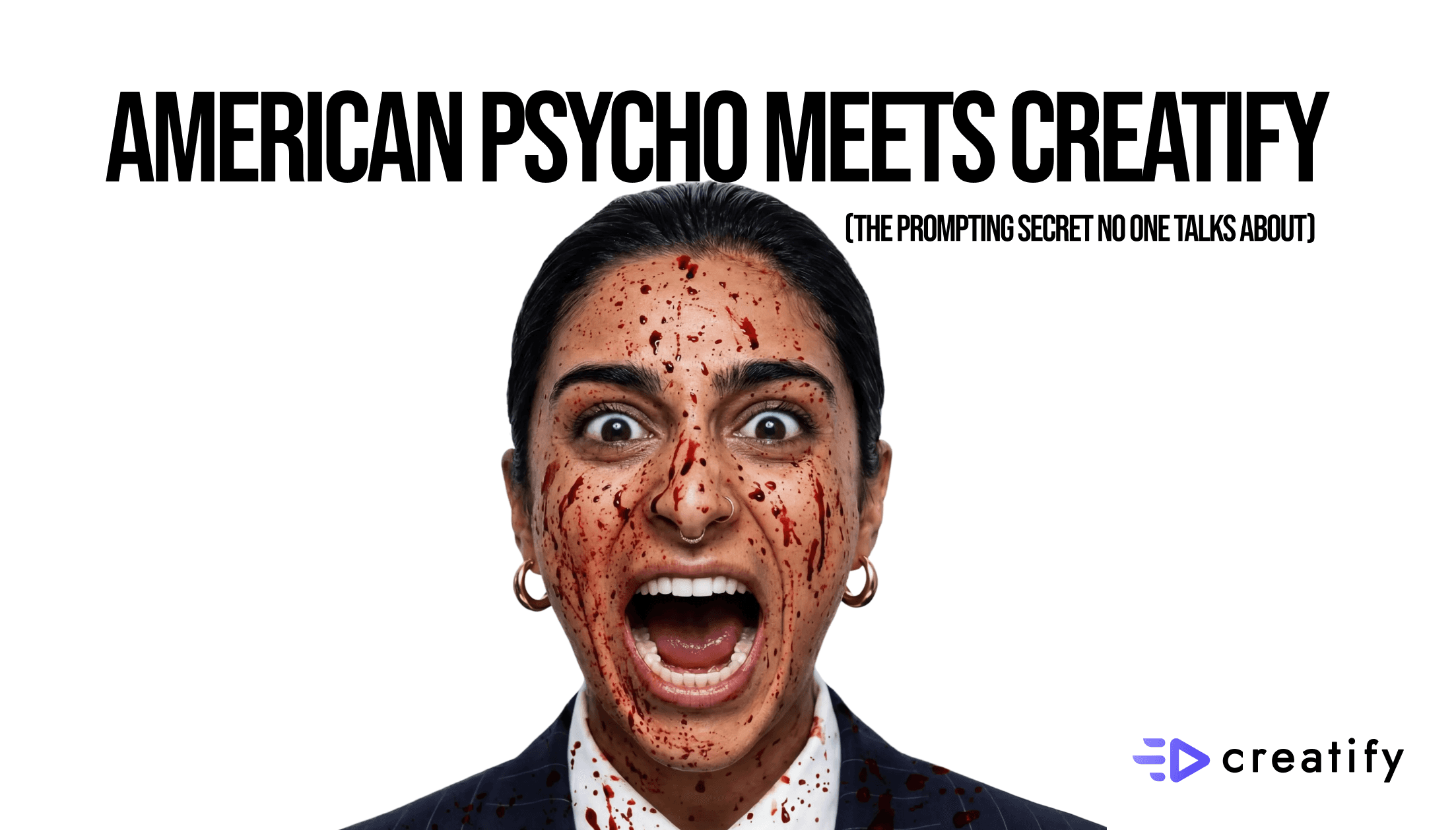
Recreé American Psycho con Creatify + Kling 3.0
Recreé American Psycho con Creatify + Kling 3.0
20 feb 2026

Equipo Creatify
20 de febrero de 2026
COMPARTIR


EN ESTE ARTÍCULO
Cómo recrear escenas icónicas de películas con IA usando Creatify | Creatify
Aprende a recrear esta escena icónica de American Psycho utilizando el generador de activos de Creatify, Kling 3.0, y técnicas de prompts inteligentes.
Cómo recrear escenas icónicas de películas con IA usando Creatify
Sin equipo de efectos visuales. Sin presupuesto. Sin tiempo de filmación. Solo el generador de activos de Creatify y un prompt bien redactado.
Así es exactamente como recreamos una de las escenas más icónicas de American Psycho — la caminata de Patrick Bateman por el pasillo — intercambiando con una persona completamente diferente. El resultado parecía cinematográfico, y todo el proceso tomó una fracción del tiempo y costo de la producción tradicional.
Aquí está exactamente cómo lo hicimos, paso a paso, para que puedas recrear tus propias escenas icónicas (o crear contenido publicitario cinematográfico) utilizando el mismo enfoque.
Desglosa la escena antes de hacer el prompt
Antes de tocar cualquier herramienta, volvimos a ver la escena original y la dividimos en dos planos distintos. El primero es aproximadamente cinco segundos de Bateman caminando hacia la cámara con auriculares puestos. El segundo es otros cinco segundos mostrándolo desde atrás, caminando por el pasillo hacia su oficina.
Este es el paso de storyboard, y importa. Intentar generar una escena completa de múltiples planos en un solo prompt es una de las formas más rápidas de obtener una salida desordenada y alucinada. Cada plano necesita su propio prompt, su propia imagen de referencia y su propio ciclo de generación.
Genera tus imágenes de referencia con Nano Banana Pro
Con los planos mapeados, el siguiente paso fue crear imágenes de referencia — stills que servirían como punto de partida para la generación de video.
Usamos la herramienta de imagen a imagen de Creatify con Nano Banana Pro, que sigue siendo el modelo superior para la generación de imágenes consistentes y de alta calidad en el generador de activos. Se introdujeron dos imágenes de referencia: una foto de la persona que queríamos insertar en la escena y una captura de pantalla de Bateman de la película original.
El prompt describió la transformación en detalle — tomando a la persona de la primera imagen y colocándola en el aspecto del personaje de la segunda, incluyendo vestuario, postura y el tratamiento de color del escena original. La resolución se estableció en 4K, relación de aspecto en 16:9 para un cuadro cinematográfico, y generamos dos salidas por escena para tener opciones.
La clave aquí es ser específico sobre la referencia de personajes. Cuanto más detalle proporciones sobre apariencia, estilo y tratamiento de color de calidad de película, más consistente será tu salida.
Utiliza Claude para redactar tus prompts de video
Aquí es donde las cosas se ponen interesantes. En lugar de escribir los prompts de video desde cero, usamos Claude para generar una descripción breve de cada escena de American Psycho, luego refinamos esos prompts utilizando la documentación propia de Kling 3.0.
La primera propuesta de Claude nos dio algo funcional: "Un hombre caminando con confianza por un pasillo de oficina moderno y elegante" — además de detalles sobre el entorno y la iluminación. Era un buen punto de partida, pero genérico.
Aplica la documentación del modelo para agudizar tus prompts
Kling 3.0 enfatiza el cambio a través del tiempo — lo que significa que responde bien a los prompts que describen claramente movimientos de cámara, transiciones y progresión temporal. Le suministramos a Claude la documentación del modelo y le pedimos que reestructurara el prompt de acuerdo a ello.
El resultado dividió el prompt en componentes distintos: cámara, sujeto, acción, contexto, textura y atmósfera, y audio.
La diferencia fue clara en las secciones de cámara y movimiento. El prompt original decía "filmado desde un ángulo bajo, rastreando hacia atrás mientras él avanza." La versión informada por la documentación se volvió más precisa: toma de seguimiento de ángulo bajo, moviéndose hacia atrás a ritmo de caminata, encuadre de plano medio. Añadió el tipo de terminología que usaría un director — toma de seguimiento, tipo de encuadre, velocidad de movimiento específica.
Para el movimiento, el original decía "caminando con confianza." La versión refinada decía "camina con un ritmo lento, deliberado y rítmico, la expresión cambia de una sonrisa segura de sí misma, el abrigo se mueve ligeramente con cada paso." Ese nivel de detalle físico es lo que separa un clip de IA plano de algo que realmente se siente cinematográfico.
También añadimos una dirección de audio — una partitura de estilo ochentero para coincidir con la estética de la película sin encontrarnos con problemas de derechos de autor.
Genera tu video con Kling 3.0
Con los prompts listos y las imágenes de referencia generadas, pasamos a la generación de video. Cambiamos al modo de imagen a video, seleccionamos Kling 3.0 Pro con audio nativo, subimos nuestros stills generados, y pegamos los prompts refinados.
Cada clip se estableció en aproximadamente siete segundos. En la configuración avanzada, añadimos prompting negativo para proteger contra artefactos no deseados y ajustamos la escala de adhesión al prompt.
Ambas escenas se generaron limpiamente. La primera mostró una caminata confiada hacia la cámara por un pasillo corporativo. La segunda capturó la toma de la parte posterior de la cabeza alejándose por el pasillo. Comparado uno al lado del otro con el original, los resultados se mantuvieron notablemente bien.
La conclusión para tus propios proyectos
No necesitas recrear escenas de películas para beneficiarte de este flujo de trabajo. El mismo enfoque — creando el storyboard de tus escenas, generando imágenes de referencia con Nano Banana Pro, redactando prompts con Claude, refinándolos contra la documentación del modelo, y generando con Kling 3.0 — funciona para contenido publicitario, videos de redes sociales, exhibiciones de productos, o cualquier proyecto estilo cinematográfico.
El verdadero desbloqueo es tratar la documentación del modelo como una guía de prompts, no solo especificaciones técnicas. Cada modelo tiene fortalezas y patrones de entrada preferidos. Cuando tus prompts hablan el lenguaje del modelo, la calidad del resultado salta.
Pruébalo en el generador de activos de Creatify y vea lo que puedes construir.
Cómo recrear escenas icónicas de películas con IA usando Creatify | Creatify
Aprende a recrear esta escena icónica de American Psycho utilizando el generador de activos de Creatify, Kling 3.0, y técnicas de prompts inteligentes.
Cómo recrear escenas icónicas de películas con IA usando Creatify
Sin equipo de efectos visuales. Sin presupuesto. Sin tiempo de filmación. Solo el generador de activos de Creatify y un prompt bien redactado.
Así es exactamente como recreamos una de las escenas más icónicas de American Psycho — la caminata de Patrick Bateman por el pasillo — intercambiando con una persona completamente diferente. El resultado parecía cinematográfico, y todo el proceso tomó una fracción del tiempo y costo de la producción tradicional.
Aquí está exactamente cómo lo hicimos, paso a paso, para que puedas recrear tus propias escenas icónicas (o crear contenido publicitario cinematográfico) utilizando el mismo enfoque.
Desglosa la escena antes de hacer el prompt
Antes de tocar cualquier herramienta, volvimos a ver la escena original y la dividimos en dos planos distintos. El primero es aproximadamente cinco segundos de Bateman caminando hacia la cámara con auriculares puestos. El segundo es otros cinco segundos mostrándolo desde atrás, caminando por el pasillo hacia su oficina.
Este es el paso de storyboard, y importa. Intentar generar una escena completa de múltiples planos en un solo prompt es una de las formas más rápidas de obtener una salida desordenada y alucinada. Cada plano necesita su propio prompt, su propia imagen de referencia y su propio ciclo de generación.
Genera tus imágenes de referencia con Nano Banana Pro
Con los planos mapeados, el siguiente paso fue crear imágenes de referencia — stills que servirían como punto de partida para la generación de video.
Usamos la herramienta de imagen a imagen de Creatify con Nano Banana Pro, que sigue siendo el modelo superior para la generación de imágenes consistentes y de alta calidad en el generador de activos. Se introdujeron dos imágenes de referencia: una foto de la persona que queríamos insertar en la escena y una captura de pantalla de Bateman de la película original.
El prompt describió la transformación en detalle — tomando a la persona de la primera imagen y colocándola en el aspecto del personaje de la segunda, incluyendo vestuario, postura y el tratamiento de color del escena original. La resolución se estableció en 4K, relación de aspecto en 16:9 para un cuadro cinematográfico, y generamos dos salidas por escena para tener opciones.
La clave aquí es ser específico sobre la referencia de personajes. Cuanto más detalle proporciones sobre apariencia, estilo y tratamiento de color de calidad de película, más consistente será tu salida.
Utiliza Claude para redactar tus prompts de video
Aquí es donde las cosas se ponen interesantes. En lugar de escribir los prompts de video desde cero, usamos Claude para generar una descripción breve de cada escena de American Psycho, luego refinamos esos prompts utilizando la documentación propia de Kling 3.0.
La primera propuesta de Claude nos dio algo funcional: "Un hombre caminando con confianza por un pasillo de oficina moderno y elegante" — además de detalles sobre el entorno y la iluminación. Era un buen punto de partida, pero genérico.
Aplica la documentación del modelo para agudizar tus prompts
Kling 3.0 enfatiza el cambio a través del tiempo — lo que significa que responde bien a los prompts que describen claramente movimientos de cámara, transiciones y progresión temporal. Le suministramos a Claude la documentación del modelo y le pedimos que reestructurara el prompt de acuerdo a ello.
El resultado dividió el prompt en componentes distintos: cámara, sujeto, acción, contexto, textura y atmósfera, y audio.
La diferencia fue clara en las secciones de cámara y movimiento. El prompt original decía "filmado desde un ángulo bajo, rastreando hacia atrás mientras él avanza." La versión informada por la documentación se volvió más precisa: toma de seguimiento de ángulo bajo, moviéndose hacia atrás a ritmo de caminata, encuadre de plano medio. Añadió el tipo de terminología que usaría un director — toma de seguimiento, tipo de encuadre, velocidad de movimiento específica.
Para el movimiento, el original decía "caminando con confianza." La versión refinada decía "camina con un ritmo lento, deliberado y rítmico, la expresión cambia de una sonrisa segura de sí misma, el abrigo se mueve ligeramente con cada paso." Ese nivel de detalle físico es lo que separa un clip de IA plano de algo que realmente se siente cinematográfico.
También añadimos una dirección de audio — una partitura de estilo ochentero para coincidir con la estética de la película sin encontrarnos con problemas de derechos de autor.
Genera tu video con Kling 3.0
Con los prompts listos y las imágenes de referencia generadas, pasamos a la generación de video. Cambiamos al modo de imagen a video, seleccionamos Kling 3.0 Pro con audio nativo, subimos nuestros stills generados, y pegamos los prompts refinados.
Cada clip se estableció en aproximadamente siete segundos. En la configuración avanzada, añadimos prompting negativo para proteger contra artefactos no deseados y ajustamos la escala de adhesión al prompt.
Ambas escenas se generaron limpiamente. La primera mostró una caminata confiada hacia la cámara por un pasillo corporativo. La segunda capturó la toma de la parte posterior de la cabeza alejándose por el pasillo. Comparado uno al lado del otro con el original, los resultados se mantuvieron notablemente bien.
La conclusión para tus propios proyectos
No necesitas recrear escenas de películas para beneficiarte de este flujo de trabajo. El mismo enfoque — creando el storyboard de tus escenas, generando imágenes de referencia con Nano Banana Pro, redactando prompts con Claude, refinándolos contra la documentación del modelo, y generando con Kling 3.0 — funciona para contenido publicitario, videos de redes sociales, exhibiciones de productos, o cualquier proyecto estilo cinematográfico.
El verdadero desbloqueo es tratar la documentación del modelo como una guía de prompts, no solo especificaciones técnicas. Cada modelo tiene fortalezas y patrones de entrada preferidos. Cuando tus prompts hablan el lenguaje del modelo, la calidad del resultado salta.
Pruébalo en el generador de activos de Creatify y vea lo que puedes construir.

¿Listo para convertir tu producto en un video atractivo?
También te puede interesar
¿Listo para acelerar tu marketing?
Prueba tus nuevas ideas de producto en minutos con anuncios de video generados por IA

¿Listo para acelerar tu marketing?
Prueba tus nuevas ideas de producto en minutos con anuncios de video generados por IA
¿Listo para acelerar tu marketing?
Prueba tus nuevas ideas de producto en minutos con anuncios de video generados por IA
¿Listo para acelerar tu marketing?
Prueba tus nuevas ideas de producto en minutos con anuncios de video generados por IA

Genera anuncios de video atractivos para tus productos
desde cualquier URL


Creatify Lab • Copyright © 2026
Características
Genera anuncios de video atractivos para tus productos
desde cualquier URL
Creatify Lab • Copyright © 2026
Características
Genera anuncios de video atractivos para tus productos
desde cualquier URL
Creatify Lab • Copyright © 2026
Características
Casos de Uso
YouTube
Snapchat
Shopify
Crear Avatar de IA
OTT y CTV
Generación de Leads
Genera anuncios de video atractivos para tus productos
desde cualquier URL
Creatify Lab • Copyright © 2026
Características
