Creatify 团队
分享


在本文中
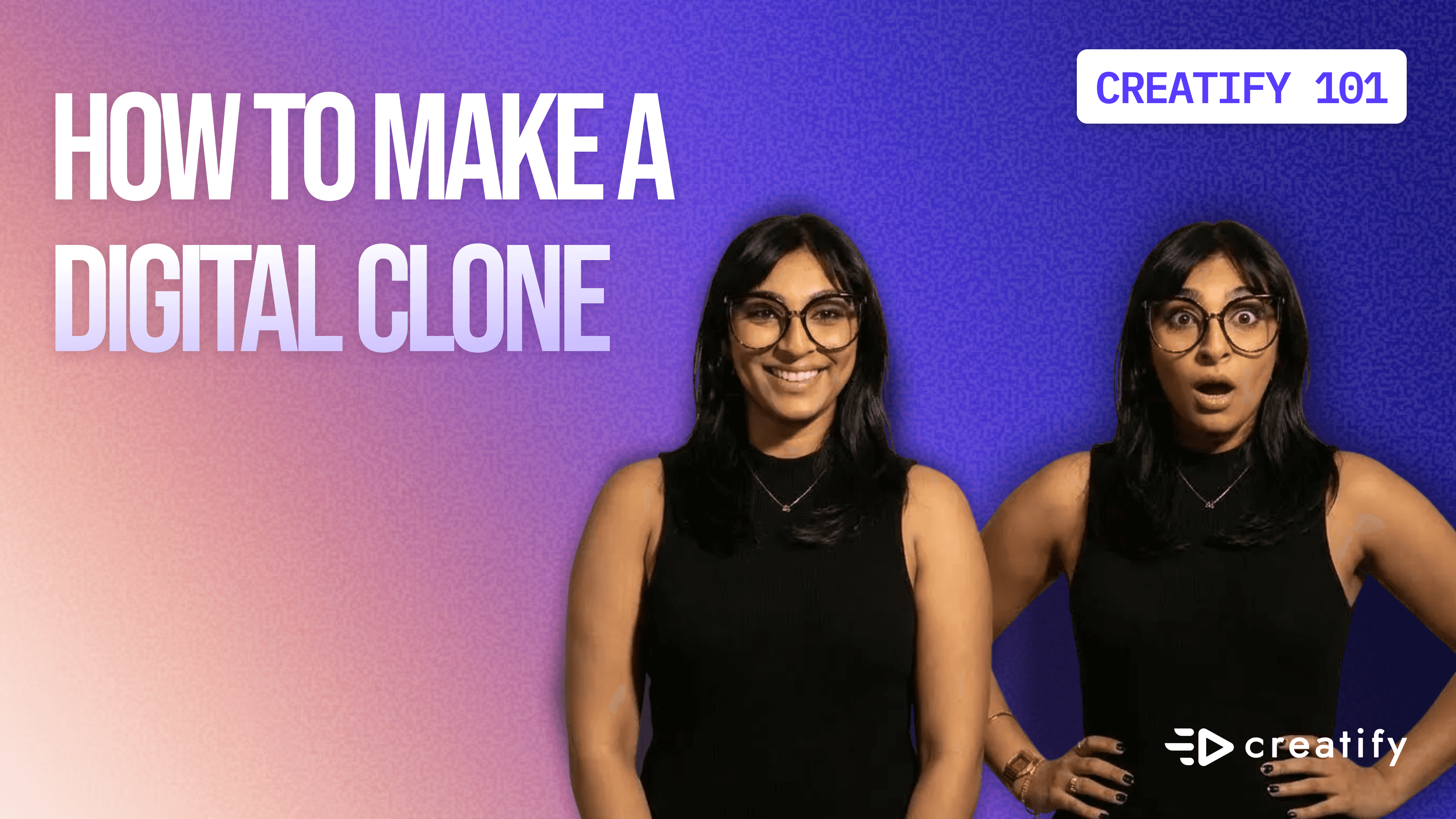
如何在Creatify中创建数字孪生头像
大规模创建内容通常意味着在质量和速度之间做出选择。数字克隆改变了这一方程。您无需为了不同的活动多次拍摄自己,只需用一张照片就可以创建一个AI头像并生成无限的视频。
以下是在Creatify中构建您的数字克隆并将其用于任何所需内容的具体方法。
为什么用数字孪生代替常规头像?
Creatify的头像库为您提供了很多选择,但数字克隆是您自己。这在您建立个人品牌时或观众期望看到产品背后的实际创始人或创作者时尤为重要。
实际利益:
无需拍摄设备
无需为小的脚本更改重拍
在所有内容中保持一致的外观
无需重新创建内容即可跨平台工作
步骤1:上传您的照片
从Creatify的首页开始,点击顶部的“头像视频”。
您将看到两个选项:从头像库中选择或上传图像。点击“上传图像”并选择一张清晰的自己照片(或您想要转换为头像的任何人)。
照片质量在这里很重要。使用光线充足的正面照片以获得最佳效果。
步骤2:用头像提示进行微调
这就是数字克隆变得有趣的地方。与模板头像不同,您可以通过文本提示控制特定的手势、情绪和动作。
在您上传的图像下方,您将看到一个“头像提示”字段。这是可选的,但使用它会显著提高您的结果。
示例提示:“专业创作者自信地面对镜头演讲。手势最少,面部表情平和,语气友好但信息量丰富,类似产品演示。解释时保持眼神接触。”
您越具体,效果越好。考虑以下方面:
姿势和肢体语言
手势频率
面部表情
演讲语气
眼神接触模式
在提示字段下方,您将看到一个“提示指导尺度”。将其保持在中间范围,以便您的头像看起来自然,同时仍遵循您的提示指导。
步骤3:添加您的脚本或音频
您有两个选项来决定您的数字克隆将说什么:
选项1:像使用任何头像一样,直接在Creatify中键入脚本。
选项2:上传或录制音频以完美对口型配合您的声音。
如果您正在录制音频,点击“录制音频”并遵循弹出提示:
在安静的环境中录制
您的头像将匹配您的音高和口音
您可以根据需要多次重新录制
演示显示录音:“嗨,我是Niyah,这些是我的新耳环。我很兴奋能向大家展示,迫不及待想看看你们的看法。”
当您对结果满意时,点击“使用此音频”。
步骤4:添加字幕并调整质量
向下滚动至字幕设置并选择一种风格。教程使用“标语粗体”,但选择适合您内容的风格。
在生成之前,检查您的质量设置。1080p选项为专业用途提供更清晰的结果。
步骤5:生成并审查
点击“生成视频”。处理需要5-10分钟。
准备好后,预览结果。检查对口型与您的音频是否匹配,手势是否自然,以及整体质量是否满足您的需求。
如果有任何问题,您可以调整您的头像提示并重新生成。
将您的数字孪生保存为模板
一旦您对数字克隆设置满意,将其保存为模板。这使您可以在不同的视频中重复使用相同的头像配置,而无需每次从头开始。
这就是您在扩大内容生产的同时保持品牌一致性的方法。
您可以用数字孪生做什么
最明显的用例是产品演示和教程(如本教程)。但是数字克隆还适用于:
跨多个平台的社交媒体内容
无需重拍的广告变体
教育内容和课程
电子邮件营销视频
销售展示
任何您通常需要多次拍摄自己的场景,在使用数字克隆时都变得更快捷和更便宜。
该技术能够很好地处理手势、情绪和表情,使观众在短视频内容中不会立刻注意到它是AI生成的,尤其当他们关注于信息时。
如何在Creatify中创建数字孪生头像
大规模创建内容通常意味着在质量和速度之间做出选择。数字克隆改变了这一方程。您无需为了不同的活动多次拍摄自己,只需用一张照片就可以创建一个AI头像并生成无限的视频。
以下是在Creatify中构建您的数字克隆并将其用于任何所需内容的具体方法。
为什么用数字孪生代替常规头像?
Creatify的头像库为您提供了很多选择,但数字克隆是您自己。这在您建立个人品牌时或观众期望看到产品背后的实际创始人或创作者时尤为重要。
实际利益:
无需拍摄设备
无需为小的脚本更改重拍
在所有内容中保持一致的外观
无需重新创建内容即可跨平台工作
步骤1:上传您的照片
从Creatify的首页开始,点击顶部的“头像视频”。
您将看到两个选项:从头像库中选择或上传图像。点击“上传图像”并选择一张清晰的自己照片(或您想要转换为头像的任何人)。
照片质量在这里很重要。使用光线充足的正面照片以获得最佳效果。
步骤2:用头像提示进行微调
这就是数字克隆变得有趣的地方。与模板头像不同,您可以通过文本提示控制特定的手势、情绪和动作。
在您上传的图像下方,您将看到一个“头像提示”字段。这是可选的,但使用它会显著提高您的结果。
示例提示:“专业创作者自信地面对镜头演讲。手势最少,面部表情平和,语气友好但信息量丰富,类似产品演示。解释时保持眼神接触。”
您越具体,效果越好。考虑以下方面:
姿势和肢体语言
手势频率
面部表情
演讲语气
眼神接触模式
在提示字段下方,您将看到一个“提示指导尺度”。将其保持在中间范围,以便您的头像看起来自然,同时仍遵循您的提示指导。
步骤3:添加您的脚本或音频
您有两个选项来决定您的数字克隆将说什么:
选项1:像使用任何头像一样,直接在Creatify中键入脚本。
选项2:上传或录制音频以完美对口型配合您的声音。
如果您正在录制音频,点击“录制音频”并遵循弹出提示:
在安静的环境中录制
您的头像将匹配您的音高和口音
您可以根据需要多次重新录制
演示显示录音:“嗨,我是Niyah,这些是我的新耳环。我很兴奋能向大家展示,迫不及待想看看你们的看法。”
当您对结果满意时,点击“使用此音频”。
步骤4:添加字幕并调整质量
向下滚动至字幕设置并选择一种风格。教程使用“标语粗体”,但选择适合您内容的风格。
在生成之前,检查您的质量设置。1080p选项为专业用途提供更清晰的结果。
步骤5:生成并审查
点击“生成视频”。处理需要5-10分钟。
准备好后,预览结果。检查对口型与您的音频是否匹配,手势是否自然,以及整体质量是否满足您的需求。
如果有任何问题,您可以调整您的头像提示并重新生成。
将您的数字孪生保存为模板
一旦您对数字克隆设置满意,将其保存为模板。这使您可以在不同的视频中重复使用相同的头像配置,而无需每次从头开始。
这就是您在扩大内容生产的同时保持品牌一致性的方法。
您可以用数字孪生做什么
最明显的用例是产品演示和教程(如本教程)。但是数字克隆还适用于:
跨多个平台的社交媒体内容
无需重拍的广告变体
教育内容和课程
电子邮件营销视频
销售展示
任何您通常需要多次拍摄自己的场景,在使用数字克隆时都变得更快捷和更便宜。
该技术能够很好地处理手势、情绪和表情,使观众在短视频内容中不会立刻注意到它是AI生成的,尤其当他们关注于信息时。

您可能也会喜欢


准备好加速您的营销了吗?
使用AI生成的视频广告,在几分钟内测试您的新产品理念

准备好加速您的营销了吗?
使用AI生成的视频广告,在几分钟内测试您的新产品理念
准备好加速您的营销了吗?
使用AI生成的视频广告,在几分钟内测试您的新产品理念
准备好加速您的营销了吗?
使用AI生成的视频广告,在几分钟内测试您的新产品理念