Creatify チーム
シェア


この記事では
ビデオエディターに、シーンのトランジションと字幕(キャプション)のスタイリングオプションが新たに追加されました。自動生成感を感じさせない、手作業で編集されたようなエフェクトを加え、AI制作の広告にプロフェッショナルな磨きをかけましょう。
シーンのトランジション
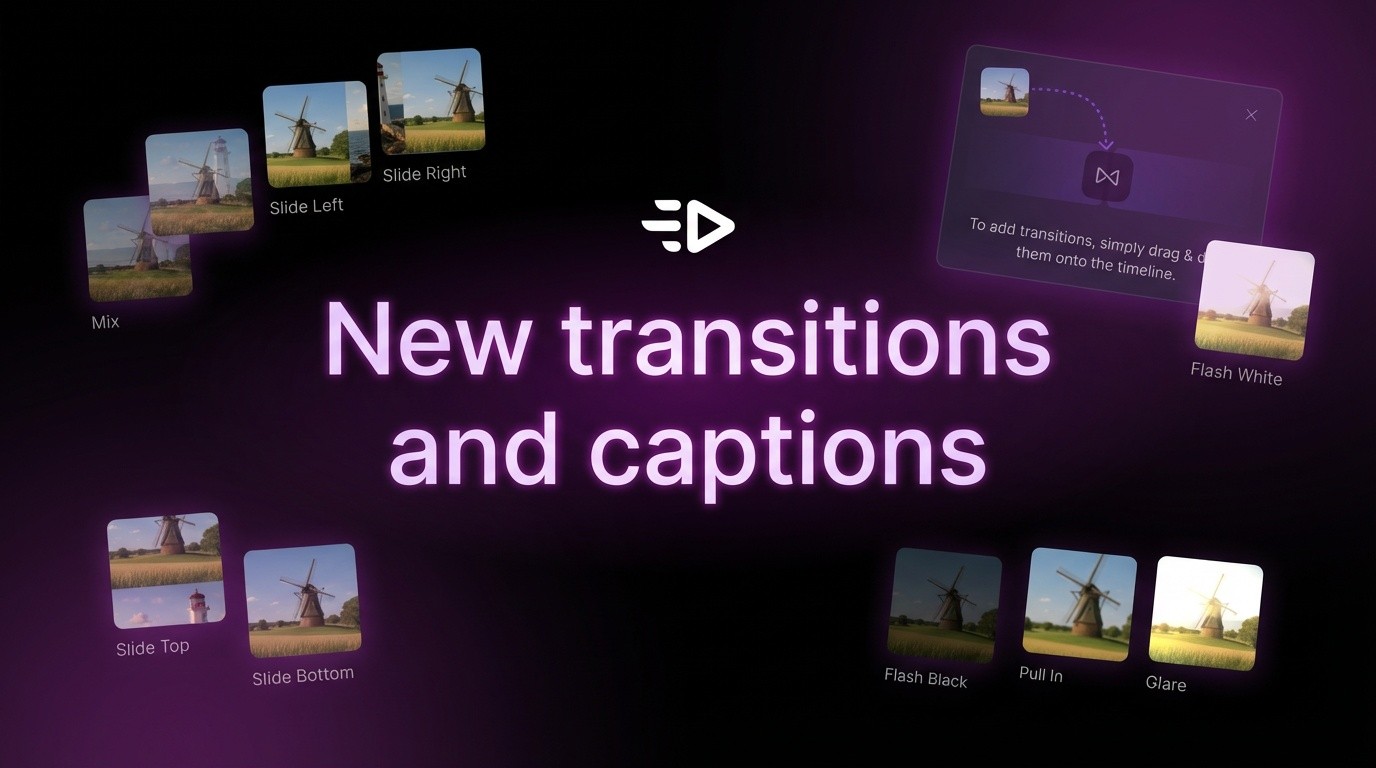
タイムライン上の2つのシーンの間にあるトランジションアイコン(ひし形マーク)をクリックすると、エフェクトパネルが開きます。
トランジションの例:
ミックス(クロスディゾルブ)
スライド(左、右、上、下)
フラッシュホワイト
その他、多彩なクリエイティブエフェクト
各トランジションの長さは0.5秒〜1秒です。タイムライン上にトランジションの適用箇所が正確に表示されるため、テンポのプレビューも簡単です。
字幕のスタイリング
字幕ブロックをクリックし、「スタイル」タブを選択すると、ビジュアルの外観を変更できます。
字幕スタイルの例:
コミックシャドウ - ドロップシャドウ付きの太字テキスト
クリーンボールド - 読みやすさを重視した太い文字
ソフトピル - 角丸の背景に配置されたテキスト
アンダーラインボールド - 強調下線付きの力強いテキスト
その他、さまざまなトーンに合わせた豊富なスタイルをご用意
「スタイル」タブと「コンテンツ」タブを切り替えることで、外観の変更やテキストの編集が行えます。すべての変更はリアルタイムで反映されます。
今回のアップデートが重要な理由
滑らかなトランジションとスタイリッシュな字幕は、プラットフォーム上でのパフォーマンスを向上させます。TikTokやInstagramでは、視聴者の目を引きつけるプロフェッショナルなクオリティのコンテンツが優遇されます。不自然なカットは制作クオリティの低さを印象づけてしまいますが、デザインされた字幕はモバイル画面でも非常に読みやすくなります。
トランジションを使うことで、ブランドのトーンに合わせることができます。「スライド」はモダンでエネルギッシュな印象を与え、「ミックス」はさりげなくプロフェッショナルな雰囲気を演出します。また、字幕スタイルを活用することで、補足テキストの中で最も重要なメッセージを際立たせることができます。
よくある質問(FAQ)
シーンごとに異なるトランジションを使用できますか?
はい。トランジションは箇所ごとに個別にカスタマイズ可能です。1つの動画の中で、シーンに合わせて異なるエフェクトを自由に使い分けることができます。
字幕スタイルは自動生成された字幕にも適用できますか?
はい。AIが自動生成した字幕も、すぐにスタイリング可能です。テキスト内容はそのままに、ビジュアルのデザインだけを変更できます。
トランジションを追加すると、動画の書き出し時間は遅くなりますか?
いいえ。トランジションはAI生成中ではなく、最終書き出し(レンダリング)時に適用されます。そのため、トランジションを追加しても処理時間は長くなりません。
書き出す前にエフェクトをプレビューできますか?
はい。エディター上で、すべてのトランジションとスタイリングされた字幕をリアルタイムで再生してプレビューできます。
ビデオエディターに、シーンのトランジションと字幕(キャプション)のスタイリングオプションが新たに追加されました。自動生成感を感じさせない、手作業で編集されたようなエフェクトを加え、AI制作の広告にプロフェッショナルな磨きをかけましょう。
シーンのトランジション
タイムライン上の2つのシーンの間にあるトランジションアイコン(ひし形マーク)をクリックすると、エフェクトパネルが開きます。
トランジションの例:
ミックス(クロスディゾルブ)
スライド(左、右、上、下)
フラッシュホワイト
その他、多彩なクリエイティブエフェクト
各トランジションの長さは0.5秒〜1秒です。タイムライン上にトランジションの適用箇所が正確に表示されるため、テンポのプレビューも簡単です。
字幕のスタイリング
字幕ブロックをクリックし、「スタイル」タブを選択すると、ビジュアルの外観を変更できます。
字幕スタイルの例:
コミックシャドウ - ドロップシャドウ付きの太字テキスト
クリーンボールド - 読みやすさを重視した太い文字
ソフトピル - 角丸の背景に配置されたテキスト
アンダーラインボールド - 強調下線付きの力強いテキスト
その他、さまざまなトーンに合わせた豊富なスタイルをご用意
「スタイル」タブと「コンテンツ」タブを切り替えることで、外観の変更やテキストの編集が行えます。すべての変更はリアルタイムで反映されます。
今回のアップデートが重要な理由
滑らかなトランジションとスタイリッシュな字幕は、プラットフォーム上でのパフォーマンスを向上させます。TikTokやInstagramでは、視聴者の目を引きつけるプロフェッショナルなクオリティのコンテンツが優遇されます。不自然なカットは制作クオリティの低さを印象づけてしまいますが、デザインされた字幕はモバイル画面でも非常に読みやすくなります。
トランジションを使うことで、ブランドのトーンに合わせることができます。「スライド」はモダンでエネルギッシュな印象を与え、「ミックス」はさりげなくプロフェッショナルな雰囲気を演出します。また、字幕スタイルを活用することで、補足テキストの中で最も重要なメッセージを際立たせることができます。
よくある質問(FAQ)
シーンごとに異なるトランジションを使用できますか?
はい。トランジションは箇所ごとに個別にカスタマイズ可能です。1つの動画の中で、シーンに合わせて異なるエフェクトを自由に使い分けることができます。
字幕スタイルは自動生成された字幕にも適用できますか?
はい。AIが自動生成した字幕も、すぐにスタイリング可能です。テキスト内容はそのままに、ビジュアルのデザインだけを変更できます。
トランジションを追加すると、動画の書き出し時間は遅くなりますか?
いいえ。トランジションはAI生成中ではなく、最終書き出し(レンダリング)時に適用されます。そのため、トランジションを追加しても処理時間は長くなりません。
書き出す前にエフェクトをプレビューできますか?
はい。エディター上で、すべてのトランジションとスタイリングされた字幕をリアルタイムで再生してプレビューできます。