Equipo Creatify
COMPARTIR


EN ESTE ARTÍCULO
En algún rincón de tu empresa, un colaborador senior le explica el mismo proceso a cada nuevo integrante. Ya lo ha hecho cuarenta veces. Cada versión es un poco más corta, un poco más impaciente y un poco menos precisa, a medida que los detalles se pierden por la fatiga de la repetición. La capacitación que vive solo en la cabeza de alguien se degrada cada vez que se transfiere.
La mayoría de los equipos saben que deberían grabarlo. Simplemente asumen que se necesitan cámaras, iluminación y un software de edición que toma un fin de semana aprender a usar. Esa barrera desapareció hace años. El verdadero obstáculo ahora es que nadie se ha sentado a crear el video.
Esta guía te explica cómo crear un video de capacitación, desde el objetivo de aprendizaje hasta el contenido final publicado. Narrarlo tú mismo requiere un micrófono y una habitación silenciosa. Con locución de IA o un presentador con avatar de IA, ni siquiera necesitarás eso.
Define el objetivo de aprendizaje antes de crear el video de capacitación
El error más común al crear un video de capacitación es abrir el software de grabación antes de tiempo.
Antes de tocar cualquier herramienta, responde tres preguntas:
¿Qué debe ser capaz de hacer el estudiante después de ver esto?
Evita usar "entender" o "conocer". ¿Qué tarea, decisión o proceso específico debe ser capaz de realizar? "Configurar una nueva cuenta de usuario en el panel de administración" es un objetivo de capacitación. "Aprender sobre la plataforma" no lo es.
¿Para quién es esto?
¿Nuevos empleados que nunca han visto el producto? ¿Miembros experimentados del equipo que aprenden una nueva función? ¿Clientes externos autogestionando su incorporación? La audiencia determina la profundidad, el vocabulario y las suposiciones que puedes hacer.
¿Dónde encaja este video en el flujo de aprendizaje general?
¿Es independiente o parte de una secuencia? ¿Reemplaza una sesión en vivo, complementa la documentación escrita o funciona como una referencia a la que la gente volverá? El marco de diseño de capacitación de la UCSD recomienda definir el rol del video en el plan de aprendizaje antes de iniciar la producción, porque un video que intenta enseñarlo todo, por lo general, no enseña nada bien.

Sé específico con el objetivo. Un video, un tema, una habilidad. Si el tema tiene cinco pasos, considera crear cinco videos cortos en lugar de uno largo. El contenido de capacitación modular es más fácil de producir, más fácil de actualizar y más accesible para los estudiantes cuando lo necesitan.
Elige el formato de video de capacitación adecuado
No todos los videos de capacitación necesitan a una persona en pantalla. El formato debe adaptarse a lo que el estudiante necesita ver.
Grabación de pantalla con recorrido: Ideal para capacitación de software, configuración de herramientas y demostraciones de procesos. Graba tu pantalla mientras narras los pasos. El estudiante ve exactamente lo que verá al hacerlo por sí mismo. Este es el formato de video de capacitación más común y el más fácil de producir sin un equipo de grabación.
Presentación guiada con diapositivas: Ideal para conceptos, políticas, metodologías y cualquier tema donde el estudiante necesite entender el "por qué" antes del "cómo". Diseña una presentación con elementos visuales claros y graba la narración sobre ella. Funciona muy bien para capacitaciones de cumplimiento normativo, resúmenes de incorporación e introducciones conceptuales.
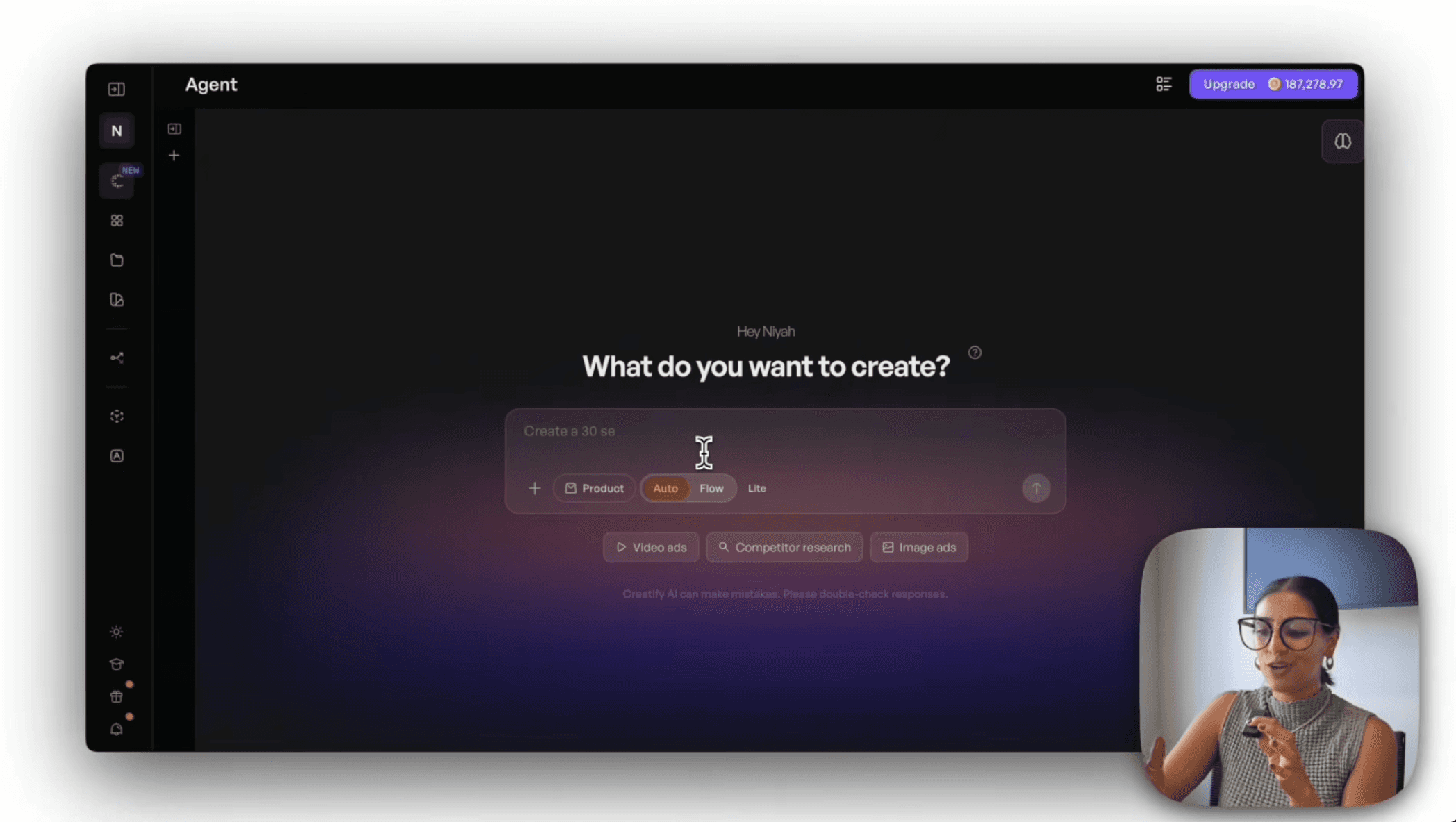
Video de demostración: Ideal para productos físicos, configuración de hardware o cualquier cosa que requiera mostrar un objeto o entorno real. Este es el único formato que podría beneficiarse de una cámara, pero incluso en este caso, un teléfono en un trípode con buena iluminación es suficiente. No necesitas un equipo de producción.
Procesos explicados con diagramas: Ideal para flujos de trabajo, árboles de decisión y procesos de varios pasos donde la secuencia importa más que la interfaz. Utiliza diagramas sencillos, diagramas de flujo o gráficos animados para guiar el proceso.
Presentador con avatar de IA: Ideal cuando quieres un presentador de aspecto humano sin poner a nadie frente a la cámara. Los avatars de IA pueden locutar un guion escrito con sincronización de labios y movimientos corporales naturales, lo que añade un toque personal al contenido de capacitación sin la logística de la filmación. Verás más sobre esto en la sección de IA abajo.
La guía de estructura de videos de capacitación de ECG Productions recomienda adaptar el formato a la complejidad del contenido. La capacitación de procesos (cómo hacer algo) funciona mejor como grabaciones de pantalla o demostraciones. La capacitación conceptual (por qué algo es importante) funciona mejor como diapositivas narradas o videos explicativos. Mezclar ambos en un solo video suele debilitar el impacto de ambos.
Lee también: Prompts de ChatGPT para marketing en redes sociales en 2026
Escribe un guion para tu video de capacitación que suene natural
El guion de un video de capacitación no es una página de documentación leída en voz alta. Es lenguaje hablado, lo que significa frases cortas, una idea a la vez y un trato directo al espectador.
Estructura cada guion de la misma manera:
Gancho (5 a 10 segundos): Dile al estudiante lo que será capaz de hacer después de ver el video. "Al final de este video, sabrás cómo configurar informes automatizados en tres minutos". Esto define las expectativas y les da una razón para seguir viéndolo.
Explicación (el contenido central): Explica el proceso, concepto o habilidad paso a paso. Usa el lenguaje más sencillo posible sin perder precisión. Si un término necesita definición, defínelo la primera vez y continúa. No repitas la definición cada vez que aparezca.
Demostración: Muestra la acción. Si es una grabación de pantalla, realiza la tarea mientras la narras. Si es una presentación de diapositivas, usa un ejemplo visual. "Así es como se ve cuando haces clic en 'Crear nuevo informe' y seleccionas el rango de fechas" es mucho más útil que decir "dirígete a la sección de informes".
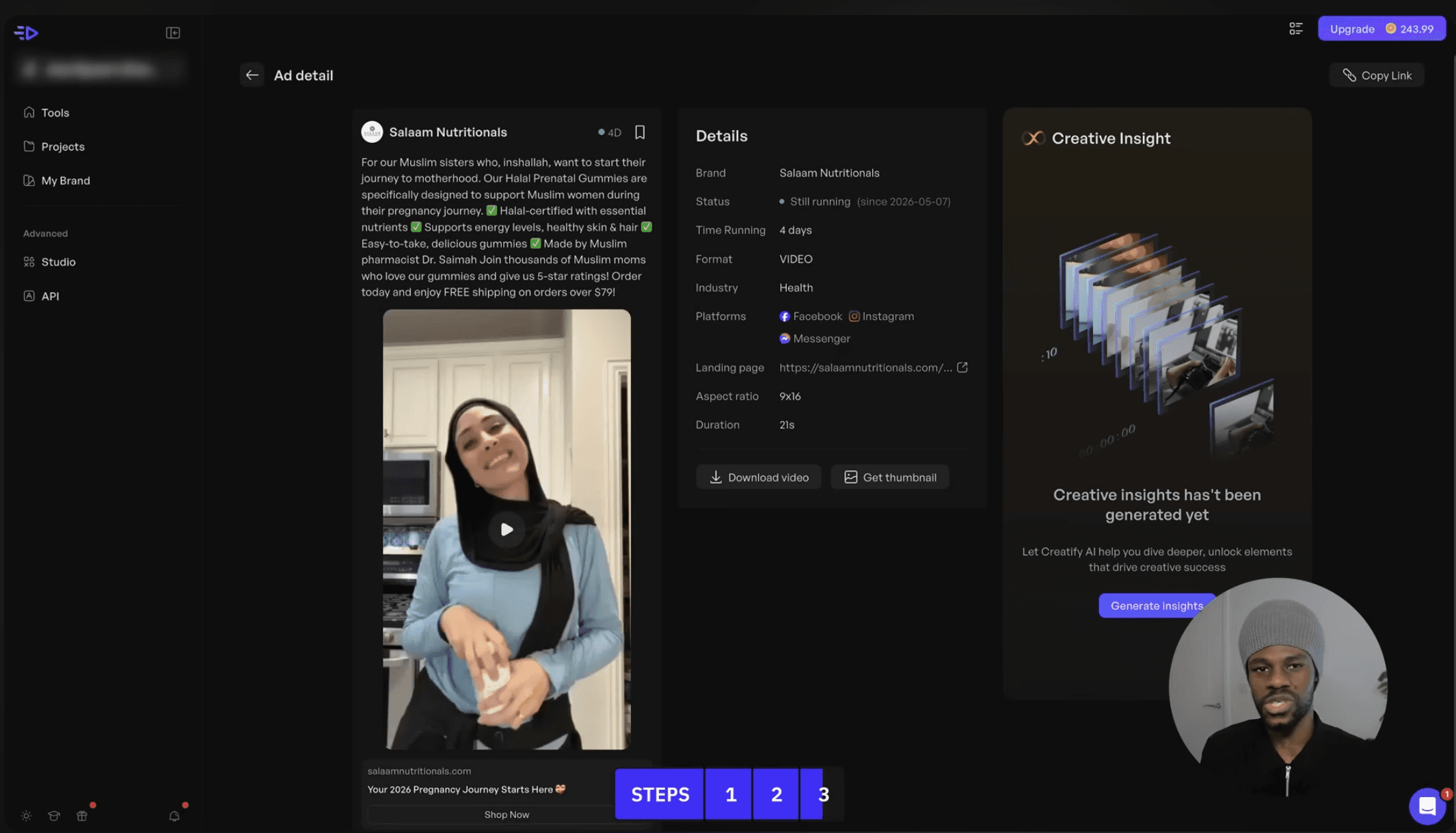
Resumen (10 a 15 segundos): Resume los pasos clave o los puntos más importantes en 2 o 3 frases. La repetición al final refuerza la retención.
Siguiente paso: Dile al estudiante qué hacer a continuación. Practicar por sí mismo, ver el siguiente video de la serie, consultar un recurso o contactar a alguien para recibir ayuda.
Algunos principios de redacción de guiones que ahorran tiempo en producción:
Escribe para el oído, no para la vista. Lee cada línea en voz alta antes de grabarla. Si tropiezas con una frase, simplifícala. Si una oración tiene más de una coma, divídela en dos.
Evita palabras de relleno. "Básicamente lo que vamos a hacer aquí es" añade ocho palabras y aporta cero información. Empieza directamente con la acción: "Haz clic en 'Configuración' y luego selecciona 'Integraciones'".
Nombra lo que está en pantalla. No digas "haz clic aquí" o "como pueden ver". Di "haz clic en el botón azul de 'Guardar' en la esquina superior derecha". Es posible que los estudiantes no estén viendo el video en pantalla completa o que estén intentando seguir los pasos en su propio dispositivo.
Graba con el equipamiento mínimo (si te narras tú mismo)
Esta sección aplica si vas a grabar tu propia voz y pantalla. Si estás usando una narración generada por IA o un avatar de IA para locutar el guion, puedes saltar directamente a la sección de IA a continuación. No se necesita micrófono, entorno de grabación ni repetición de tomas.
Para los videos de capacitación auto-narrados, no necesitas un estudio. Solo requieres una sala silenciosa, un micrófono nítido y un software de grabación. Ese es todo tu equipo de producción.
Micrófono: Un micrófono USB de $50 a $100 (como un Audio-Technica ATR2100x o un Blue Yeti) producirá un audio limpio. El micrófono integrado de la laptop no lo hará. La calidad de audio es el factor más determinante para diferenciar un video de capacitación profesional de uno amateur. Si vas a invertir en una sola cosa, que sea aquí.
Grabación de pantalla: OBS Studio (gratuito), Loom o cualquier herramienta de captura que grabe tu pantalla y micrófono de manera simultánea. Para contenido basado en diapositivas, graba la presentación en modo diapositiva con la narración de fondo.
Entorno: Una habitación pequeña con superficies suaves (alfombra, cortinas, muebles tapizados) reduce el eco. Cierra la ventana. Apaga las notificaciones. Pon tu teléfono en silencio. Esto toma 30 segundos y previene los problemas de audio más comunes.
Método de grabación: Graba por secciones, no en una sola toma continua. Si te equivocas en el paso 3, haz una pausa, vuelve a grabar el paso 3 y continúa. Luego unirás las partes en la edición. Intentar lograr una toma perfecta de 10 minutos de corrido te hará perder horas y generará peores resultados que grabar en segmentos enfocados.
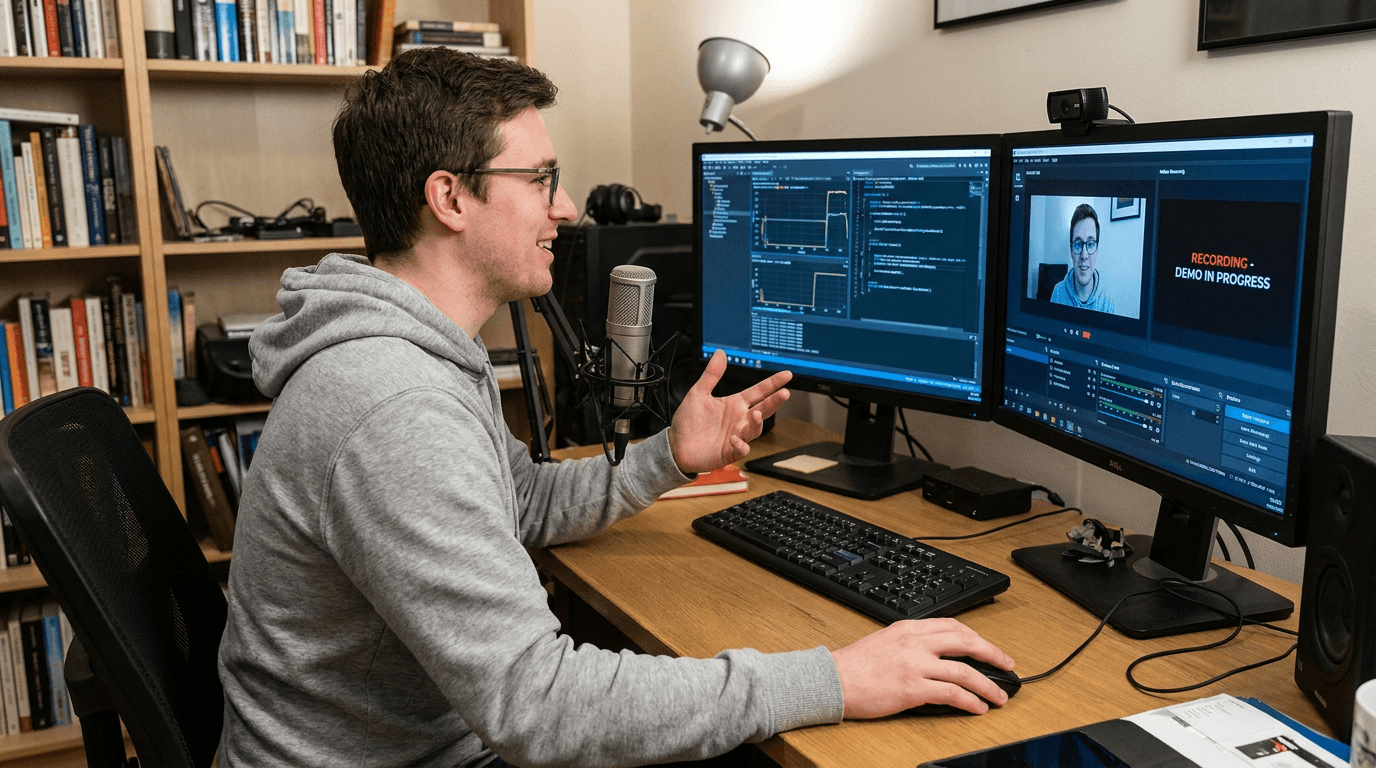
Modera el ritmo al hablar. Hablar un poco más lento que en una conversación normal suena mejor en la reproducción. Haz una breve pausa entre pasos para que el estudiante procese cada uno. Si estás demostrando un proceso de software, deja que la acción en pantalla se complete antes de narrar el siguiente paso. Superponer la narración con el movimiento en pantalla es una de las formas más rápidas de confundir al espectador.
Utiliza la IA para crear videos de capacitación más rápido
Las herramientas de IA pueden reducir significativamente el tiempo que toma crear un video de capacitación y, en algunos flujos de trabajo, eliminan por completo la necesidad de usar equipos de grabación. Si combinas la redacción de guiones con IA, la locución generada por IA y un presentador con avatar de IA, toda la producción ocurre en la pantalla. Sin micrófono, sin salas silenciosas y sin repetir tomas. Redactas el guion (o dejas que la IA cree el borrador), lo introduces en la herramienta de voz y avatar de IA, revisas el resultado y lo publicas.
Dicho esto, la IA funciona mejor como un acelerador para un proceso guiado por humanos, no como un sustituto del conocimiento técnico especializado. La etapa de revisión es donde los videos de capacitación triunfan o fracasan, independientemente de cómo se produzcan.
Borrador del guion: Utiliza ChatGPT o Claude para generar un primer borrador del guion a partir de tu esquema, notas o documentación. Esto reduce drásticamente el tiempo frente a la página en blanco. Pero asegúrate siempre de que el especialista en el tema revise la precisión, terminología y que la información esté completa antes de grabar. La IA redactará con total confianza procedimientos incorrectos si la documentación original está desactualizada o es confusa.
Locución con IA: Las herramientas de texto a voz pueden generar locuciones naturales en docenas de idiomas y acentos. Esto resuelve el problema de la calidad de voz para los equipos en los que nadie se siente cómodo hablando frente a la cámara o grabando voz. La voz no tendrá la personalidad de tu equipo, pero será clara, consistente y libre de muletillas y reintentos.
Presentadores con avatar de IA: Para videos de capacitación que se benefician de un presentador visible, pero donde grabar no resulta práctico, las herramientas de avatar de IA pueden generar un presentador humano realista a partir de tu guion. Plataformas como Creatify ofrecen más de 1,500 avatares de IA con sincronización de labios natural en más de 75 idiomas, lo que las hace muy prácticas para programas de capacitación multilingües u organizaciones que necesitan crear contenido con presentadores sin coordinar agendas de filmación. El avatar locuta el guion con expresiones faciales y movimientos corporales naturales, lo que aporta una interacción que una presentación de diapositivas narrada por sí sola no logra.
Subtitulado automático: La mayoría de las herramientas de edición y plataformas de alojamiento ahora generan subtítulos automáticamente. Son un excelente punto de partida, pero siempre requieren revisión humana. Los subtítulos automáticos suelen fallar con términos técnicos, nombres propios y vocabulario especializado, que son precisamente las palabras clave en un contenido formativo.
Recursos visuales creados con IA: ¿Necesitas un diagrama, un mapa de procesos o un gráfico explicativo? Los generadores de imágenes con IA pueden producir material visual de apoyo mucho más rápido que diseñarlo desde cero. Es de gran utilidad para videos explicativos de conceptos donde las ilustraciones personalizadas normalmente requerirían un diseñador.
La regla de oro para usar la IA en la producción de videos de capacitación: utilízala para acelerar el trabajo que no requiere conocimientos del negocio (redacción de borradores, locución, subtítulos, elementos visuales) y aplica el criterio humano para todo lo que sí los requiere (precisión, terminología, exactitud del proceso, cumplimiento normativo).
Lee también: Cómo crear un video a partir de fotos usando IA
Haz que tu video de capacitación sea accesible desde el principio
La accesibilidad no es un paso de retoque final que agregas después de la producción. Es un requisito estructural que influye en cómo redactas el guion, cómo grabas y cómo publicas.
Los subtítulos son obligatorios, no opcionales. La Iniciativa de Accesibilidad Web del W3C lo deja claro: los subtítulos son un requerimiento básico para los recursos multimedia accesibles. Benefician a los estudiantes sordos o con dificultades auditivas, pero también ayudan a cualquiera que los vea en un entorno ruidoso, en un idioma que esté aprendiendo o cuando no pueda reproducir audio. La guía de la Sección 508 detalla que los subtítulos deben estar sincronizados, ser precisos y fáciles de leer, e incluir el audio relevante que no sea de voz (como alertas del sistema o sonidos de notificación) cuando aporten valor al contexto.
Las transcripciones son un entregable independiente. El W3C recomienda ofrecer una transcripción junto con el video, no solo los subtítulos integrados en él. Las transcripciones permiten a los estudiantes buscar pasos específicos, revisar el contenido a su propio ritmo y acceder a la información sin tener que ver el video. También facilitan encontrar el contenido si la capacitación se aloja en una wiki interna o base de conocimientos con buscador.
Di en voz alta lo que muestras. No confíes solo en las imágenes para transmitir la información. Si destacas un botón en la pantalla, di su nombre. Si un diagrama muestra un flujo de trabajo, narra la secuencia. Los estudiantes que no pueden ver la pantalla (o que escuchan mientras realizan otra tarea) necesitan que el audio se explique por sí mismo.
Mantén legible el texto en pantalla. Utiliza fuentes que contrasten bien con el fondo, un tamaño de letra adecuado (al menos 24pt para contenido de diapositivas en video) y un tiempo suficiente de exposición. Las pautas de accesibilidad de la Universidad de Illinois desaconsejan depender solo del color para transmitir información, ya que algunos estudiantes podrían tener dificultades para percibir las diferencias de color.
Incorporar la accesibilidad en la producción desde el inicio es más rápido y económico que adaptarla después. Si redactas tus guiones pensando en la claridad de la voz, grabas previniendo el subtitulado e incluyes transcripciones al publicar, la accesibilidad deja de ser una tarea extra y se vuelve parte de tu flujo de trabajo habitual.
Edita el video de capacitación para ganar claridad y luego publícalo donde realmente sume
Editar un video de capacitación consiste en eliminar fricciones, no en meter adornos. Cada corte debe hacer que el contenido sea más fácil de seguir.
Elimina baches de silencio. Quita los silencios largos, los inicios en falso y las muletillas. Son naturales al hablar, pero distraen en un contenido educativo.
Agiliza la introducción. Si los primeros 15 segundos no explican al estudiante lo que obtendrá, abandonará el video. Ofrece la propuesta de valor sin rodeos.
Evita la redundancia. Si explicaste algo con claridad una vez, no lo repitas con palabras apenas diferentes. El contenido formativo debe ser conciso. Los estudiantes siempre pueden retroceder si necesitan escuchar algo de nuevo.
Añade claridad visual. Utiliza acercamientos (zooms), destaques o flechas para dirigir la atención a la parte exacta de la pantalla de la que estás hablando. Una grabación a pantalla completa donde el cursor es el único indicador de hacia dónde mirar exige demasiado esfuerzo al estudiante.
Evalúa el ritmo. Mira la edición final a velocidad normal (1x). Si alguna parte se siente lenta, es que lo está. Si una transición se siente forzada, suavízala o coloca un recurso visual intermedio de apoyo.
Una vez terminada la edición, publícalo en los lugares donde tu audiencia realmente lo vaya a consultar. La plataforma de destino dependerá de tu empresa:
LMS (Sistema de Gestión de Aprendizaje): Ideal para programas de formación estructurados con seguimiento de finalización, cuestionarios y certificaciones. Sube el video como módulo de un curso.
Base de conocimiento interna o wiki: Ideal para videos de referencia rápida que las personas buscan por un problema puntual con una tarea específica. Etiqueta el video con palabras clave complementarias y acompáñalo de su transcripción.
Intranet o canales de comunicación interna: Ideal para capacitaciones informales, novedades rápidas o cambios de procesos que todo el equipo debe conocer.
Centro de ayuda o documentación para clientes: Ideal para educación a clientes, procesos de incorporación y soporte autogestionado.
La meta es colocar el video allí donde el usuario ya se encuentra cuando se presenta el problema que el video resuelve. El material de capacitación guardado en una carpeta que nadie abre es como si no existiera.
Mide si realmente funcionó
El éxito de un video de capacitación se define por la capacidad de los estudiantes para hacer lo que el video les enseñó. La cantidad de reproducciones por sí sola no te indicará eso.
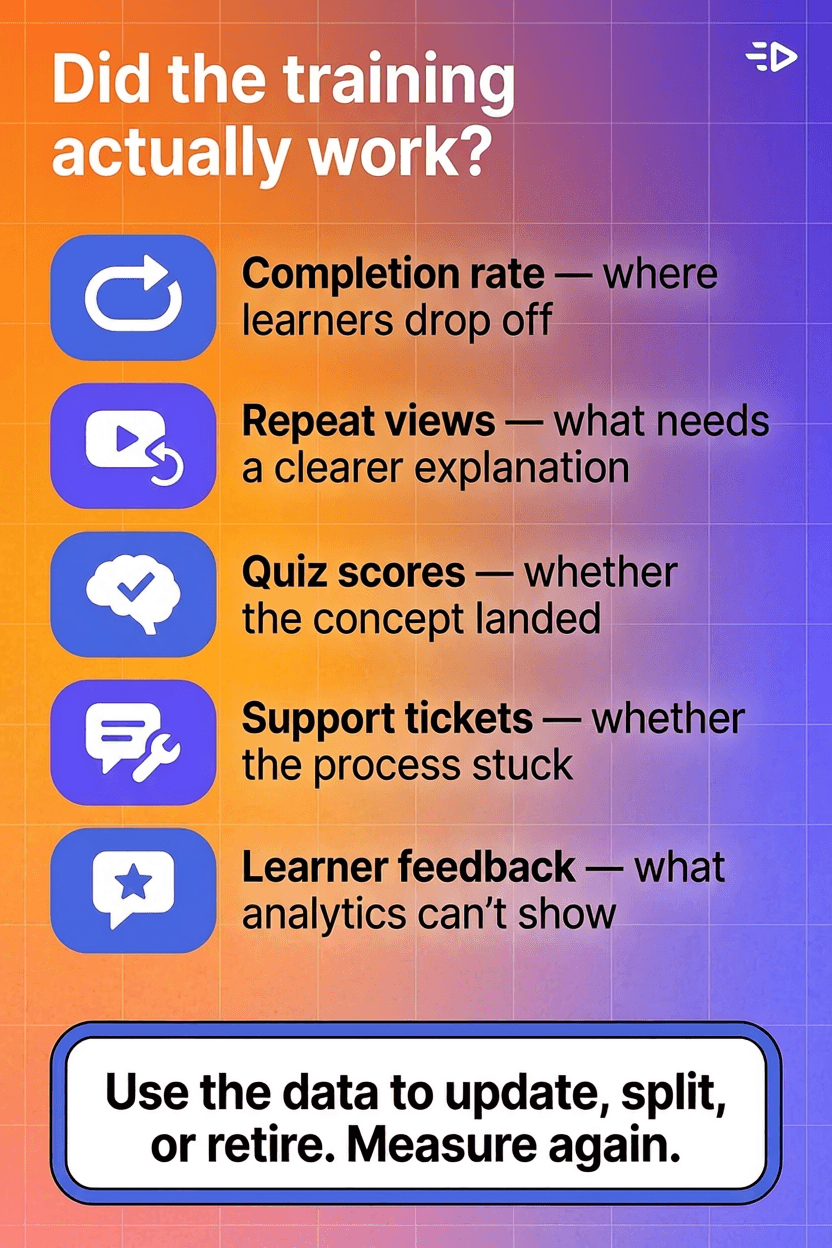
Tasa de retención e interacción: ¿Qué porcentaje de estudiantes termina de ver el video? Si la mayoría se desconecta a los 2 minutos de un video de 6 minutos, algo falla a partir de esa marca. Tal vez el ritmo sea pesado, pierda relevancia o el video intente abarcar demasiado en un solo material.
Repetición de secciones específicas: Si los estudiantes regresan constantemente al mismo fragmento de 30 segundos, ese tramo requiere una explicación más clara, mejores recursos visuales o su propio video independiente.
Resultados de cuestionarios o evaluaciones: Si el video forma parte de un programa estructurado, asocia las preguntas de evaluación al contenido. Las bajas calificaciones en preguntas relacionadas con un video en particular indican que este no cumplió su función educativa.
Reducción en tickets de soporte: Si el video explica un proceso que suele saturar el área de soporte, mide si el volumen de solicitudes cae tras publicarlo y promoverlo. Es el indicador más directo del éxito para contenidos de procesos paso a paso.
Comentarios de los estudiantes: Pregunta directamente. Una encuesta de 2 preguntas ("¿Te ayudó este video a completar la tarea?" y "¿Qué parte no quedó clara?") proporciona información valiosa que las métricas de analítica por sí solas no pueden revelar.
Utiliza la información recolectada para iterar. Actualiza los segmentos que no funcionen como se busca. Segmenta los videos que abarquen demasiado. Da de baja lo que haya quedado obsoleto. Los videos de capacitación no son recursos estáticos. Trátalos como la documentación de tu producto: mantenlos actuales, útiles y mide constantemente su impacto.
Lee también: Cómo crear un plan de marketing en redes sociales efectivo
Preguntas frecuentes
¿Cómo puedo crear un video de capacitación sin tener equipamiento?
Si optas por una locución creada con IA y un presentador con avatar de IA, no necesitas ningún tipo de equipo de grabación. Solo redactas el guion, lo cargas en la herramienta de voz y avatar, revisas el resultado y lo publicas. Si prefieres narrarlo tú, el equipamiento mínimo es una computadora, una herramienta de grabación de pantalla (OBS Studio es gratuita) y un micrófono USB económico (entre $50 y $100). En ningún caso necesitas cámaras, luces o estudios profesionales.
¿Cuál es el mejor formato para un video de capacitación?
Depende del contenido. Los recorridos en pantalla son lo mejor para capacitaciones de software o procesos de sistemas. Las presentaciones de diapositivas narradas funcionan mejor para explicar conceptos, regulaciones y marcos conceptuales. Los videos de demostración en vivo son ideales para explicar productos táctiles o hardware. Los presentadores representados por avatares de IA se adaptan muy bien si buscas un rostro visible sin la logística de grabar a personas reales. Define el formato por lo que el alumno debe ver, no por lo que te resulte más fácil de filmar.
¿Cuál debe ser la duración de un video de capacitación?
Asegúrate de que cada video se enfoque en un solo proceso o competencia. En videos técnicos y de procesos paso a paso, la duración ideal suele ser de 3 a 7 minutos. Las capacitaciones conceptuales pueden durar un poco más (hasta 10 minutos) si el ritmo es dinámico. Si un tema requiere más de 10 minutos, repártelo en varios videos independientes. El contenido en formato micro-aprendizaje (módulos cortos) es más sencillo de crear, rápido de mantener al día y más fácil de buscar y consultar por los estudiantes.
¿Puedo crear videos de capacitación usando IA?
Sí. Las herramientas de IA permiten elaborar guiones, generar locuciones realistas, dar vida a presentadores con avatar de IA, subtitular y crear recursos visuales complementarios en minutos. Ayudan a reducir drásticamente los tiempos de desarrollo en equipos sin recursos de video especializados. Hay un detalle clave que considerar: siempre pon al especialista de producto a validar que el contenido que generó la IA sea fiel al proceso antes de publicarlo. La IA es excelente para redactar e ilustrar, pero carece de la precisión que requiere tu nicho específico sin una revisión final humana.
¿Cómo puedo hacer que mis videos de capacitación sean accesibles?
Diseña tu contenido bajo las pautas de accesibilidad desde el primer día. Agrega subtítulos sincronizados en todos tus videos (valida siempre la precisión de los subtítulos automáticos con revisión humana). Comparte un documento con la transcripción completa del contenido para descarga. Describe verbalmente todo lo que ocurra en pantalla para que la pista de audio se explique sola. Asegura que el texto y los contrastes de colores de los gráficos sean legibles. Asegúrate de cumplir con los lineamientos del W3C WAI y la Sección 508 para recursos de video.
¿Dónde debo alojar mis videos de capacitación?
Colócalos en los portales donde tu audiencia ya acostumbra buscar soporte. Para capacitación interna, súbelos al LMS oficial, a la base de conocimiento de la empresa o a tu intranet. Para capacitación dirigida a clientes externos, intégralos directo en tu centro de ayuda, en la documentación de producto o en el flujo de bienvenida (onboarding) del software. Lo decisivo no es el servidor donde los almacenes, sino la visibilidad que tengan: un video perfecto que esté oculto en una carpeta archivada no servirá de nada.
¿Cómo mido el impacto real de un video de capacitación?
Evalúa la tasa de retención (¿ven el video completo?), la repetición de fragmentos específicos (¿qué pasos les generan trabas?), los puntajes en evaluaciones prácticas (¿demuestran haber adquirido la habilidad?) y el decrecimiento en casos de soporte técnico directo (¿se redujeron las consultas sobre ese problema?). Considerar únicamente el contador de reproducciones no te dirá si las personas aprendieron. Compara las métricas siempre frente a tu meta de aprendizaje original.
¿Con qué frecuencia se deben actualizar los videos de capacitación?
Actualiza los videos cada vez que detectes un cambio en el proceso de negocio, en las características del software o en las normativas del área. En el caso del software, suele ser necesario revisarlos después de lanzamientos o actualizaciones mayores de producto. Para capacitaciones sobre directrices corporativas o normativas legales, evalúa el contenido al menos una vez al año. Un tutorial de software obsoleto confunde más de lo que capacita. Es preferible eliminar un video desactualizado antes que enseñar erróneamente con aparente seguridad.
En algún rincón de tu empresa, un colaborador senior le explica el mismo proceso a cada nuevo integrante. Ya lo ha hecho cuarenta veces. Cada versión es un poco más corta, un poco más impaciente y un poco menos precisa, a medida que los detalles se pierden por la fatiga de la repetición. La capacitación que vive solo en la cabeza de alguien se degrada cada vez que se transfiere.
La mayoría de los equipos saben que deberían grabarlo. Simplemente asumen que se necesitan cámaras, iluminación y un software de edición que toma un fin de semana aprender a usar. Esa barrera desapareció hace años. El verdadero obstáculo ahora es que nadie se ha sentado a crear el video.
Esta guía te explica cómo crear un video de capacitación, desde el objetivo de aprendizaje hasta el contenido final publicado. Narrarlo tú mismo requiere un micrófono y una habitación silenciosa. Con locución de IA o un presentador con avatar de IA, ni siquiera necesitarás eso.
Define el objetivo de aprendizaje antes de crear el video de capacitación
El error más común al crear un video de capacitación es abrir el software de grabación antes de tiempo.
Antes de tocar cualquier herramienta, responde tres preguntas:
¿Qué debe ser capaz de hacer el estudiante después de ver esto?
Evita usar "entender" o "conocer". ¿Qué tarea, decisión o proceso específico debe ser capaz de realizar? "Configurar una nueva cuenta de usuario en el panel de administración" es un objetivo de capacitación. "Aprender sobre la plataforma" no lo es.
¿Para quién es esto?
¿Nuevos empleados que nunca han visto el producto? ¿Miembros experimentados del equipo que aprenden una nueva función? ¿Clientes externos autogestionando su incorporación? La audiencia determina la profundidad, el vocabulario y las suposiciones que puedes hacer.
¿Dónde encaja este video en el flujo de aprendizaje general?
¿Es independiente o parte de una secuencia? ¿Reemplaza una sesión en vivo, complementa la documentación escrita o funciona como una referencia a la que la gente volverá? El marco de diseño de capacitación de la UCSD recomienda definir el rol del video en el plan de aprendizaje antes de iniciar la producción, porque un video que intenta enseñarlo todo, por lo general, no enseña nada bien.
Sé específico con el objetivo. Un video, un tema, una habilidad. Si el tema tiene cinco pasos, considera crear cinco videos cortos en lugar de uno largo. El contenido de capacitación modular es más fácil de producir, más fácil de actualizar y más accesible para los estudiantes cuando lo necesitan.
Elige el formato de video de capacitación adecuado
No todos los videos de capacitación necesitan a una persona en pantalla. El formato debe adaptarse a lo que el estudiante necesita ver.
Grabación de pantalla con recorrido: Ideal para capacitación de software, configuración de herramientas y demostraciones de procesos. Graba tu pantalla mientras narras los pasos. El estudiante ve exactamente lo que verá al hacerlo por sí mismo. Este es el formato de video de capacitación más común y el más fácil de producir sin un equipo de grabación.
Presentación guiada con diapositivas: Ideal para conceptos, políticas, metodologías y cualquier tema donde el estudiante necesite entender el "por qué" antes del "cómo". Diseña una presentación con elementos visuales claros y graba la narración sobre ella. Funciona muy bien para capacitaciones de cumplimiento normativo, resúmenes de incorporación e introducciones conceptuales.
Video de demostración: Ideal para productos físicos, configuración de hardware o cualquier cosa que requiera mostrar un objeto o entorno real. Este es el único formato que podría beneficiarse de una cámara, pero incluso en este caso, un teléfono en un trípode con buena iluminación es suficiente. No necesitas un equipo de producción.
Procesos explicados con diagramas: Ideal para flujos de trabajo, árboles de decisión y procesos de varios pasos donde la secuencia importa más que la interfaz. Utiliza diagramas sencillos, diagramas de flujo o gráficos animados para guiar el proceso.
Presentador con avatar de IA: Ideal cuando quieres un presentador de aspecto humano sin poner a nadie frente a la cámara. Los avatars de IA pueden locutar un guion escrito con sincronización de labios y movimientos corporales naturales, lo que añade un toque personal al contenido de capacitación sin la logística de la filmación. Verás más sobre esto en la sección de IA abajo.
La guía de estructura de videos de capacitación de ECG Productions recomienda adaptar el formato a la complejidad del contenido. La capacitación de procesos (cómo hacer algo) funciona mejor como grabaciones de pantalla o demostraciones. La capacitación conceptual (por qué algo es importante) funciona mejor como diapositivas narradas o videos explicativos. Mezclar ambos en un solo video suele debilitar el impacto de ambos.
Lee también: Prompts de ChatGPT para marketing en redes sociales en 2026
Escribe un guion para tu video de capacitación que suene natural
El guion de un video de capacitación no es una página de documentación leída en voz alta. Es lenguaje hablado, lo que significa frases cortas, una idea a la vez y un trato directo al espectador.
Estructura cada guion de la misma manera:
Gancho (5 a 10 segundos): Dile al estudiante lo que será capaz de hacer después de ver el video. "Al final de este video, sabrás cómo configurar informes automatizados en tres minutos". Esto define las expectativas y les da una razón para seguir viéndolo.
Explicación (el contenido central): Explica el proceso, concepto o habilidad paso a paso. Usa el lenguaje más sencillo posible sin perder precisión. Si un término necesita definición, defínelo la primera vez y continúa. No repitas la definición cada vez que aparezca.
Demostración: Muestra la acción. Si es una grabación de pantalla, realiza la tarea mientras la narras. Si es una presentación de diapositivas, usa un ejemplo visual. "Así es como se ve cuando haces clic en 'Crear nuevo informe' y seleccionas el rango de fechas" es mucho más útil que decir "dirígete a la sección de informes".
Resumen (10 a 15 segundos): Resume los pasos clave o los puntos más importantes en 2 o 3 frases. La repetición al final refuerza la retención.
Siguiente paso: Dile al estudiante qué hacer a continuación. Practicar por sí mismo, ver el siguiente video de la serie, consultar un recurso o contactar a alguien para recibir ayuda.
Algunos principios de redacción de guiones que ahorran tiempo en producción:
Escribe para el oído, no para la vista. Lee cada línea en voz alta antes de grabarla. Si tropiezas con una frase, simplifícala. Si una oración tiene más de una coma, divídela en dos.
Evita palabras de relleno. "Básicamente lo que vamos a hacer aquí es" añade ocho palabras y aporta cero información. Empieza directamente con la acción: "Haz clic en 'Configuración' y luego selecciona 'Integraciones'".
Nombra lo que está en pantalla. No digas "haz clic aquí" o "como pueden ver". Di "haz clic en el botón azul de 'Guardar' en la esquina superior derecha". Es posible que los estudiantes no estén viendo el video en pantalla completa o que estén intentando seguir los pasos en su propio dispositivo.
Graba con el equipamiento mínimo (si te narras tú mismo)
Esta sección aplica si vas a grabar tu propia voz y pantalla. Si estás usando una narración generada por IA o un avatar de IA para locutar el guion, puedes saltar directamente a la sección de IA a continuación. No se necesita micrófono, entorno de grabación ni repetición de tomas.
Para los videos de capacitación auto-narrados, no necesitas un estudio. Solo requieres una sala silenciosa, un micrófono nítido y un software de grabación. Ese es todo tu equipo de producción.
Micrófono: Un micrófono USB de $50 a $100 (como un Audio-Technica ATR2100x o un Blue Yeti) producirá un audio limpio. El micrófono integrado de la laptop no lo hará. La calidad de audio es el factor más determinante para diferenciar un video de capacitación profesional de uno amateur. Si vas a invertir en una sola cosa, que sea aquí.
Grabación de pantalla: OBS Studio (gratuito), Loom o cualquier herramienta de captura que grabe tu pantalla y micrófono de manera simultánea. Para contenido basado en diapositivas, graba la presentación en modo diapositiva con la narración de fondo.
Entorno: Una habitación pequeña con superficies suaves (alfombra, cortinas, muebles tapizados) reduce el eco. Cierra la ventana. Apaga las notificaciones. Pon tu teléfono en silencio. Esto toma 30 segundos y previene los problemas de audio más comunes.
Método de grabación: Graba por secciones, no en una sola toma continua. Si te equivocas en el paso 3, haz una pausa, vuelve a grabar el paso 3 y continúa. Luego unirás las partes en la edición. Intentar lograr una toma perfecta de 10 minutos de corrido te hará perder horas y generará peores resultados que grabar en segmentos enfocados.
Modera el ritmo al hablar. Hablar un poco más lento que en una conversación normal suena mejor en la reproducción. Haz una breve pausa entre pasos para que el estudiante procese cada uno. Si estás demostrando un proceso de software, deja que la acción en pantalla se complete antes de narrar el siguiente paso. Superponer la narración con el movimiento en pantalla es una de las formas más rápidas de confundir al espectador.
Utiliza la IA para crear videos de capacitación más rápido
Las herramientas de IA pueden reducir significativamente el tiempo que toma crear un video de capacitación y, en algunos flujos de trabajo, eliminan por completo la necesidad de usar equipos de grabación. Si combinas la redacción de guiones con IA, la locución generada por IA y un presentador con avatar de IA, toda la producción ocurre en la pantalla. Sin micrófono, sin salas silenciosas y sin repetir tomas. Redactas el guion (o dejas que la IA cree el borrador), lo introduces en la herramienta de voz y avatar de IA, revisas el resultado y lo publicas.
Dicho esto, la IA funciona mejor como un acelerador para un proceso guiado por humanos, no como un sustituto del conocimiento técnico especializado. La etapa de revisión es donde los videos de capacitación triunfan o fracasan, independientemente de cómo se produzcan.
Borrador del guion: Utiliza ChatGPT o Claude para generar un primer borrador del guion a partir de tu esquema, notas o documentación. Esto reduce drásticamente el tiempo frente a la página en blanco. Pero asegúrate siempre de que el especialista en el tema revise la precisión, terminología y que la información esté completa antes de grabar. La IA redactará con total confianza procedimientos incorrectos si la documentación original está desactualizada o es confusa.
Locución con IA: Las herramientas de texto a voz pueden generar locuciones naturales en docenas de idiomas y acentos. Esto resuelve el problema de la calidad de voz para los equipos en los que nadie se siente cómodo hablando frente a la cámara o grabando voz. La voz no tendrá la personalidad de tu equipo, pero será clara, consistente y libre de muletillas y reintentos.
Presentadores con avatar de IA: Para videos de capacitación que se benefician de un presentador visible, pero donde grabar no resulta práctico, las herramientas de avatar de IA pueden generar un presentador humano realista a partir de tu guion. Plataformas como Creatify ofrecen más de 1,500 avatares de IA con sincronización de labios natural en más de 75 idiomas, lo que las hace muy prácticas para programas de capacitación multilingües u organizaciones que necesitan crear contenido con presentadores sin coordinar agendas de filmación. El avatar locuta el guion con expresiones faciales y movimientos corporales naturales, lo que aporta una interacción que una presentación de diapositivas narrada por sí sola no logra.
Subtitulado automático: La mayoría de las herramientas de edición y plataformas de alojamiento ahora generan subtítulos automáticamente. Son un excelente punto de partida, pero siempre requieren revisión humana. Los subtítulos automáticos suelen fallar con términos técnicos, nombres propios y vocabulario especializado, que son precisamente las palabras clave en un contenido formativo.
Recursos visuales creados con IA: ¿Necesitas un diagrama, un mapa de procesos o un gráfico explicativo? Los generadores de imágenes con IA pueden producir material visual de apoyo mucho más rápido que diseñarlo desde cero. Es de gran utilidad para videos explicativos de conceptos donde las ilustraciones personalizadas normalmente requerirían un diseñador.
La regla de oro para usar la IA en la producción de videos de capacitación: utilízala para acelerar el trabajo que no requiere conocimientos del negocio (redacción de borradores, locución, subtítulos, elementos visuales) y aplica el criterio humano para todo lo que sí los requiere (precisión, terminología, exactitud del proceso, cumplimiento normativo).
Lee también: Cómo crear un video a partir de fotos usando IA
Haz que tu video de capacitación sea accesible desde el principio
La accesibilidad no es un paso de retoque final que agregas después de la producción. Es un requisito estructural que influye en cómo redactas el guion, cómo grabas y cómo publicas.
Los subtítulos son obligatorios, no opcionales. La Iniciativa de Accesibilidad Web del W3C lo deja claro: los subtítulos son un requerimiento básico para los recursos multimedia accesibles. Benefician a los estudiantes sordos o con dificultades auditivas, pero también ayudan a cualquiera que los vea en un entorno ruidoso, en un idioma que esté aprendiendo o cuando no pueda reproducir audio. La guía de la Sección 508 detalla que los subtítulos deben estar sincronizados, ser precisos y fáciles de leer, e incluir el audio relevante que no sea de voz (como alertas del sistema o sonidos de notificación) cuando aporten valor al contexto.
Las transcripciones son un entregable independiente. El W3C recomienda ofrecer una transcripción junto con el video, no solo los subtítulos integrados en él. Las transcripciones permiten a los estudiantes buscar pasos específicos, revisar el contenido a su propio ritmo y acceder a la información sin tener que ver el video. También facilitan encontrar el contenido si la capacitación se aloja en una wiki interna o base de conocimientos con buscador.
Di en voz alta lo que muestras. No confíes solo en las imágenes para transmitir la información. Si destacas un botón en la pantalla, di su nombre. Si un diagrama muestra un flujo de trabajo, narra la secuencia. Los estudiantes que no pueden ver la pantalla (o que escuchan mientras realizan otra tarea) necesitan que el audio se explique por sí mismo.
Mantén legible el texto en pantalla. Utiliza fuentes que contrasten bien con el fondo, un tamaño de letra adecuado (al menos 24pt para contenido de diapositivas en video) y un tiempo suficiente de exposición. Las pautas de accesibilidad de la Universidad de Illinois desaconsejan depender solo del color para transmitir información, ya que algunos estudiantes podrían tener dificultades para percibir las diferencias de color.
Incorporar la accesibilidad en la producción desde el inicio es más rápido y económico que adaptarla después. Si redactas tus guiones pensando en la claridad de la voz, grabas previniendo el subtitulado e incluyes transcripciones al publicar, la accesibilidad deja de ser una tarea extra y se vuelve parte de tu flujo de trabajo habitual.
Edita el video de capacitación para ganar claridad y luego publícalo donde realmente sume
Editar un video de capacitación consiste en eliminar fricciones, no en meter adornos. Cada corte debe hacer que el contenido sea más fácil de seguir.
Elimina baches de silencio. Quita los silencios largos, los inicios en falso y las muletillas. Son naturales al hablar, pero distraen en un contenido educativo.
Agiliza la introducción. Si los primeros 15 segundos no explican al estudiante lo que obtendrá, abandonará el video. Ofrece la propuesta de valor sin rodeos.
Evita la redundancia. Si explicaste algo con claridad una vez, no lo repitas con palabras apenas diferentes. El contenido formativo debe ser conciso. Los estudiantes siempre pueden retroceder si necesitan escuchar algo de nuevo.
Añade claridad visual. Utiliza acercamientos (zooms), destaques o flechas para dirigir la atención a la parte exacta de la pantalla de la que estás hablando. Una grabación a pantalla completa donde el cursor es el único indicador de hacia dónde mirar exige demasiado esfuerzo al estudiante.
Evalúa el ritmo. Mira la edición final a velocidad normal (1x). Si alguna parte se siente lenta, es que lo está. Si una transición se siente forzada, suavízala o coloca un recurso visual intermedio de apoyo.
Una vez terminada la edición, publícalo en los lugares donde tu audiencia realmente lo vaya a consultar. La plataforma de destino dependerá de tu empresa:
LMS (Sistema de Gestión de Aprendizaje): Ideal para programas de formación estructurados con seguimiento de finalización, cuestionarios y certificaciones. Sube el video como módulo de un curso.
Base de conocimiento interna o wiki: Ideal para videos de referencia rápida que las personas buscan por un problema puntual con una tarea específica. Etiqueta el video con palabras clave complementarias y acompáñalo de su transcripción.
Intranet o canales de comunicación interna: Ideal para capacitaciones informales, novedades rápidas o cambios de procesos que todo el equipo debe conocer.
Centro de ayuda o documentación para clientes: Ideal para educación a clientes, procesos de incorporación y soporte autogestionado.
La meta es colocar el video allí donde el usuario ya se encuentra cuando se presenta el problema que el video resuelve. El material de capacitación guardado en una carpeta que nadie abre es como si no existiera.
Mide si realmente funcionó
El éxito de un video de capacitación se define por la capacidad de los estudiantes para hacer lo que el video les enseñó. La cantidad de reproducciones por sí sola no te indicará eso.
Tasa de retención e interacción: ¿Qué porcentaje de estudiantes termina de ver el video? Si la mayoría se desconecta a los 2 minutos de un video de 6 minutos, algo falla a partir de esa marca. Tal vez el ritmo sea pesado, pierda relevancia o el video intente abarcar demasiado en un solo material.
Repetición de secciones específicas: Si los estudiantes regresan constantemente al mismo fragmento de 30 segundos, ese tramo requiere una explicación más clara, mejores recursos visuales o su propio video independiente.
Resultados de cuestionarios o evaluaciones: Si el video forma parte de un programa estructurado, asocia las preguntas de evaluación al contenido. Las bajas calificaciones en preguntas relacionadas con un video en particular indican que este no cumplió su función educativa.
Reducción en tickets de soporte: Si el video explica un proceso que suele saturar el área de soporte, mide si el volumen de solicitudes cae tras publicarlo y promoverlo. Es el indicador más directo del éxito para contenidos de procesos paso a paso.
Comentarios de los estudiantes: Pregunta directamente. Una encuesta de 2 preguntas ("¿Te ayudó este video a completar la tarea?" y "¿Qué parte no quedó clara?") proporciona información valiosa que las métricas de analítica por sí solas no pueden revelar.
Utiliza la información recolectada para iterar. Actualiza los segmentos que no funcionen como se busca. Segmenta los videos que abarquen demasiado. Da de baja lo que haya quedado obsoleto. Los videos de capacitación no son recursos estáticos. Trátalos como la documentación de tu producto: mantenlos actuales, útiles y mide constantemente su impacto.
Lee también: Cómo crear un plan de marketing en redes sociales efectivo
Preguntas frecuentes
¿Cómo puedo crear un video de capacitación sin tener equipamiento?
Si optas por una locución creada con IA y un presentador con avatar de IA, no necesitas ningún tipo de equipo de grabación. Solo redactas el guion, lo cargas en la herramienta de voz y avatar, revisas el resultado y lo publicas. Si prefieres narrarlo tú, el equipamiento mínimo es una computadora, una herramienta de grabación de pantalla (OBS Studio es gratuita) y un micrófono USB económico (entre $50 y $100). En ningún caso necesitas cámaras, luces o estudios profesionales.
¿Cuál es el mejor formato para un video de capacitación?
Depende del contenido. Los recorridos en pantalla son lo mejor para capacitaciones de software o procesos de sistemas. Las presentaciones de diapositivas narradas funcionan mejor para explicar conceptos, regulaciones y marcos conceptuales. Los videos de demostración en vivo son ideales para explicar productos táctiles o hardware. Los presentadores representados por avatares de IA se adaptan muy bien si buscas un rostro visible sin la logística de grabar a personas reales. Define el formato por lo que el alumno debe ver, no por lo que te resulte más fácil de filmar.
¿Cuál debe ser la duración de un video de capacitación?
Asegúrate de que cada video se enfoque en un solo proceso o competencia. En videos técnicos y de procesos paso a paso, la duración ideal suele ser de 3 a 7 minutos. Las capacitaciones conceptuales pueden durar un poco más (hasta 10 minutos) si el ritmo es dinámico. Si un tema requiere más de 10 minutos, repártelo en varios videos independientes. El contenido en formato micro-aprendizaje (módulos cortos) es más sencillo de crear, rápido de mantener al día y más fácil de buscar y consultar por los estudiantes.
¿Puedo crear videos de capacitación usando IA?
Sí. Las herramientas de IA permiten elaborar guiones, generar locuciones realistas, dar vida a presentadores con avatar de IA, subtitular y crear recursos visuales complementarios en minutos. Ayudan a reducir drásticamente los tiempos de desarrollo en equipos sin recursos de video especializados. Hay un detalle clave que considerar: siempre pon al especialista de producto a validar que el contenido que generó la IA sea fiel al proceso antes de publicarlo. La IA es excelente para redactar e ilustrar, pero carece de la precisión que requiere tu nicho específico sin una revisión final humana.
¿Cómo puedo hacer que mis videos de capacitación sean accesibles?
Diseña tu contenido bajo las pautas de accesibilidad desde el primer día. Agrega subtítulos sincronizados en todos tus videos (valida siempre la precisión de los subtítulos automáticos con revisión humana). Comparte un documento con la transcripción completa del contenido para descarga. Describe verbalmente todo lo que ocurra en pantalla para que la pista de audio se explique sola. Asegura que el texto y los contrastes de colores de los gráficos sean legibles. Asegúrate de cumplir con los lineamientos del W3C WAI y la Sección 508 para recursos de video.
¿Dónde debo alojar mis videos de capacitación?
Colócalos en los portales donde tu audiencia ya acostumbra buscar soporte. Para capacitación interna, súbelos al LMS oficial, a la base de conocimiento de la empresa o a tu intranet. Para capacitación dirigida a clientes externos, intégralos directo en tu centro de ayuda, en la documentación de producto o en el flujo de bienvenida (onboarding) del software. Lo decisivo no es el servidor donde los almacenes, sino la visibilidad que tengan: un video perfecto que esté oculto en una carpeta archivada no servirá de nada.
¿Cómo mido el impacto real de un video de capacitación?
Evalúa la tasa de retención (¿ven el video completo?), la repetición de fragmentos específicos (¿qué pasos les generan trabas?), los puntajes en evaluaciones prácticas (¿demuestran haber adquirido la habilidad?) y el decrecimiento en casos de soporte técnico directo (¿se redujeron las consultas sobre ese problema?). Considerar únicamente el contador de reproducciones no te dirá si las personas aprendieron. Compara las métricas siempre frente a tu meta de aprendizaje original.
¿Con qué frecuencia se deben actualizar los videos de capacitación?
Actualiza los videos cada vez que detectes un cambio en el proceso de negocio, en las características del software o en las normativas del área. En el caso del software, suele ser necesario revisarlos después de lanzamientos o actualizaciones mayores de producto. Para capacitaciones sobre directrices corporativas o normativas legales, evalúa el contenido al menos una vez al año. Un tutorial de software obsoleto confunde más de lo que capacita. Es preferible eliminar un video desactualizado antes que enseñar erróneamente con aparente seguridad.

¿Listo para convertir tu producto en un video atractivo?