
Creatify-Team
TEILEN


IN DIESEM ARTIKEL
Der Video-Editor enthält jetzt Szenenübergänge und Optionen für das Styling von Untertiteln. Verleihen Sie KI-generierten Anzeigen professionellen Schliff mit Effekten, die Videos wie handgemacht und nicht wie automatisch generiert wirken lassen.
Szenenübergänge
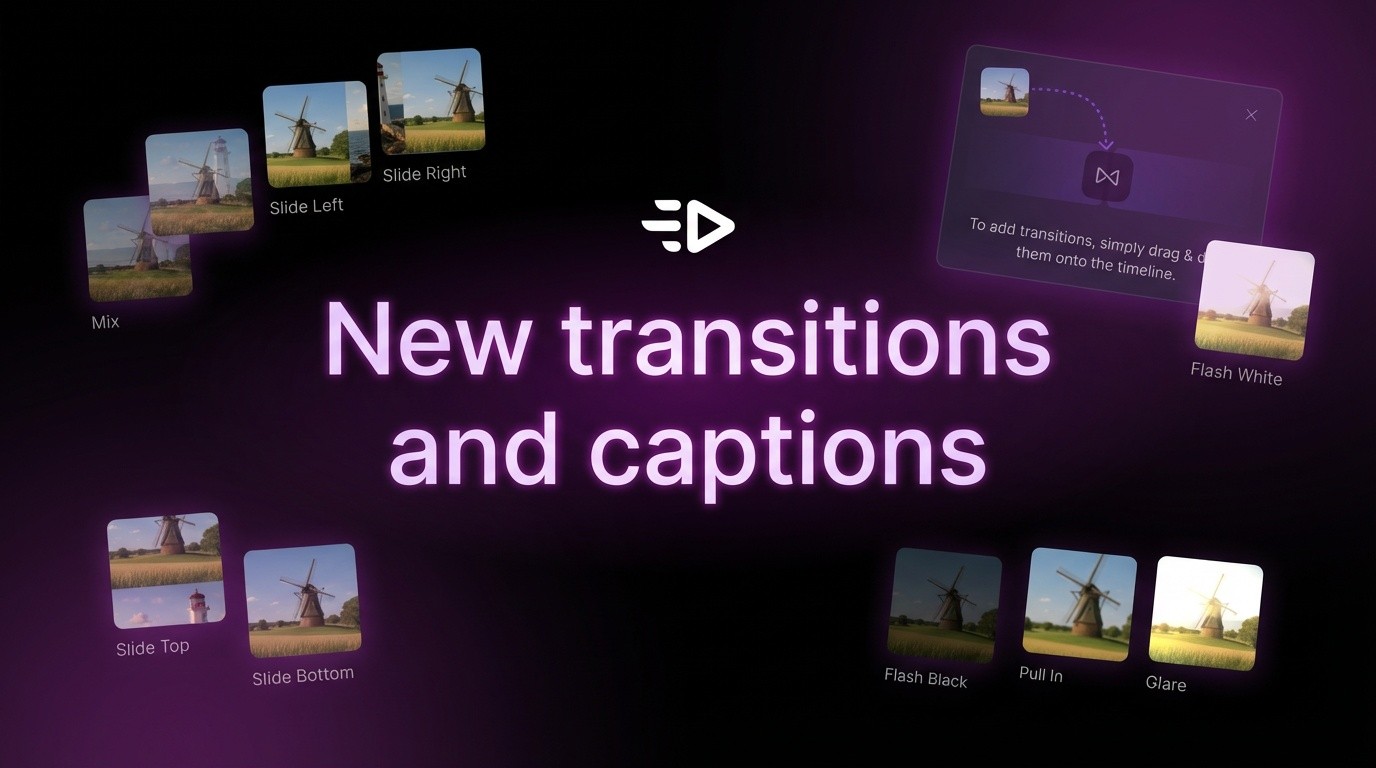
Klicken Sie auf das Übergangssymbol (Rauten-Symbol) zwischen zwei beliebigen Szenen in Ihrer Timeline, um das Effekt-Panel zu öffnen.
Beispiele für Übergänge:
Mix (Weiche Blende)
Slide Left, Right, Top, Bottom (Schieben nach links, rechts, oben, unten)
Flash White (Weißblende)
Und viele weitere kreative Effekte
Jeder Übergang dauert 0,5–1 Sekunde. Die Timeline zeigt genau an, wo Übergänge stattfinden – so lässt sich das Pacing ganz einfach per Vorschau prüfen.
Untertitel-Styling
Klicken Sie auf einen beliebigen Untertitel-Block und wählen Sie den Tab „Style“, um das visuelle Erscheinungsbild zu ändern.
Beispiele für Untertitel-Styles:
Comic Shadow – fettgedruckter Text mit Schlagschatten
Clean Bold – dicke Buchstaben für ideale Lesbarkeit
Soft Pill – Text in einer abgerundeten Hintergrundform
Underline Bold – kräftiger Text mit einer Linie zur Betonung
Sowie viele weitere Styles für unterschiedliche Brand Tones
Wechseln Sie zwischen den Tabs „Style“ und „Content“, um das Design anzupassen oder den Text zu bearbeiten. Alle Änderungen werden in Echtzeit aktualisiert.
Warum das wichtig ist
Flüssige Übergänge und gestylte Untertitel verbessern die Performance auf den Plattformen. TikTok und Instagram bevorzugen professionell wirkenden Content, der die Aufmerksamkeit fesselt. Harte Schnitte signalisieren minderwertige Produktion, während gestylte Untertitel auf Mobilgeräten leichter zu lesen sind.
Mit Übergängen können Sie die Tonalität Ihrer Marke treffen – „Slide“ wirkt modern und energetisch, „Mix“ dezent und professionell. Untertitel-Styles helfen dabei, Kernbotschaften vom begleitenden Text abzuheben.
FAQs
Kann ich verschiedene Übergänge zwischen verschiedenen Szenen verwenden?
Ja. Jeder Übergangspunkt lässt sich individuell anpassen – Sie können also in einem Video verschiedene Effekte verwenden.
Funktionieren Untertitel-Styles auch bei automatisch generierten Untertiteln?
Ja. KI-generierte Untertitel können sofort gestylt werden. Der Textinhalt bleibt gleich, während sich die visuelle Darstellung ändert.
Verlangsamen Übergänge das Generieren des Videos?
Nein. Übergänge werden beim finalen Rendering angewendet, nicht während der KI-Generierung. Das Hinzufügen von Übergängen verlängert die Verarbeitungszeit nicht.
Kann ich Effekte vor dem Exportieren in der Vorschau ansehen?
Ja. Der Editor zeigt alle Übergänge und gestylten Untertitel direkt in der Echtzeit-Wiedergabe an.
Der Video-Editor enthält jetzt Szenenübergänge und Optionen für das Styling von Untertiteln. Verleihen Sie KI-generierten Anzeigen professionellen Schliff mit Effekten, die Videos wie handgemacht und nicht wie automatisch generiert wirken lassen.
Szenenübergänge
Klicken Sie auf das Übergangssymbol (Rauten-Symbol) zwischen zwei beliebigen Szenen in Ihrer Timeline, um das Effekt-Panel zu öffnen.
Beispiele für Übergänge:
Mix (Weiche Blende)
Slide Left, Right, Top, Bottom (Schieben nach links, rechts, oben, unten)
Flash White (Weißblende)
Und viele weitere kreative Effekte
Jeder Übergang dauert 0,5–1 Sekunde. Die Timeline zeigt genau an, wo Übergänge stattfinden – so lässt sich das Pacing ganz einfach per Vorschau prüfen.
Untertitel-Styling
Klicken Sie auf einen beliebigen Untertitel-Block und wählen Sie den Tab „Style“, um das visuelle Erscheinungsbild zu ändern.
Beispiele für Untertitel-Styles:
Comic Shadow – fettgedruckter Text mit Schlagschatten
Clean Bold – dicke Buchstaben für ideale Lesbarkeit
Soft Pill – Text in einer abgerundeten Hintergrundform
Underline Bold – kräftiger Text mit einer Linie zur Betonung
Sowie viele weitere Styles für unterschiedliche Brand Tones
Wechseln Sie zwischen den Tabs „Style“ und „Content“, um das Design anzupassen oder den Text zu bearbeiten. Alle Änderungen werden in Echtzeit aktualisiert.
Warum das wichtig ist
Flüssige Übergänge und gestylte Untertitel verbessern die Performance auf den Plattformen. TikTok und Instagram bevorzugen professionell wirkenden Content, der die Aufmerksamkeit fesselt. Harte Schnitte signalisieren minderwertige Produktion, während gestylte Untertitel auf Mobilgeräten leichter zu lesen sind.
Mit Übergängen können Sie die Tonalität Ihrer Marke treffen – „Slide“ wirkt modern und energetisch, „Mix“ dezent und professionell. Untertitel-Styles helfen dabei, Kernbotschaften vom begleitenden Text abzuheben.
FAQs
Kann ich verschiedene Übergänge zwischen verschiedenen Szenen verwenden?
Ja. Jeder Übergangspunkt lässt sich individuell anpassen – Sie können also in einem Video verschiedene Effekte verwenden.
Funktionieren Untertitel-Styles auch bei automatisch generierten Untertiteln?
Ja. KI-generierte Untertitel können sofort gestylt werden. Der Textinhalt bleibt gleich, während sich die visuelle Darstellung ändert.
Verlangsamen Übergänge das Generieren des Videos?
Nein. Übergänge werden beim finalen Rendering angewendet, nicht während der KI-Generierung. Das Hinzufügen von Übergängen verlängert die Verarbeitungszeit nicht.
Kann ich Effekte vor dem Exportieren in der Vorschau ansehen?
Ja. Der Editor zeigt alle Übergänge und gestylten Untertitel direkt in der Echtzeit-Wiedergabe an.

Bereit, Ihr Produkt in ein fesselndes Video zu verwandeln?