Creatify-Team
TEILEN


IN DIESEM ARTIKEL
Sie haben gehört, dass Axon von AppLovin das User Acquisition Game für mobile Apps und Spiele revolutionieren kann. Jetzt starren Sie auf das Dashboard des Ads Managers und fragen sich, wo Sie anfangen sollen.
Dieser Leitfaden führt Sie Schritt für Schritt durch Ihre erste Kampagne – von der Kontoeinrichtung über den Launch bis hin zur Analyse der ersten Performancedaten. Kein Bla-Bla, sondern genau die Schritte, die Sie wirklich brauchen.
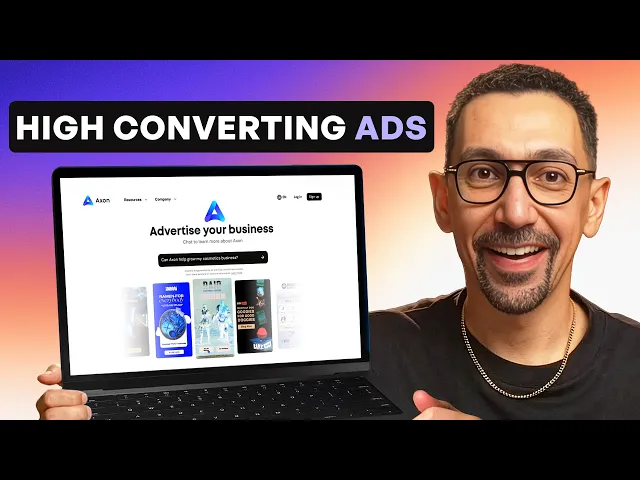
Was ist der Axon Ads Manager?
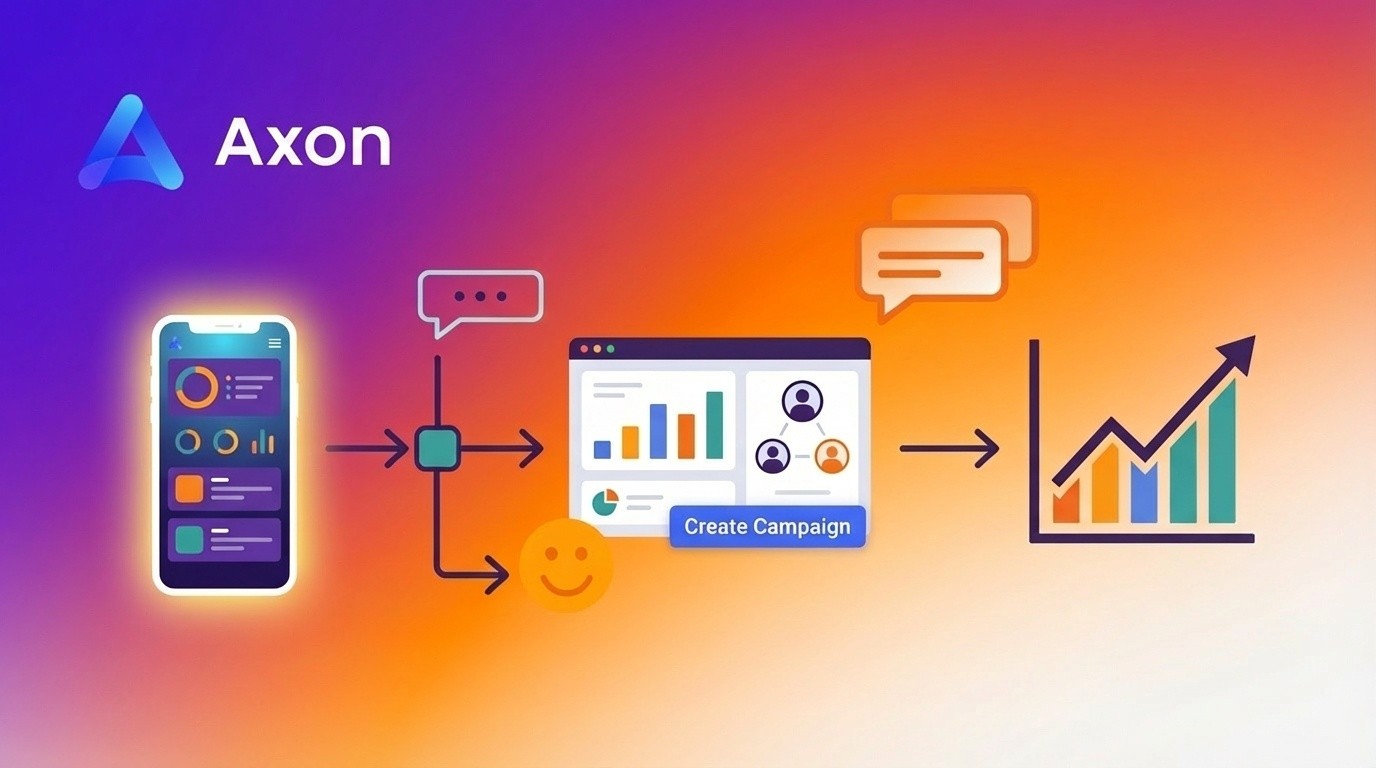
Axon ist die KI-gestützte Werbeplattform von AppLovin. Der Axon Ads Manager ist das Self-Service-Dashboard, auf dem Sie Ihre Kampagnen erstellen, starten und optimieren.
Das Ökosystem von AppLovin besteht heute aus drei Kernprodukten: Axon (für profitables Alignment Ihrer Ads), WURL (Streaming-TV-Lösungen) und Adjust (Mobile Measurement und Analytics). Mit Axon erhalten Sie Zugriff auf ein riesiges mobiles Inventar mit einer KI-gesteuerten Optimierung, die mit jeder Kampagnensekunde dazulernt.
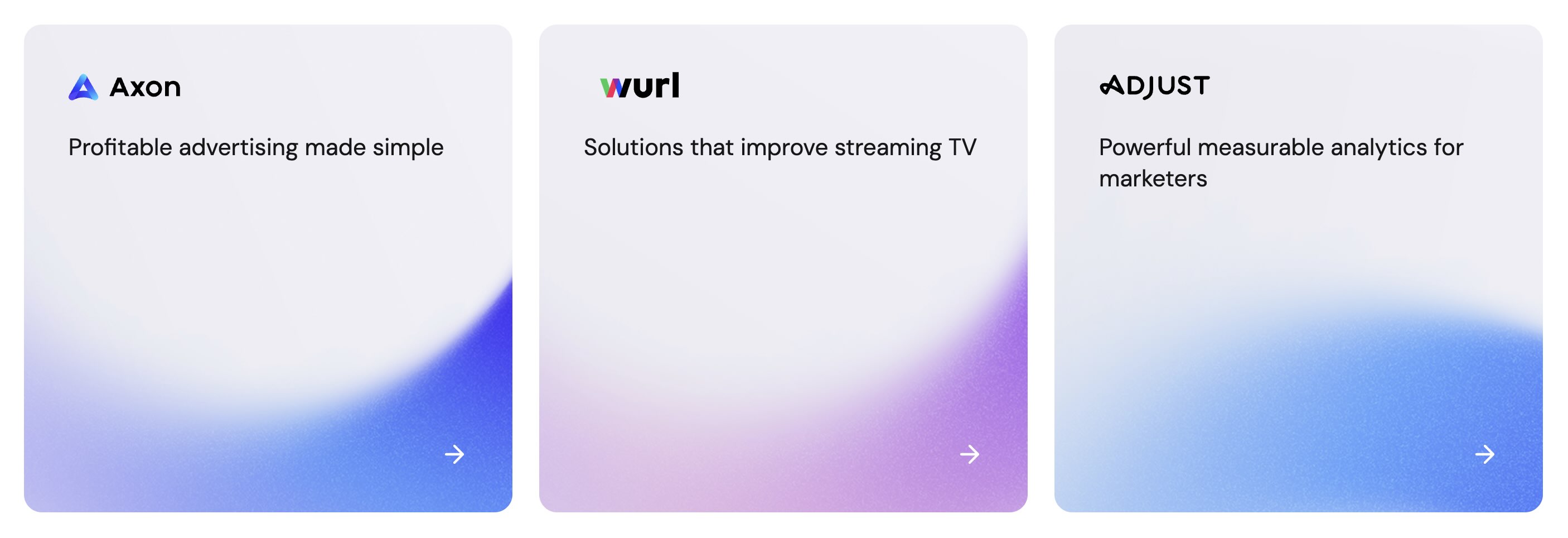
Quelle: Axon
Zugang erhalten ohne Axon-Referral-Code
Der Axon Ads Manager erfordert normalerweise einen Empfehlungscode (Referral Code) oder die Freigabe über eine Warteliste. Wenn Sie sich direkt über AppLovin registrieren, landen Sie auf der Axon-Warteliste und müssen unter Umständen wochenlang auf den Zugang warten.
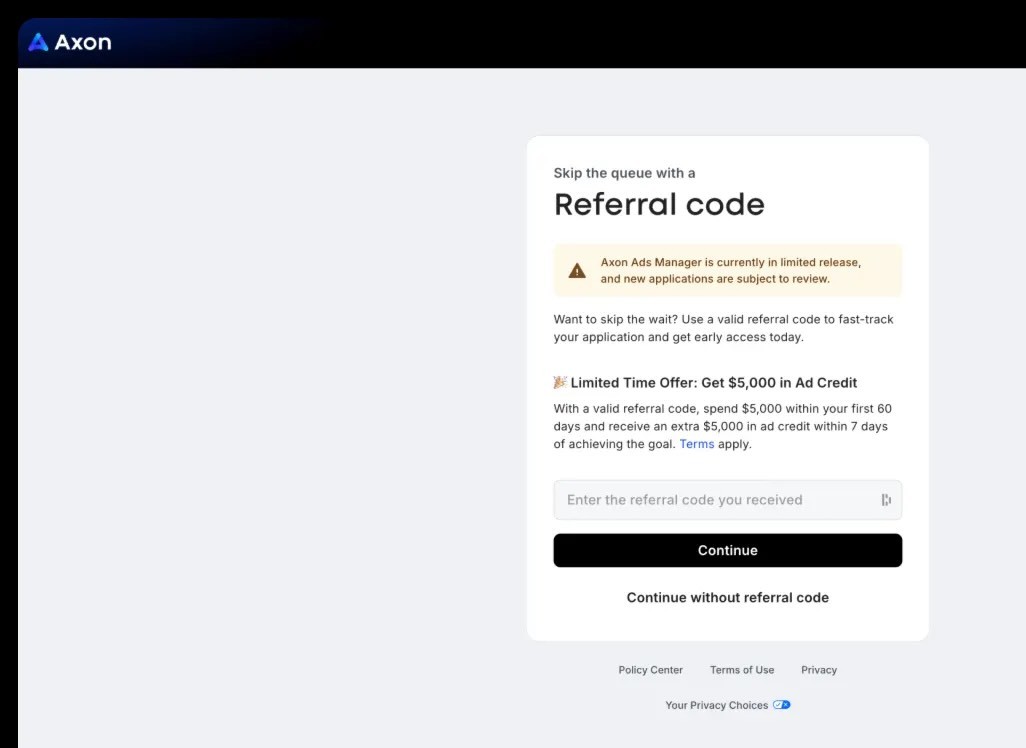
Warteliste überspringen ➡️ Registrieren Sie sich über die Creatify-Partnerseite mit Axon, um sofortigen Zugriff zu erhalten – ganz ohne Referral-Code.
Was Sie vor dem Erstellen Ihrer Kampagne benötigen
Ihr App-Setup
Ihre App oder Ihr Spiel muss im iOS App Store oder auf Google Play live (oder im Testmodus) sein. Axon-Kampagnen verlinken direkt auf diese Store-Einträge, sie müssen also existieren und zugänglich sein. Zudem muss es sich um eine legitime App handeln – kein Betrug oder Spam.
Sie benötigen außerdem einen AppLovin-Account mit Zugriff auf den Axon Ads Manager. Schließen Sie die Unternehmensverifizierung und die Eingabe der Abrechnungsdaten ab, damit Ihre Kampagnen nach dem Start auch direkt Budget ausgeben können.
MMP (Mobile Measurement Partner) anbinden
Axon setzt voraus, dass vor dem Start von Kampagnen für mobile Apps ein MMP angebunden ist. Mehr dazu erfahren Sie hier.
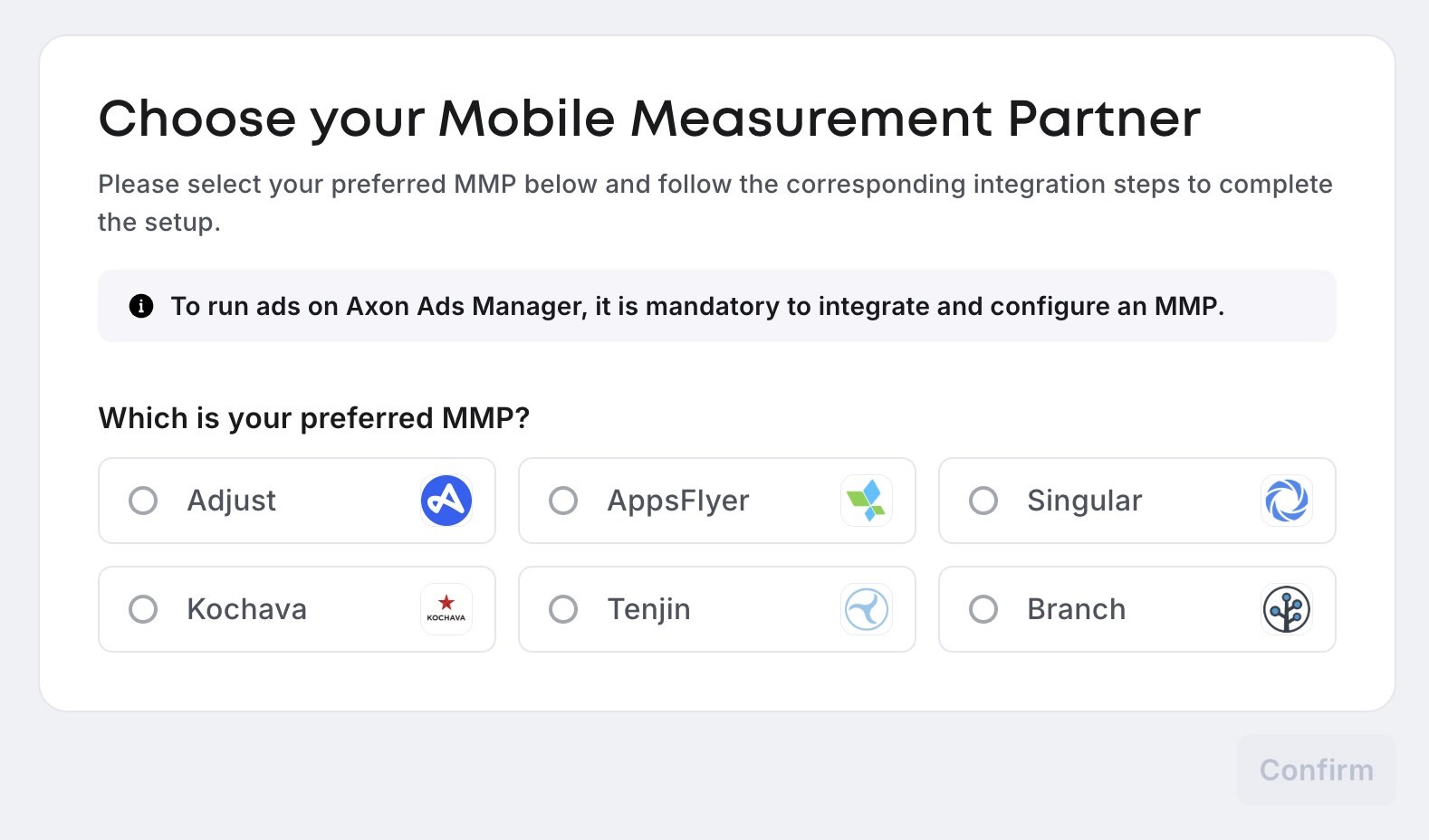
Wenn Sie stattdessen Websites bewerben möchten, lesen Sie diesen Leitfaden zur Pixel-Installation.
Tracking- und SDK-Grundlagen
Wenn Sie Ihre App mit MAX monetarisieren, stellen Sie sicher, dass das AppLovin SDK integriert und beim App-Start initialisiert wird. Dies verbessert das Ad-Caching und die Auslieferungsperformance.
Für das UA-Marketing (User Acquisition) sollten Sie sicherstellen, dass Ihr Mobile Measurement Partner oder Ihr internes Tracking korrekt konfiguriert ist. Installs und In-App-Events müssen an AppLovin zurückfließen, damit Axon präzise auf Ihre Ziele hin optimieren kann.
Creative Assets (High-Level)
Sie benötigen vertikale Videokonzepte und passende End Cards. AppLovin empfiehlt eine Kombination aus Videos mit Playable- und statischen End Cards, Playable Ads sowie Bannern, um die beste Performance und Skalierung zu erzielen.
Keine Sorge, falls Sie diese Assets noch nicht parat haben – im 5. Abschnitt zeigen wir Ihnen den schnellsten Weg, diese zu erstellen.
Die Kampagnenstruktur von Axon verstehen
Axon nutzt eine dreistufige Hierarchie:
Kampagnen-Ebene (Campaign) – Hier liegen Ihr Kampagnenziel, Ihr Budget, Ihr Optimierungsziel, der Zeitplan, das Geo-Targeting, die Tracking-Links, das Betriebssystem (OS) und Ihre Gebotsstrategie.
Anzeigengruppen-Ebene (Ad Set) – Hier können Sie zusätzliche Targeting-Parameter konfigurieren.
Anzeigen-Ebene (Creative Sets / Ads) – Gruppen aus Videos, End Cards und Brand-Assets. Auf dieser Ebene können Sie auch das Sprach- und Länder-Targeting für bestimmte Creative Sets festlegen sowie Custom Product Pages oder spezifische Store-Einträge hinterlegen.
Die 80/20-Regel: Ein klares Ziel pro Kampagne, ein Haupt-Zielgruppen-Cluster pro Ad Set und mehrere Creative-Konzepte in jedem Creative Set. So hat der Axon-Algorithmus genug Spielraum, um die Gewinner-Creatives zu ermitteln, ohne dass Chaos in Ihrer Account-Struktur entsteht.
Schritt 1: Ihre erste Kampagne im Axon Ads Manager erstellen
Loggen Sie sich im Axon Ads Manager ein und navigieren Sie zur Seite „Campaigns“. Klicken Sie auf Create, um eine neue Kampagne zu starten.
Nutzen Sie eine klare Namenskonvention, damit Sie auch dann den Überblick behalten, wenn später Dutzende Kampagnen parallel laufen. Wir empfehlen dieses Format: AppName_GEO_Platform_Objective_Date
Beispiel: PuzzleGame_US_iOS_INSTALL_2025-01
Pro-Tipp: Starten Sie mit einer einzigen „Lernkampagne“ pro Geo und Plattform. Wenn Sie Ihr Budget zum Start auf zu viele Kampagnen verteilen, fragmentieren Sie Ihre Daten und verlangsamen die Optimierungsphase.
Schritt 2: Kampagnenziel und Optimierungsziel auswählen
Axon bietet verschiedene Kampagnenziele: App-Installs, In-App-Events, ROAS, Cost-per-Purchase und mehr.
Wenn dies Ihre erste Kampagne ist, halten Sie es einfach. Optimieren Sie auf Installs oder ein frühes In-App-Event (wie „Tutorial abgeschlossen“ oder „Level 3 erreicht“). Sobald Sie ein stabiles Conversion-Volumen haben und den Downstream-Umsatz zuverlässig tracken können, wechseln Sie zu ROAS oder tieferen Conversion-Zielen.
Schränken Sie die Optimierungseinstellungen am Anfang nicht zu stark ein. Geben Sie Axon genügend Signalvolumen – mindestens eine Woche Laufzeit –, bevor Sie bewerten, ob die Kampagne performt.
Schritt 3: Budget, Gebot und Zeitplan festlegen
Budget-Typen
Axon bietet Ihnen die Wahl zwischen Tagesbudgets (Daily) und Laufzeitbudgets (Lifetime). Tagesbudgets verteilen die Ausgaben gleichmäßig über den Tag. Laufzeitbudgets erlauben es Axon, in Phasen mit hoher Performance aggressiver Budget einzusetzen.
Für Ihre erste Kampagne sind Tagesbudgets die sicherere Variante. Sie verhindern unerwartete Ausgabenspitzen, während Sie die Plattform noch kennenlernen.
Gebote und Ziele
Mit Ihrem Gebot oder Zielwert teilen Sie Axon mit, wie viel Sie bereit sind, pro Install (oder pro Conversion-Event) zu zahlen. Bieten Sie zu niedrig, drosseln Sie die Auslieferung. Bieten Sie zu hoch, verbrennen Sie Geld, bevor der Algorithmus lernen kann.
Axon bietet Optimierungsfenster von 7 oder 28 Tagen. Das 28-Tage-Fenster ist derzeit die erfolgreichste Option auf AppLovin und sollte basierend auf der Retention-Kurve Ihrer App und Ihrem LTV-Modell ausgewählt werden (also an welchem Tag Ihr LTV-Modell den Break-even anvisiert).
Starten Sie mit einem Testbudget, das im gewählten Zeitfenster eine aussagekräftige Anzahl an Ziel-Events generieren kann. Für die meisten Apps bedeutet das mindestens 50-100 Installs oder Conversions in der ersten Woche.
Ändern Sie Budgets und Gebote nicht zu oft. Lassen Sie Axon die Lernphase abschließen, bevor Sie größere Anpassungen vornehmen.
Schritt 4: Das Targeting für Ihre Kampagne definieren
Geo und Sprache
Wählen Sie Ihre Zielländer im Targeting-Bereich auf Kampagnen-Ebene aus. Beachten Sie, dass es auf Kampagnen-Ebene kein Sprach-Targeting gibt – dieses legen Sie später auf Creative-Set-Ebene für die jeweiligen Anzeigengruppen fest.
Wenn Sie ein Hyper-Casual-Game oder ein Spiel mit sehr breiter Zielgruppe launchen, starten Sie mit einer kleinen Gruppe englischsprachiger Premium-Märkte (USA, UK, Kanada, Australien). Sobald Ihre Creatives und Ihr Funnel funktionieren, können Sie auf weitere Geos expandieren.
Plattform, OS und Geräte
Sie wählen zwischen iOS und Android. Trennen Sie Kampagnen nach Plattformen, wenn Sie unterschiedliche Store-Pages, CPIs oder einen anderen Product-Market-Fit je Betriebssystem haben.
Das Inventar von Axon ist stark Mobile-First und für Vollbildformate optimiert – sprich Interstitial- und Rewarded-Placements. Stellen Sie sicher, dass Ihre Kampagneneinstellungen zu diesem Umfeld passen.
Zielgruppen und Ausschlüsse
Axon bietet Features wie First-Party-Data-Uploads, Lookalikes oder Retargeting-Segmente. Wenn Sie gerade erst anfangen, ignorieren Sie diese am besten.
Starten Sie mit einem breiten Targeting innerhalb Ihres Kern-Geos, Ihrer Sprache und Plattform. Nutzen Sie die kreative Vielfalt und die native Axon-Optimierung, um herauszufinden, was funktioniert, anstatt Ihre Zielgruppe vom ersten Tag an zu stark zu mikrosegmentieren.
Schritt 5: Axon-optimierte Video-Creatives im Handumdrehen erstellen
Hier stehen fast alle Advertiser vor dem gleichen Problem: Sie brauchen mehrere Video-Ad-Konzepte, um der Axon-KI Material zum Optimieren zu geben. Die traditionelle Videoproduktion kostet jedoch zwischen 1.000 $ und 15.000 $ pro Video und dauert meist 1 bis 4 Monate – von der Creatorsuche über den Produktversand bis hin zu Dreh und Schnitt.
Sie brauchen die Ads aber diese Woche live, nicht erst im nächsten Quartal.
Der schnellste Weg: KI-generierte Video-Ads
Mit Tools wie Creatify erstellen Sie kampagnenbereite Video-Ads in wenigen Minuten statt Monaten. Und so funktioniert es für Ihre AppLovin-Kampagnen:
Kopieren Sie die Store-URL Ihrer App in das URL-to-Video-Tool von Creatify. Die KI analysiert Ihre App-Seite, zieht die wichtigsten Features sowie Screenshots heraus und generiert automatisch 5 bis 10 Skript-Variationen.
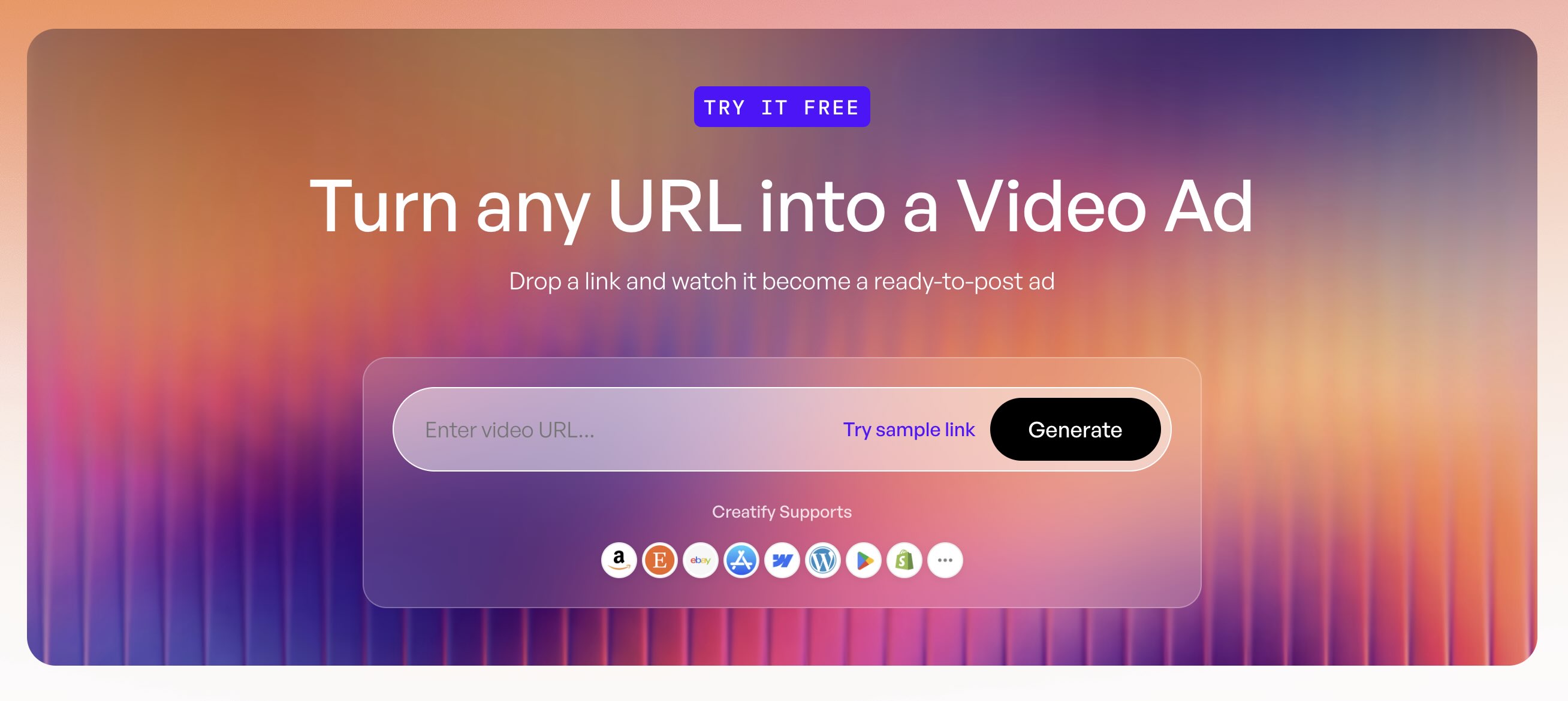
Wählen Sie das Skript, das Ihnen am besten gefällt (oder schreiben Sie Ihr eigenes), und suchen Sie sich einen KI-Avatar aus der Creatify-Bibliothek mit über 1.500 Optionen aus. Der KI-Avatar spricht Ihr Skript mit natürlicher Mimik und Gestik – ganz ohne Schauspieler, Studio-Dreh oder Produktversand.
Fügen Sie Ihre eigenen App-Screenshots oder Gameplay-Szenen als B-Roll hinzu. Creatify generiert automatisch Untertitel und lässt Sie die End Card mit Ihrem App-Icon und Store-Badge individualisieren.
Exportieren Sie das Video im vertikalen 9:16-Format (der Standard für mobile Vollbild-Anzeigen). Gesamtdauer von der URL zum fertigen Video: unter 10 Minuten.
Warum das für Axon-Kampagnen ein Gamechanger ist
Die KI-Optimierung von Axon funktioniert am besten, wenn Sie ihr verschiedene visuelle und inhaltliche Konzepte zum Testen anbieten. Bei einer klassischen Produktion starten Sie vielleicht mit 2-3 Videos und müssen Wochen auf Nachschub warten.
Das Engineering-Team von AppLovin hat selbst darüber geschrieben: Mehr Vielfalt bei den Assets führt zu einer deutlich besseren Performance. Das Creative-Volumen ist meist der Flaschenhals, der den Erfolg der meisten Advertiser bremst.
Mit KI-Tools erstellen Sie an einem einzigen Tag 10-15 Videovariationen, um unterschiedliche Hooks, Avatare oder Value Propositions zu testen. Laden Sie diese als separate Creative Sets in Axon hoch (jedes Creative Set kann bis zu 10 Anzeigen pro Typ enthalten) und überlassen Sie dem Algorithmus die Ermittlung der Gewinner.
Sobald ein Creative erste Ermüdungserscheinungen zeigt (meist nach 2-3 Wochen), generieren Sie in wenigen Minuten frische Konzepte, anstatt den kompletten Produktionszyklus neu zu starten.
Kostenvergleich: 3.000 $ bis 15.000 $ pro händisch produziertem Video vs. weniger als 4 $ pro KI-generiertem Video mit Plattformen wie Creatify.
Schritt 6: Einrichten von Creative Sets
Navigieren Sie im Axon Ads Manager auf die „Campaigns“-Seite und wählen Sie die soeben erstellte Kampagne aus.
Klicken Sie auf Create, um ein neues Creative Set anzulegen.
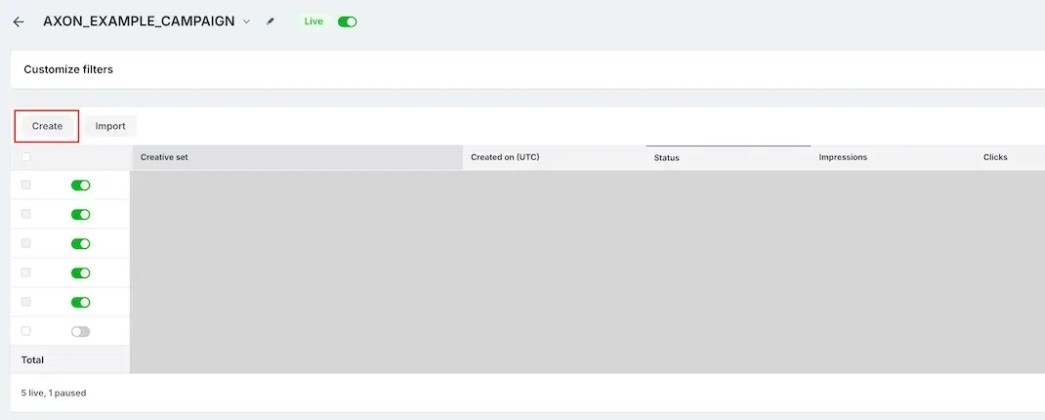
Geben Sie Ihrem Creative Set einen eindeutigen Namen, der das visuelle Konzept beschreibt. Beispiel: PuzzleGame_LevelFail_Videos_v1
Hinzufügen Ihrer Video-Assets
Klicken Sie auf Add Assets. Sie haben zwei Möglichkeiten:
Wählen Sie bestehende Assets aus Ihrer Media Library aus.
Klicken Sie auf Upload, um neue Videodateien direkt hochzuladen.
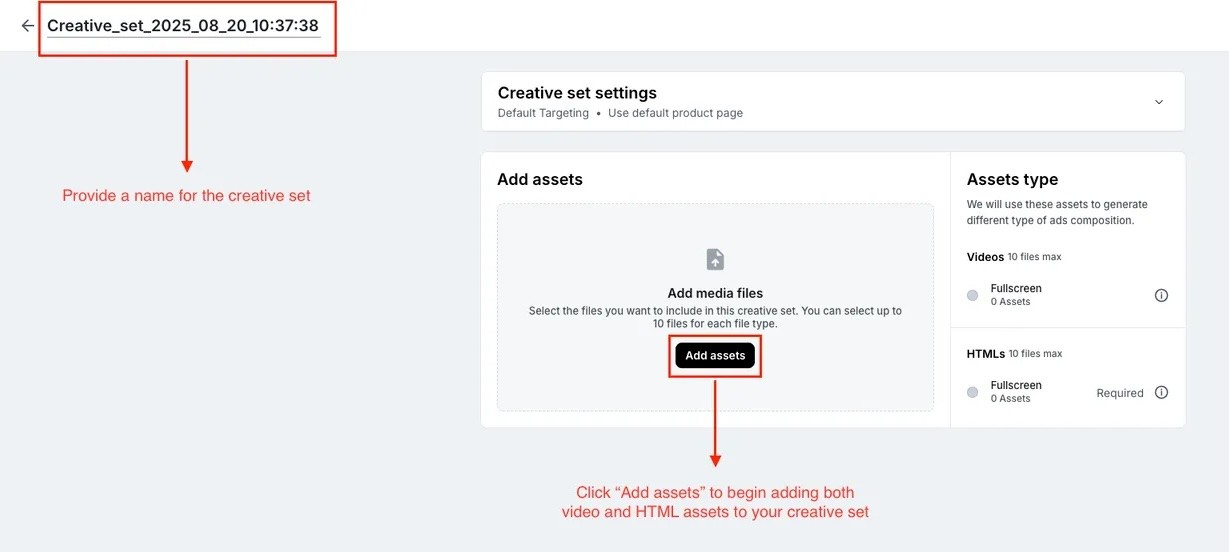
Sie können pro Asset-Typ (Video, HTML, Image) bis zu 10 Dateien in jedem Creative Set hinterlegen. Konzentrieren Sie sich bei Ihrer ersten Kampagne darauf, 3-5 Videovariationen hochzuladen, damit der Axon-Algorithmus echte Vergleichsmöglichkeiten hat.
Klicken Sie nach der Auswahl oder dem Upload Ihrer Assets auf Confirm.
Erweitertes Targeting für Creative Sets
Hier stellen Sie das Sprach-Targeting ein. Unter „Advanced targeting“ können Sie Folgendes konfigurieren:
Language – Richten Sie dieses Creative Set gezielt an Nutzer bestimmter Sprachen.
Country/Region – Grenzen Sie weiter ein, in welchen Ländern diese speziellen Creatives ausgespielt werden sollen.
Custom product page – Leiten Sie Nutzer auf eine maßgeschneiderte App Store-Produktseite weiter (falls Sie eine eingerichtet haben).
Prüfen Sie Ihre Anzeigen im Vorschau-Bereich („Preview“), um sicherzugehen, dass alles korrekt dargestellt wird. Klicken Sie anschließend auf Save as live, um das Creative Set zu aktivieren.
Schritt 7: Video-Ad-Spezifikationen für Axon
Stellen Sie sicher, dass Ihre Video-Assets diese Anforderungen erfüllen, bevor Sie sie hochladen:
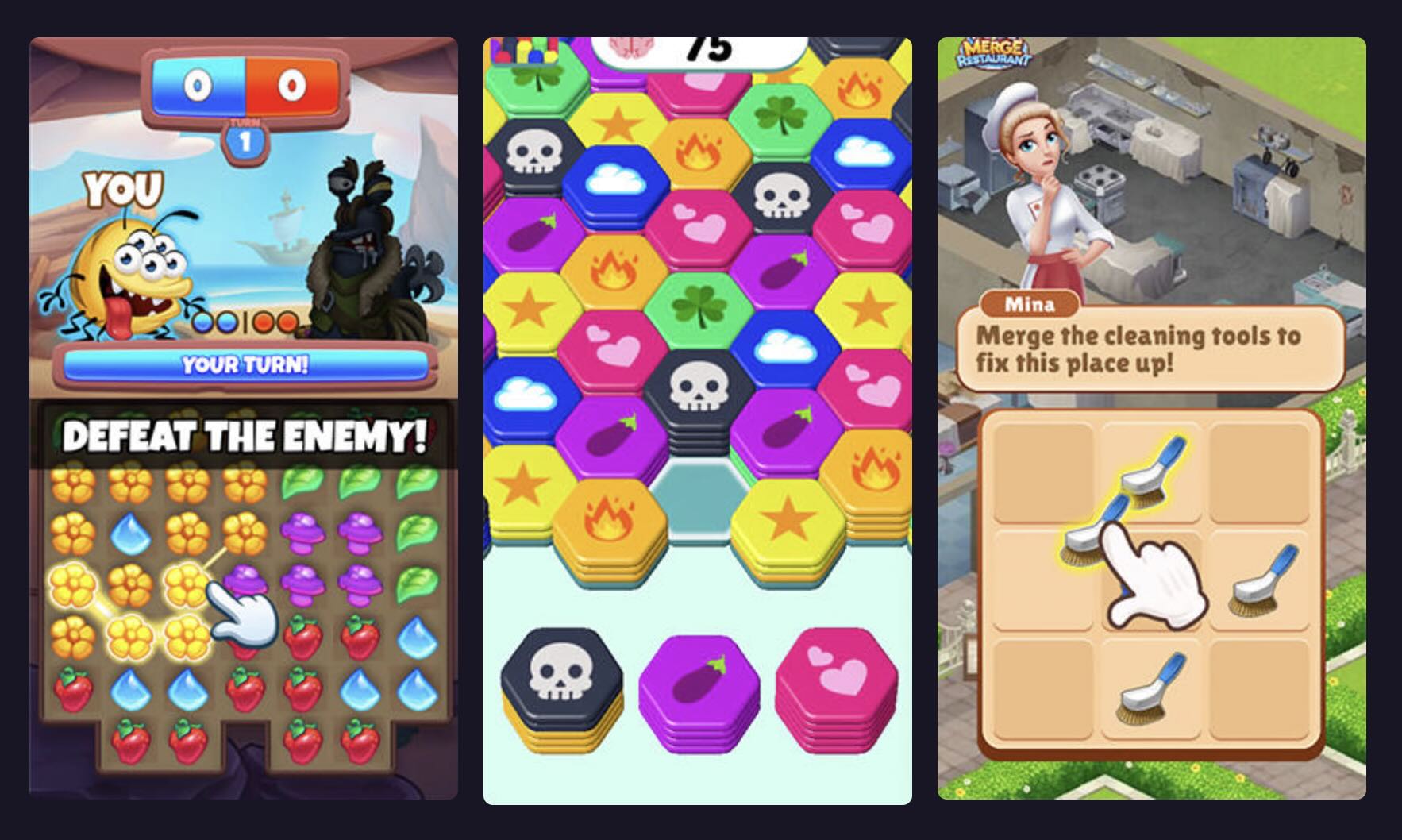
Format: Vertikales 9:16-Format für eine optimale Darstellung im mobilen Vollbild-Inventar.
Länge: 15-60 Sekunden für Interstitial- und Rewarded-Placements.
CTA: Platzieren Sie Ihren Call-to-Action früh (innerhalb der ersten 5 Sekunden).
AppLovin empfiehlt Video- oder Playable-Ads als primäre Anzeigen-Typen, ergänzt durch grafische Werbemittel für zusätzliche Reichweite. Videos sollten nach Möglichkeit mit einer Hochformat-End-Card kombiniert werden.
Schritt 8: Compliance und Richtlinien-Anforderungen
Axon setzt strenge Creative-Richtlinien durch. Hier sind die häufigsten Gründe für eine Ablehnung:
Inhaltsbeschränkungen
Keine Darstellung von Gewalt, Drogenkonsum oder Nacktheit. Keine irreführenden oder schockierenden Inhalte. Jede Anzeige muss ein klares Branding sowie einen eindeutigen CTA wie „Jetzt herunterladen“ oder „Jetzt spielen“ enthalten.
Regeln für Store-Badges
Wenn Sie Store-Badges auf Ihren End Cards verwenden, müssen diese betriebssystemspezifisch sein. Das iTunes/Apple-Badge ist nur für iOS-Kampagnen zulässig, das Google Play-Badge nur für Android-Kampagnen. Alternativ können Sie komplett auf Badges verzichten.
Checkliste zur Vermeidung von Ablehnungen
Korrekte Ziel-URLs (müssen mit der tatsächlichen Store-Seite Ihrer App übereinstimmen).
Realistische App-Vorschau im Video (keine gefälschten System-UIs- oder Features, die es in der App gar nicht gibt).
Einhaltung sowohl der AppLovin-Richtlinien als auch der jeweiligen App-Store-Richtlinien.
Keine künstlichen „Schließen“-Buttons oder UI-Elemente, die Nutzer zu versehentlichen Klicks verleiten sollen.
Schritt 9: Kampagne starten
Überprüfen Sie Ihre Einstellungen ein letztes Mal: Ziel, Budget, Targeting, Creative Sets.
Klicken Sie im Axon Ads Manager auf Launch campaign.
Ihre Anzeigen durchlaufen vor der Liveschaltung einen Review-Prozess. Die Freigabe dauert meist nur wenige Stunden, kann bei neuen Accounts aber bis zu 24 Stunden in Anspruch nehmen.
Nach der Freigabe beginnt Axon mit der Ausspielung Ihrer Anzeigen. Es dauert in der Regel 24-72 Stunden, bis sich die Performance stabilisiert, da der Algorithmus erst Daten sammeln und lernen muss, welche Kombinationen aus Creative und Zielgruppe Ihre Wunsch-Events am besten triggern.
Nehmen Sie in den ersten 72 Stunden keine großen Änderungen vor, es sei denn, es liegt ein offensichtliches technisches Problem vor (keine Ausgaben, fehlerhaftes Tracking, klarer Richtlinienverstoß).
Erste Daten analysieren: Worauf Sie in den ersten 7-14 Tagen achten sollten
Öffnen Sie Ihr Kampagnen-Dashboard in Axon und werfen Sie einen Blick auf diese Metriken:
Gesamte Kampagnen-Performance
Impressions – Werden Ihre Anzeigen tatsächlich ausgespielt? Niedrige Impression-Zahlen bedeuten meist, dass Ihr Gebot zu niedrig oder Ihr Budget zu gering angesetzt ist.
CTR (Click-Through-Rate) – Der Branchen-Benchmark für Mobile-App-Ads liegt bei 1-3 %. Höher ist natürlich besser, aber nicht die einzige Kennzahl, die zählt.
Install Rate – Der Prozentsatz der Klicks, die zu einer Installation führen. Eine niedrige Install Rate trotz hoher CTR deutet darauf hin, dass Ihre Store-Page optimiert werden muss oder Ihre Anzeige Features verspricht, die die App nicht hält.
Performance auf Creative-Ebene
Sobald Axon genügend Daten gesammelt hat (in der Regel ab 5.000+ Impressions pro Creative), prüfen Sie, welche Videos die Installs am kosteneffizientesten generieren.
Achten Sie auf den Cost-per-Install (CPI) sowie nachgelagerte Events (wie abgeschlossene Tutorials oder Day-1-Retention), falls Sie diese tracken. Axon verschiebt das Budget automatisch auf die Gewinner-Creatives und drosselt schwächere Assets – Sie müssen Creatives also nicht manuell pausieren.
Einfacher Diagnose-Leitfaden für die erste Woche
Wenig Impressions → Gebot erhöhen, Zielwert senken oder das Tagesbudget anpassen.
Gute CTR, aber kaum Installs → Abgleich von App-Store-Page und dem Versprechen in Ihren Creatives prüfen.
Gute Installs, aber kein nennenswerter Downstream-Umsatz → Wechseln Sie auf ein tieferes Optimierungs-Event, sobald Sie mehr als 50 Conversions pro Woche erzielen.
Iteration und Skalierung: Das 80/20-Playbook
Creative-Iteration
AppLovin empfiehlt, alle 2-3 Keatversionen neue Videokonzepte einzuspielen. Apps mit hohem UA-Volumen benötigen oft 100+ neue Creatives pro Monat, um die Performance stabil zu halten. Creative Fatigue ist real – selbst die besten Ads verlieren mit der Zeit an Zugkraft.
Laden Sie neue Konzepte immer als neue Creative Sets hoch, um die Performance sauber vergleichen zu können. Halten Sie stets 2-3 verschiedene Ad-Konzepte parallel live, um dem Axon-Algorithmus genügend Auswahl zu bieten.
Budget- und Geo-Skalierung
Sobald eine Kampagne stabil läuft und Ihre Ziele erreicht, skalieren Sie das Budget schrittweise – idealerweise um maximal 20-30 % pro Tag. Eine Verdoppelung des Budgets von jetzt auf gleich kann die Lernphase des Algorithmus unerwünscht zurücksetzen.
Um auf neue Geos zu expandieren, klonen Sie am besten Ihre erfolgreiche Kampagnenstruktur, anstatt alle Länder in eine einzige Kampagne zu werfen. So bleiben die Daten clean und Axon kann trennscharf pro Markt optimieren.
Offizielle Axon- und AppLovin-Ressourcen
MAX / SDK Erste Schritte – Für SDK-Integration und Setup der Monetarisierung
Best Practices & Guidelines – Übersicht der Ad-Spezifikationen
Häufig gestellte Fragen (FAQ)
Was ist AppLovin Axon?
AppLovin Axon ist eine KI-gestützte Werbeplattform für die Nutzerakquise (User Acquisition) von mobilen Apps und Spielen. Sie kombiniert das mobile Anzeigeninventar von AppLovin mit Machine-Learning-Optimierung, um Advertisern effizient zu mehr Installs und In-App-Conversions zu verhelfen.
Wie erhalte ich Zugriff auf den Axon Ads Manager?
Der Zugriff auf den Axon Ads Manager erfordert normalerweise einen Axon-Referral-Code oder eine Freigabe über die Warteliste. Wenn Sie sich direkt und ohne Referral-Code über AppLovin registrieren, landen Sie auf der Warteliste und müssen mitunter wochenlang warten.
So überspringen Sie die Warteliste: Nutzen Sie die Creatify-Partnerseite mit Axon, um sofortigen Zugriff zu erhalten – ganz ohne Referral-Code.
Welche Arten von Anzeigen funktionieren auf AppLovin Axon am besten?
Video-Anzeigen im vertikalen 9:16-Format performen auf Axon am besten, insbesondere in Full-Screen-Interstitials und Rewarded-Placements. AppLovin empfiehlt, Videos mit einer Hochformat-End-Card zu kombinieren, die klare CTAs und Store-Badges enthält. Für Spiele-Entwickler funktionieren zudem Playable Ads hervorragend.
Wie lange dauert es, Video-Ads für Axon zu erstellen?
Eine traditionelle Produktion nimmt 1 bis 4 Monate in Anspruch und kostet zwischen 3.000 $ und 15.000 $ pro Video. KI-Tools wie Creatify können kampagnenbereite Video-Ads in unter 10 Minuten erstellen, indem sie die App-Store-Seite analysieren, Skripte schreiben und KI-Avatar-Videos mit Ihren App-Screenshots als B-Roll rendern.
Kann ich KI-generierte Ads auf AppLovin Axon nutzen?
Ja. Axon akzeptiert KI-generierte Video-Ads, solange sie den Creative-Richtlinien entsprechen (klares Branding, akkurate CTAs, keine irreführenden Inhalte, passende Store-Badges). Viele Advertiser nutzen KI-Ads, um ihre Creative-Produktion zu skalieren und dem Axon-Algorithmus mehr Testvarianten zu liefern.
Mit welchem Budget sollte ich für meine erste Axon-Kampagne starten?
Starten Sie mit einem Tagesbudget, das in der ersten Woche mindestens 50-100 Ziel-Events (Installs oder Conversions) generieren kann. Für die meisten Apps in kompetitiven Märkten bedeutet dies ein Minimum von 500 $ bis 1.000 $ pro Woche. Ein zu geringes Budget fragmentiert die Daten und hindert die Axon-KI daran, effektiv zu lernen.
Wie optimiere ich meine AppLovin Axon-Kampagnen?
Lassen Sie Kampagnen 7 Tage laufen, bevor Sie größere Modifikationen vornehmen. Konzentrieren Sie sich nach der ersten Woche auf folgende Hebel:
Passen Sie Ihr Gebot oder Ihr ROAS-Ziel basierend auf den Performancedaten an.
Ändern Sie Ihr CPE-Ziel (Cost-per-Event), wenn Sie auf In-App-Events optimieren.
Fügen Sie Geos hinzu oder entfernen Sie diese, je nachdem, welche Märkte Ihre CPA-Ziele erreichen.
Bringen Sie alle 2-3 Wochen frische Videokonzepte ins Spiel.
Pausieren Sie schwächere Creatives nicht manuell – der Axon-Algorithmus steuert das Budget automatisch in die bestlaufenden Ads um. Skalieren Sie erfolgreiche Kampagnen behutsam mit maximal 20-30 % Budgeterhöhung pro Schritt, um die Lernphase nicht zu unterbrechen.
Was sind AppLovin Notification Ads?
Notification Ads sind ein Placement innerhalb des AppLovin-Netzwerks, das wie Push-Benachrichtigungen innerhalb von Apps erscheint. Sie werden meist für Re-Engagement-Kampagnen genutzt. Für klassische UA-Kampagnen zur Neukundengewinnung in Axon sollten Sie sich stattdessen auf Standard-Video- und Interstitial-Placements konzentrieren.
Wo finde ich die AppLovin Ads Library?
AppLovin bietet keine öffentlich zugängliche Anzeigenbibliothek (wie die von Meta oder Google) an. Um zu sehen, welche Werbemittel im Netzwerk gut funktionieren, werfen Sie einen Blick in die Creative-Guidelines der AppLovin-Entwicklerdokumentation oder prüfen Sie die Beispiel-Anzeigen in der Axon-Knowledge-Base.
Sie haben gehört, dass Axon von AppLovin das User Acquisition Game für mobile Apps und Spiele revolutionieren kann. Jetzt starren Sie auf das Dashboard des Ads Managers und fragen sich, wo Sie anfangen sollen.
Dieser Leitfaden führt Sie Schritt für Schritt durch Ihre erste Kampagne – von der Kontoeinrichtung über den Launch bis hin zur Analyse der ersten Performancedaten. Kein Bla-Bla, sondern genau die Schritte, die Sie wirklich brauchen.
Was ist der Axon Ads Manager?
Axon ist die KI-gestützte Werbeplattform von AppLovin. Der Axon Ads Manager ist das Self-Service-Dashboard, auf dem Sie Ihre Kampagnen erstellen, starten und optimieren.
Das Ökosystem von AppLovin besteht heute aus drei Kernprodukten: Axon (für profitables Alignment Ihrer Ads), WURL (Streaming-TV-Lösungen) und Adjust (Mobile Measurement und Analytics). Mit Axon erhalten Sie Zugriff auf ein riesiges mobiles Inventar mit einer KI-gesteuerten Optimierung, die mit jeder Kampagnensekunde dazulernt.
Quelle: Axon
Zugang erhalten ohne Axon-Referral-Code
Der Axon Ads Manager erfordert normalerweise einen Empfehlungscode (Referral Code) oder die Freigabe über eine Warteliste. Wenn Sie sich direkt über AppLovin registrieren, landen Sie auf der Axon-Warteliste und müssen unter Umständen wochenlang auf den Zugang warten.
Warteliste überspringen ➡️ Registrieren Sie sich über die Creatify-Partnerseite mit Axon, um sofortigen Zugriff zu erhalten – ganz ohne Referral-Code.
Was Sie vor dem Erstellen Ihrer Kampagne benötigen
Ihr App-Setup
Ihre App oder Ihr Spiel muss im iOS App Store oder auf Google Play live (oder im Testmodus) sein. Axon-Kampagnen verlinken direkt auf diese Store-Einträge, sie müssen also existieren und zugänglich sein. Zudem muss es sich um eine legitime App handeln – kein Betrug oder Spam.
Sie benötigen außerdem einen AppLovin-Account mit Zugriff auf den Axon Ads Manager. Schließen Sie die Unternehmensverifizierung und die Eingabe der Abrechnungsdaten ab, damit Ihre Kampagnen nach dem Start auch direkt Budget ausgeben können.
MMP (Mobile Measurement Partner) anbinden
Axon setzt voraus, dass vor dem Start von Kampagnen für mobile Apps ein MMP angebunden ist. Mehr dazu erfahren Sie hier.
Wenn Sie stattdessen Websites bewerben möchten, lesen Sie diesen Leitfaden zur Pixel-Installation.
Tracking- und SDK-Grundlagen
Wenn Sie Ihre App mit MAX monetarisieren, stellen Sie sicher, dass das AppLovin SDK integriert und beim App-Start initialisiert wird. Dies verbessert das Ad-Caching und die Auslieferungsperformance.
Für das UA-Marketing (User Acquisition) sollten Sie sicherstellen, dass Ihr Mobile Measurement Partner oder Ihr internes Tracking korrekt konfiguriert ist. Installs und In-App-Events müssen an AppLovin zurückfließen, damit Axon präzise auf Ihre Ziele hin optimieren kann.
Creative Assets (High-Level)
Sie benötigen vertikale Videokonzepte und passende End Cards. AppLovin empfiehlt eine Kombination aus Videos mit Playable- und statischen End Cards, Playable Ads sowie Bannern, um die beste Performance und Skalierung zu erzielen.
Keine Sorge, falls Sie diese Assets noch nicht parat haben – im 5. Abschnitt zeigen wir Ihnen den schnellsten Weg, diese zu erstellen.
Die Kampagnenstruktur von Axon verstehen
Axon nutzt eine dreistufige Hierarchie:
Kampagnen-Ebene (Campaign) – Hier liegen Ihr Kampagnenziel, Ihr Budget, Ihr Optimierungsziel, der Zeitplan, das Geo-Targeting, die Tracking-Links, das Betriebssystem (OS) und Ihre Gebotsstrategie.
Anzeigengruppen-Ebene (Ad Set) – Hier können Sie zusätzliche Targeting-Parameter konfigurieren.
Anzeigen-Ebene (Creative Sets / Ads) – Gruppen aus Videos, End Cards und Brand-Assets. Auf dieser Ebene können Sie auch das Sprach- und Länder-Targeting für bestimmte Creative Sets festlegen sowie Custom Product Pages oder spezifische Store-Einträge hinterlegen.
Die 80/20-Regel: Ein klares Ziel pro Kampagne, ein Haupt-Zielgruppen-Cluster pro Ad Set und mehrere Creative-Konzepte in jedem Creative Set. So hat der Axon-Algorithmus genug Spielraum, um die Gewinner-Creatives zu ermitteln, ohne dass Chaos in Ihrer Account-Struktur entsteht.
Schritt 1: Ihre erste Kampagne im Axon Ads Manager erstellen
Loggen Sie sich im Axon Ads Manager ein und navigieren Sie zur Seite „Campaigns“. Klicken Sie auf Create, um eine neue Kampagne zu starten.
Nutzen Sie eine klare Namenskonvention, damit Sie auch dann den Überblick behalten, wenn später Dutzende Kampagnen parallel laufen. Wir empfehlen dieses Format: AppName_GEO_Platform_Objective_Date
Beispiel: PuzzleGame_US_iOS_INSTALL_2025-01
Pro-Tipp: Starten Sie mit einer einzigen „Lernkampagne“ pro Geo und Plattform. Wenn Sie Ihr Budget zum Start auf zu viele Kampagnen verteilen, fragmentieren Sie Ihre Daten und verlangsamen die Optimierungsphase.
Schritt 2: Kampagnenziel und Optimierungsziel auswählen
Axon bietet verschiedene Kampagnenziele: App-Installs, In-App-Events, ROAS, Cost-per-Purchase und mehr.
Wenn dies Ihre erste Kampagne ist, halten Sie es einfach. Optimieren Sie auf Installs oder ein frühes In-App-Event (wie „Tutorial abgeschlossen“ oder „Level 3 erreicht“). Sobald Sie ein stabiles Conversion-Volumen haben und den Downstream-Umsatz zuverlässig tracken können, wechseln Sie zu ROAS oder tieferen Conversion-Zielen.
Schränken Sie die Optimierungseinstellungen am Anfang nicht zu stark ein. Geben Sie Axon genügend Signalvolumen – mindestens eine Woche Laufzeit –, bevor Sie bewerten, ob die Kampagne performt.
Schritt 3: Budget, Gebot und Zeitplan festlegen
Budget-Typen
Axon bietet Ihnen die Wahl zwischen Tagesbudgets (Daily) und Laufzeitbudgets (Lifetime). Tagesbudgets verteilen die Ausgaben gleichmäßig über den Tag. Laufzeitbudgets erlauben es Axon, in Phasen mit hoher Performance aggressiver Budget einzusetzen.
Für Ihre erste Kampagne sind Tagesbudgets die sicherere Variante. Sie verhindern unerwartete Ausgabenspitzen, während Sie die Plattform noch kennenlernen.
Gebote und Ziele
Mit Ihrem Gebot oder Zielwert teilen Sie Axon mit, wie viel Sie bereit sind, pro Install (oder pro Conversion-Event) zu zahlen. Bieten Sie zu niedrig, drosseln Sie die Auslieferung. Bieten Sie zu hoch, verbrennen Sie Geld, bevor der Algorithmus lernen kann.
Axon bietet Optimierungsfenster von 7 oder 28 Tagen. Das 28-Tage-Fenster ist derzeit die erfolgreichste Option auf AppLovin und sollte basierend auf der Retention-Kurve Ihrer App und Ihrem LTV-Modell ausgewählt werden (also an welchem Tag Ihr LTV-Modell den Break-even anvisiert).
Starten Sie mit einem Testbudget, das im gewählten Zeitfenster eine aussagekräftige Anzahl an Ziel-Events generieren kann. Für die meisten Apps bedeutet das mindestens 50-100 Installs oder Conversions in der ersten Woche.
Ändern Sie Budgets und Gebote nicht zu oft. Lassen Sie Axon die Lernphase abschließen, bevor Sie größere Anpassungen vornehmen.
Schritt 4: Das Targeting für Ihre Kampagne definieren
Geo und Sprache
Wählen Sie Ihre Zielländer im Targeting-Bereich auf Kampagnen-Ebene aus. Beachten Sie, dass es auf Kampagnen-Ebene kein Sprach-Targeting gibt – dieses legen Sie später auf Creative-Set-Ebene für die jeweiligen Anzeigengruppen fest.
Wenn Sie ein Hyper-Casual-Game oder ein Spiel mit sehr breiter Zielgruppe launchen, starten Sie mit einer kleinen Gruppe englischsprachiger Premium-Märkte (USA, UK, Kanada, Australien). Sobald Ihre Creatives und Ihr Funnel funktionieren, können Sie auf weitere Geos expandieren.
Plattform, OS und Geräte
Sie wählen zwischen iOS und Android. Trennen Sie Kampagnen nach Plattformen, wenn Sie unterschiedliche Store-Pages, CPIs oder einen anderen Product-Market-Fit je Betriebssystem haben.
Das Inventar von Axon ist stark Mobile-First und für Vollbildformate optimiert – sprich Interstitial- und Rewarded-Placements. Stellen Sie sicher, dass Ihre Kampagneneinstellungen zu diesem Umfeld passen.
Zielgruppen und Ausschlüsse
Axon bietet Features wie First-Party-Data-Uploads, Lookalikes oder Retargeting-Segmente. Wenn Sie gerade erst anfangen, ignorieren Sie diese am besten.
Starten Sie mit einem breiten Targeting innerhalb Ihres Kern-Geos, Ihrer Sprache und Plattform. Nutzen Sie die kreative Vielfalt und die native Axon-Optimierung, um herauszufinden, was funktioniert, anstatt Ihre Zielgruppe vom ersten Tag an zu stark zu mikrosegmentieren.
Schritt 5: Axon-optimierte Video-Creatives im Handumdrehen erstellen
Hier stehen fast alle Advertiser vor dem gleichen Problem: Sie brauchen mehrere Video-Ad-Konzepte, um der Axon-KI Material zum Optimieren zu geben. Die traditionelle Videoproduktion kostet jedoch zwischen 1.000 $ und 15.000 $ pro Video und dauert meist 1 bis 4 Monate – von der Creatorsuche über den Produktversand bis hin zu Dreh und Schnitt.
Sie brauchen die Ads aber diese Woche live, nicht erst im nächsten Quartal.
Der schnellste Weg: KI-generierte Video-Ads
Mit Tools wie Creatify erstellen Sie kampagnenbereite Video-Ads in wenigen Minuten statt Monaten. Und so funktioniert es für Ihre AppLovin-Kampagnen:
Kopieren Sie die Store-URL Ihrer App in das URL-to-Video-Tool von Creatify. Die KI analysiert Ihre App-Seite, zieht die wichtigsten Features sowie Screenshots heraus und generiert automatisch 5 bis 10 Skript-Variationen.
Wählen Sie das Skript, das Ihnen am besten gefällt (oder schreiben Sie Ihr eigenes), und suchen Sie sich einen KI-Avatar aus der Creatify-Bibliothek mit über 1.500 Optionen aus. Der KI-Avatar spricht Ihr Skript mit natürlicher Mimik und Gestik – ganz ohne Schauspieler, Studio-Dreh oder Produktversand.
Fügen Sie Ihre eigenen App-Screenshots oder Gameplay-Szenen als B-Roll hinzu. Creatify generiert automatisch Untertitel und lässt Sie die End Card mit Ihrem App-Icon und Store-Badge individualisieren.
Exportieren Sie das Video im vertikalen 9:16-Format (der Standard für mobile Vollbild-Anzeigen). Gesamtdauer von der URL zum fertigen Video: unter 10 Minuten.
Warum das für Axon-Kampagnen ein Gamechanger ist
Die KI-Optimierung von Axon funktioniert am besten, wenn Sie ihr verschiedene visuelle und inhaltliche Konzepte zum Testen anbieten. Bei einer klassischen Produktion starten Sie vielleicht mit 2-3 Videos und müssen Wochen auf Nachschub warten.
Das Engineering-Team von AppLovin hat selbst darüber geschrieben: Mehr Vielfalt bei den Assets führt zu einer deutlich besseren Performance. Das Creative-Volumen ist meist der Flaschenhals, der den Erfolg der meisten Advertiser bremst.
Mit KI-Tools erstellen Sie an einem einzigen Tag 10-15 Videovariationen, um unterschiedliche Hooks, Avatare oder Value Propositions zu testen. Laden Sie diese als separate Creative Sets in Axon hoch (jedes Creative Set kann bis zu 10 Anzeigen pro Typ enthalten) und überlassen Sie dem Algorithmus die Ermittlung der Gewinner.
Sobald ein Creative erste Ermüdungserscheinungen zeigt (meist nach 2-3 Wochen), generieren Sie in wenigen Minuten frische Konzepte, anstatt den kompletten Produktionszyklus neu zu starten.
Kostenvergleich: 3.000 $ bis 15.000 $ pro händisch produziertem Video vs. weniger als 4 $ pro KI-generiertem Video mit Plattformen wie Creatify.
Schritt 6: Einrichten von Creative Sets
Navigieren Sie im Axon Ads Manager auf die „Campaigns“-Seite und wählen Sie die soeben erstellte Kampagne aus.
Klicken Sie auf Create, um ein neues Creative Set anzulegen.
Geben Sie Ihrem Creative Set einen eindeutigen Namen, der das visuelle Konzept beschreibt. Beispiel: PuzzleGame_LevelFail_Videos_v1
Hinzufügen Ihrer Video-Assets
Klicken Sie auf Add Assets. Sie haben zwei Möglichkeiten:
Wählen Sie bestehende Assets aus Ihrer Media Library aus.
Klicken Sie auf Upload, um neue Videodateien direkt hochzuladen.
Sie können pro Asset-Typ (Video, HTML, Image) bis zu 10 Dateien in jedem Creative Set hinterlegen. Konzentrieren Sie sich bei Ihrer ersten Kampagne darauf, 3-5 Videovariationen hochzuladen, damit der Axon-Algorithmus echte Vergleichsmöglichkeiten hat.
Klicken Sie nach der Auswahl oder dem Upload Ihrer Assets auf Confirm.
Erweitertes Targeting für Creative Sets
Hier stellen Sie das Sprach-Targeting ein. Unter „Advanced targeting“ können Sie Folgendes konfigurieren:
Language – Richten Sie dieses Creative Set gezielt an Nutzer bestimmter Sprachen.
Country/Region – Grenzen Sie weiter ein, in welchen Ländern diese speziellen Creatives ausgespielt werden sollen.
Custom product page – Leiten Sie Nutzer auf eine maßgeschneiderte App Store-Produktseite weiter (falls Sie eine eingerichtet haben).
Prüfen Sie Ihre Anzeigen im Vorschau-Bereich („Preview“), um sicherzugehen, dass alles korrekt dargestellt wird. Klicken Sie anschließend auf Save as live, um das Creative Set zu aktivieren.
Schritt 7: Video-Ad-Spezifikationen für Axon
Stellen Sie sicher, dass Ihre Video-Assets diese Anforderungen erfüllen, bevor Sie sie hochladen:
Format: Vertikales 9:16-Format für eine optimale Darstellung im mobilen Vollbild-Inventar.
Länge: 15-60 Sekunden für Interstitial- und Rewarded-Placements.
CTA: Platzieren Sie Ihren Call-to-Action früh (innerhalb der ersten 5 Sekunden).
AppLovin empfiehlt Video- oder Playable-Ads als primäre Anzeigen-Typen, ergänzt durch grafische Werbemittel für zusätzliche Reichweite. Videos sollten nach Möglichkeit mit einer Hochformat-End-Card kombiniert werden.
Schritt 8: Compliance und Richtlinien-Anforderungen
Axon setzt strenge Creative-Richtlinien durch. Hier sind die häufigsten Gründe für eine Ablehnung:
Inhaltsbeschränkungen
Keine Darstellung von Gewalt, Drogenkonsum oder Nacktheit. Keine irreführenden oder schockierenden Inhalte. Jede Anzeige muss ein klares Branding sowie einen eindeutigen CTA wie „Jetzt herunterladen“ oder „Jetzt spielen“ enthalten.
Regeln für Store-Badges
Wenn Sie Store-Badges auf Ihren End Cards verwenden, müssen diese betriebssystemspezifisch sein. Das iTunes/Apple-Badge ist nur für iOS-Kampagnen zulässig, das Google Play-Badge nur für Android-Kampagnen. Alternativ können Sie komplett auf Badges verzichten.
Checkliste zur Vermeidung von Ablehnungen
Korrekte Ziel-URLs (müssen mit der tatsächlichen Store-Seite Ihrer App übereinstimmen).
Realistische App-Vorschau im Video (keine gefälschten System-UIs- oder Features, die es in der App gar nicht gibt).
Einhaltung sowohl der AppLovin-Richtlinien als auch der jeweiligen App-Store-Richtlinien.
Keine künstlichen „Schließen“-Buttons oder UI-Elemente, die Nutzer zu versehentlichen Klicks verleiten sollen.
Schritt 9: Kampagne starten
Überprüfen Sie Ihre Einstellungen ein letztes Mal: Ziel, Budget, Targeting, Creative Sets.
Klicken Sie im Axon Ads Manager auf Launch campaign.
Ihre Anzeigen durchlaufen vor der Liveschaltung einen Review-Prozess. Die Freigabe dauert meist nur wenige Stunden, kann bei neuen Accounts aber bis zu 24 Stunden in Anspruch nehmen.
Nach der Freigabe beginnt Axon mit der Ausspielung Ihrer Anzeigen. Es dauert in der Regel 24-72 Stunden, bis sich die Performance stabilisiert, da der Algorithmus erst Daten sammeln und lernen muss, welche Kombinationen aus Creative und Zielgruppe Ihre Wunsch-Events am besten triggern.
Nehmen Sie in den ersten 72 Stunden keine großen Änderungen vor, es sei denn, es liegt ein offensichtliches technisches Problem vor (keine Ausgaben, fehlerhaftes Tracking, klarer Richtlinienverstoß).
Erste Daten analysieren: Worauf Sie in den ersten 7-14 Tagen achten sollten
Öffnen Sie Ihr Kampagnen-Dashboard in Axon und werfen Sie einen Blick auf diese Metriken:
Gesamte Kampagnen-Performance
Impressions – Werden Ihre Anzeigen tatsächlich ausgespielt? Niedrige Impression-Zahlen bedeuten meist, dass Ihr Gebot zu niedrig oder Ihr Budget zu gering angesetzt ist.
CTR (Click-Through-Rate) – Der Branchen-Benchmark für Mobile-App-Ads liegt bei 1-3 %. Höher ist natürlich besser, aber nicht die einzige Kennzahl, die zählt.
Install Rate – Der Prozentsatz der Klicks, die zu einer Installation führen. Eine niedrige Install Rate trotz hoher CTR deutet darauf hin, dass Ihre Store-Page optimiert werden muss oder Ihre Anzeige Features verspricht, die die App nicht hält.
Performance auf Creative-Ebene
Sobald Axon genügend Daten gesammelt hat (in der Regel ab 5.000+ Impressions pro Creative), prüfen Sie, welche Videos die Installs am kosteneffizientesten generieren.
Achten Sie auf den Cost-per-Install (CPI) sowie nachgelagerte Events (wie abgeschlossene Tutorials oder Day-1-Retention), falls Sie diese tracken. Axon verschiebt das Budget automatisch auf die Gewinner-Creatives und drosselt schwächere Assets – Sie müssen Creatives also nicht manuell pausieren.
Einfacher Diagnose-Leitfaden für die erste Woche
Wenig Impressions → Gebot erhöhen, Zielwert senken oder das Tagesbudget anpassen.
Gute CTR, aber kaum Installs → Abgleich von App-Store-Page und dem Versprechen in Ihren Creatives prüfen.
Gute Installs, aber kein nennenswerter Downstream-Umsatz → Wechseln Sie auf ein tieferes Optimierungs-Event, sobald Sie mehr als 50 Conversions pro Woche erzielen.
Iteration und Skalierung: Das 80/20-Playbook
Creative-Iteration
AppLovin empfiehlt, alle 2-3 Keatversionen neue Videokonzepte einzuspielen. Apps mit hohem UA-Volumen benötigen oft 100+ neue Creatives pro Monat, um die Performance stabil zu halten. Creative Fatigue ist real – selbst die besten Ads verlieren mit der Zeit an Zugkraft.
Laden Sie neue Konzepte immer als neue Creative Sets hoch, um die Performance sauber vergleichen zu können. Halten Sie stets 2-3 verschiedene Ad-Konzepte parallel live, um dem Axon-Algorithmus genügend Auswahl zu bieten.
Budget- und Geo-Skalierung
Sobald eine Kampagne stabil läuft und Ihre Ziele erreicht, skalieren Sie das Budget schrittweise – idealerweise um maximal 20-30 % pro Tag. Eine Verdoppelung des Budgets von jetzt auf gleich kann die Lernphase des Algorithmus unerwünscht zurücksetzen.
Um auf neue Geos zu expandieren, klonen Sie am besten Ihre erfolgreiche Kampagnenstruktur, anstatt alle Länder in eine einzige Kampagne zu werfen. So bleiben die Daten clean und Axon kann trennscharf pro Markt optimieren.
Offizielle Axon- und AppLovin-Ressourcen
MAX / SDK Erste Schritte – Für SDK-Integration und Setup der Monetarisierung
Best Practices & Guidelines – Übersicht der Ad-Spezifikationen
Häufig gestellte Fragen (FAQ)
Was ist AppLovin Axon?
AppLovin Axon ist eine KI-gestützte Werbeplattform für die Nutzerakquise (User Acquisition) von mobilen Apps und Spielen. Sie kombiniert das mobile Anzeigeninventar von AppLovin mit Machine-Learning-Optimierung, um Advertisern effizient zu mehr Installs und In-App-Conversions zu verhelfen.
Wie erhalte ich Zugriff auf den Axon Ads Manager?
Der Zugriff auf den Axon Ads Manager erfordert normalerweise einen Axon-Referral-Code oder eine Freigabe über die Warteliste. Wenn Sie sich direkt und ohne Referral-Code über AppLovin registrieren, landen Sie auf der Warteliste und müssen mitunter wochenlang warten.
So überspringen Sie die Warteliste: Nutzen Sie die Creatify-Partnerseite mit Axon, um sofortigen Zugriff zu erhalten – ganz ohne Referral-Code.
Welche Arten von Anzeigen funktionieren auf AppLovin Axon am besten?
Video-Anzeigen im vertikalen 9:16-Format performen auf Axon am besten, insbesondere in Full-Screen-Interstitials und Rewarded-Placements. AppLovin empfiehlt, Videos mit einer Hochformat-End-Card zu kombinieren, die klare CTAs und Store-Badges enthält. Für Spiele-Entwickler funktionieren zudem Playable Ads hervorragend.
Wie lange dauert es, Video-Ads für Axon zu erstellen?
Eine traditionelle Produktion nimmt 1 bis 4 Monate in Anspruch und kostet zwischen 3.000 $ und 15.000 $ pro Video. KI-Tools wie Creatify können kampagnenbereite Video-Ads in unter 10 Minuten erstellen, indem sie die App-Store-Seite analysieren, Skripte schreiben und KI-Avatar-Videos mit Ihren App-Screenshots als B-Roll rendern.
Kann ich KI-generierte Ads auf AppLovin Axon nutzen?
Ja. Axon akzeptiert KI-generierte Video-Ads, solange sie den Creative-Richtlinien entsprechen (klares Branding, akkurate CTAs, keine irreführenden Inhalte, passende Store-Badges). Viele Advertiser nutzen KI-Ads, um ihre Creative-Produktion zu skalieren und dem Axon-Algorithmus mehr Testvarianten zu liefern.
Mit welchem Budget sollte ich für meine erste Axon-Kampagne starten?
Starten Sie mit einem Tagesbudget, das in der ersten Woche mindestens 50-100 Ziel-Events (Installs oder Conversions) generieren kann. Für die meisten Apps in kompetitiven Märkten bedeutet dies ein Minimum von 500 $ bis 1.000 $ pro Woche. Ein zu geringes Budget fragmentiert die Daten und hindert die Axon-KI daran, effektiv zu lernen.
Wie optimiere ich meine AppLovin Axon-Kampagnen?
Lassen Sie Kampagnen 7 Tage laufen, bevor Sie größere Modifikationen vornehmen. Konzentrieren Sie sich nach der ersten Woche auf folgende Hebel:
Passen Sie Ihr Gebot oder Ihr ROAS-Ziel basierend auf den Performancedaten an.
Ändern Sie Ihr CPE-Ziel (Cost-per-Event), wenn Sie auf In-App-Events optimieren.
Fügen Sie Geos hinzu oder entfernen Sie diese, je nachdem, welche Märkte Ihre CPA-Ziele erreichen.
Bringen Sie alle 2-3 Wochen frische Videokonzepte ins Spiel.
Pausieren Sie schwächere Creatives nicht manuell – der Axon-Algorithmus steuert das Budget automatisch in die bestlaufenden Ads um. Skalieren Sie erfolgreiche Kampagnen behutsam mit maximal 20-30 % Budgeterhöhung pro Schritt, um die Lernphase nicht zu unterbrechen.
Was sind AppLovin Notification Ads?
Notification Ads sind ein Placement innerhalb des AppLovin-Netzwerks, das wie Push-Benachrichtigungen innerhalb von Apps erscheint. Sie werden meist für Re-Engagement-Kampagnen genutzt. Für klassische UA-Kampagnen zur Neukundengewinnung in Axon sollten Sie sich stattdessen auf Standard-Video- und Interstitial-Placements konzentrieren.
Wo finde ich die AppLovin Ads Library?
AppLovin bietet keine öffentlich zugängliche Anzeigenbibliothek (wie die von Meta oder Google) an. Um zu sehen, welche Werbemittel im Netzwerk gut funktionieren, werfen Sie einen Blick in die Creative-Guidelines der AppLovin-Entwicklerdokumentation oder prüfen Sie die Beispiel-Anzeigen in der Axon-Knowledge-Base.

Bereit, Ihr Produkt in ein fesselndes Video zu verwandeln?