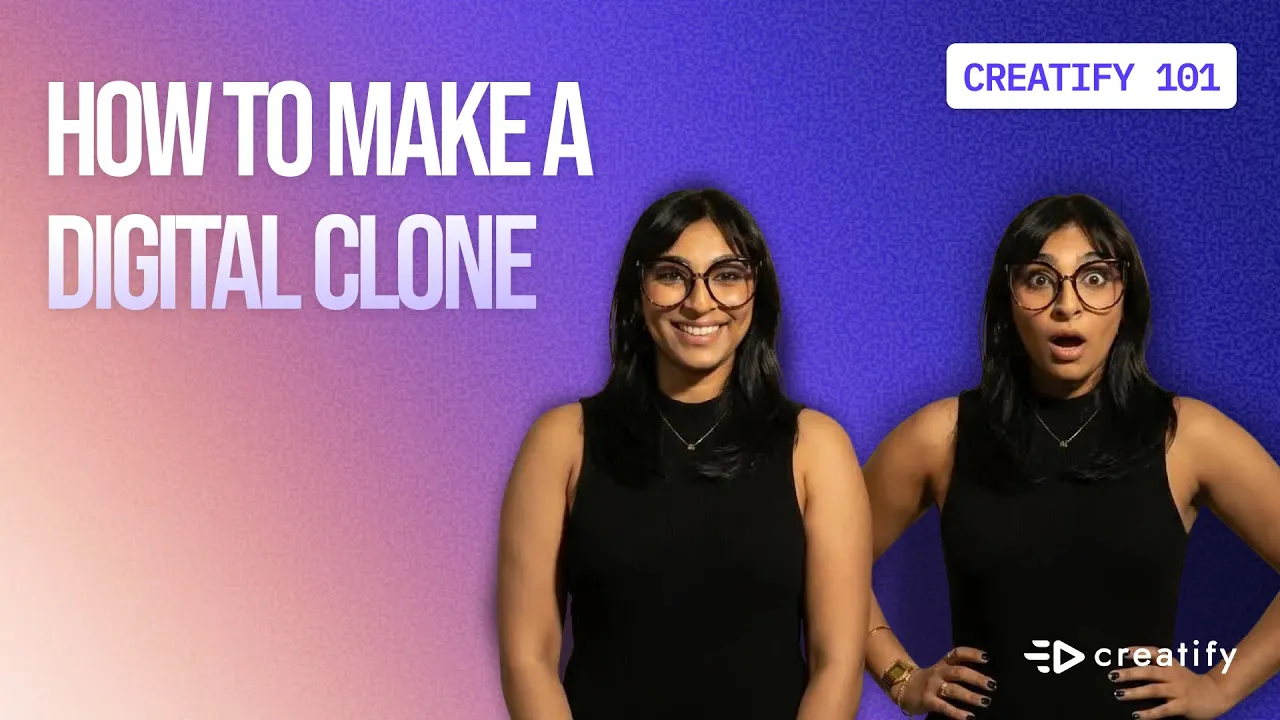
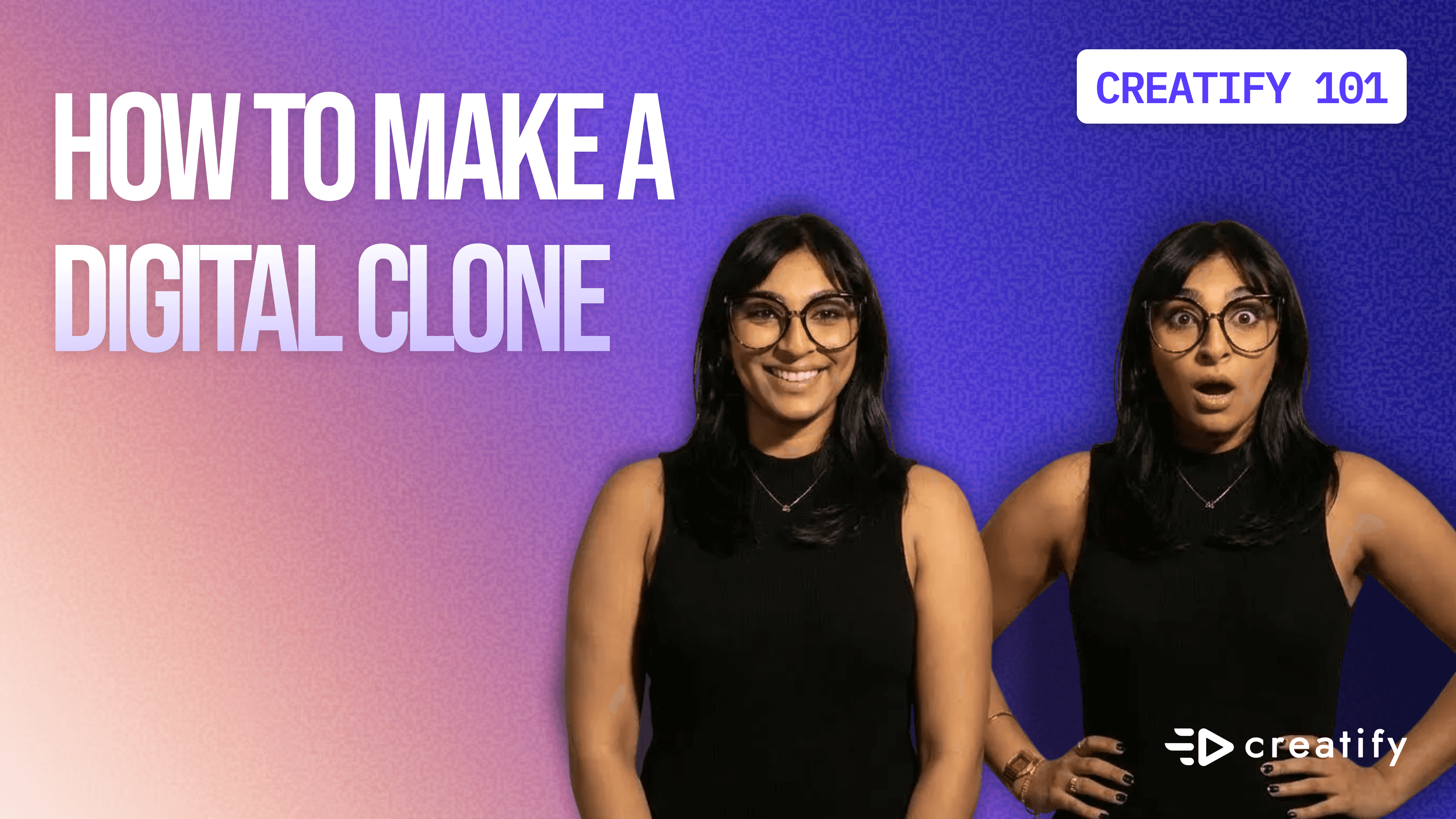
Bagaimana Membuat Klon Digital Anda di Creatify
Bagaimana Membuat Klon Digital Anda di Creatify
Tim Creatify
BAGIKAN


DALAM ARTIKEL INI
Bagaimana cara membuat avatar kembar digital di Creatify
Membuat konten dalam skala besar biasanya berarti harus memilih antara kualitas dan kecepatan. Klon digital mengubah persamaan itu. Daripada merekam diri sendiri puluhan kali untuk berbagai kampanye, Anda bisa membuat avatar AI dari satu foto dan menghasilkan video tanpa batas.
Berikut adalah cara tepat untuk membangun klon digital Anda di Creatify dan menggunakannya untuk konten apa pun yang Anda butuhkan.
Mengapa menggunakan kembar digital daripada avatar biasa?
Perpustakaan avatar Creatify memberi Anda banyak pilihan, tetapi klon digital adalah Anda. Hal ini penting saat Anda membangun merek pribadi atau ketika penonton ingin melihat pendiri atau pencipta asli di balik produk.
Manfaat praktisnya:
Tidak perlu peralatan perekaman
Tidak perlu pengambilan ulang untuk perubahan naskah kecil
Tampilan konsisten di semua konten Anda
Bekerja di berbagai platform tanpa membuat ulang konten
Langkah 1: Unggah foto Anda
Mulai di halaman depan Creatify dan klik "Avatar video" di bagian atas.
Anda akan melihat dua pilihan: memilih dari perpustakaan avatar atau mengunggah gambar. Klik "Unggah gambar" dan pilih foto jelas dari diri Anda (atau siapa pun yang ingin Anda jadikan avatar).
Kualitas foto penting di sini. Gunakan potret yang terang dan menghadap ke depan untuk hasil terbaik.
Langkah 2: Haluskan dengan petunjuk avatar
Ini adalah saat klon digital menjadi menarik. Tidak seperti avatar template, Anda bisa mengontrol gerakan, emosional, dan tindakan spesifik melalui petunjuk teks.
Di bawah gambar yang diunggah, Anda akan melihat bidang "Avatar prompt". Ini opsional, tetapi penggunaannya secara signifikan meningkatkan hasil Anda.
Contoh prompt: "Pembuat profesional berbicara dengan jelas ke kamera dengan postur percaya diri. Gerakan tangan minimal, ekspresi wajah tenang, nada suara ramah tapi informatif seperti demo produk. Lakukan kontak mata saat menjelaskan."
Semakin spesifik Anda, semakin baik. Pertimbangkan:
Postur dan bahasa tubuh
Frekuensi gerakan tangan
Ekspresi wajah
Nada berbicara
Pola kontak mata
Di bawah bidang prompt, Anda akan melihat "Prompt guidance scale." Jaga agar tetap dalam rentang menengah agar avatar Anda tampak natural tetapi tetap mengikuti panduan prompt Anda.
Langkah 3: Tambahkan naskah atau audio Anda
Anda memiliki dua opsi untuk apa yang akan dikatakan klon digital Anda:
Opsi 1: Ketikkan naskah langsung ke dalam Creatify (seperti yang akan Anda lakukan dengan avatar apa pun).
Opsi 2: Unggah atau rekam audio untuk sinkronisasi bibir sempurna dengan suara Anda.
Jika Anda merekam audio, klik "Rekam audio" dan ikuti tips pop-up:
Rekam di lingkungan yang tenang
Avatar Anda akan menyesuaikan dengan nada dan aksen Anda
Anda dapat merekam ulang sebanyak yang diperlukan
Demo menunjukkan perekaman: "Hai, nama saya Niyah dan ini adalah anting baru saya. Saya sangat senang untuk menunjukkannya kepada semua orang dan saya tidak sabar untuk melihat apa pendapat Anda."
Klik "Gunakan audio ini" ketika Anda puas dengan hasilnya.
Langkah 4: Tambahkan teks dan sesuaikan kualitas
Gulir ke bawah ke pengaturan teks dan pilih gaya. Tutorial ini menggunakan "Tagline Bold," tetapi pilihlah yang sesuai dengan konten Anda.
Sebelum menghasilkan, periksa pengaturan kualitas Anda. Opsi 1080p menghasilkan hasil yang lebih tajam untuk penggunaan profesional.
Langkah 5: Hasilkan dan tinjau
Klik "Hasilkan video." Pemrosesan memakan waktu 5-10 menit.
Ketika sudah siap, lihat hasilnya. Periksa apakah sinkronisasi bibir sesuai dengan audio Anda, gerakan tampak natural, dan kualitas keseluruhan memenuhi kebutuhan Anda.
Jika ada yang kurang tepat, Anda bisa menyesuaikan prompt avatar Anda dan menghasilkan lagi.
Simpan kembar digital Anda sebagai template
Setelah Anda puas dengan pengaturan klon digital, simpan sebagai template. Ini memungkinkan Anda untuk menggunakan konfigurasi avatar yang sama di berbagai video tanpa memulai dari awal setiap kali.
Itulah cara Anda mempertahankan konsistensi merek sambil meningkatkan produksi konten.
Apa yang bisa Anda lakukan dengan kembar digital
Penggunaan yang jelas adalah demo produk dan tutorial (seperti ini). Tetapi klon digital juga bekerja untuk:
Konten media sosial di berbagai platform
Variasi iklan tanpa pengambilan ulang
Konten pendidikan dan kursus
Video pemasaran email
Presentasi penjualan
Setiap skenario di mana Anda biasanya akan merekam diri sendiri berulang kali menjadi lebih cepat dan lebih murah dengan klon digital.
Teknologi ini memproses gerakan, emosi, dan ekspresi cukup baik sehingga penonton tidak langsung menyadari itu dihasilkan AI, terutama dalam konten bentuk pendek di mana mereka fokus pada pesan.
Bagaimana cara membuat avatar kembar digital di Creatify
Membuat konten dalam skala besar biasanya berarti harus memilih antara kualitas dan kecepatan. Klon digital mengubah persamaan itu. Daripada merekam diri sendiri puluhan kali untuk berbagai kampanye, Anda bisa membuat avatar AI dari satu foto dan menghasilkan video tanpa batas.
Berikut adalah cara tepat untuk membangun klon digital Anda di Creatify dan menggunakannya untuk konten apa pun yang Anda butuhkan.
Mengapa menggunakan kembar digital daripada avatar biasa?
Perpustakaan avatar Creatify memberi Anda banyak pilihan, tetapi klon digital adalah Anda. Hal ini penting saat Anda membangun merek pribadi atau ketika penonton ingin melihat pendiri atau pencipta asli di balik produk.
Manfaat praktisnya:
Tidak perlu peralatan perekaman
Tidak perlu pengambilan ulang untuk perubahan naskah kecil
Tampilan konsisten di semua konten Anda
Bekerja di berbagai platform tanpa membuat ulang konten
Langkah 1: Unggah foto Anda
Mulai di halaman depan Creatify dan klik "Avatar video" di bagian atas.
Anda akan melihat dua pilihan: memilih dari perpustakaan avatar atau mengunggah gambar. Klik "Unggah gambar" dan pilih foto jelas dari diri Anda (atau siapa pun yang ingin Anda jadikan avatar).
Kualitas foto penting di sini. Gunakan potret yang terang dan menghadap ke depan untuk hasil terbaik.
Langkah 2: Haluskan dengan petunjuk avatar
Ini adalah saat klon digital menjadi menarik. Tidak seperti avatar template, Anda bisa mengontrol gerakan, emosional, dan tindakan spesifik melalui petunjuk teks.
Di bawah gambar yang diunggah, Anda akan melihat bidang "Avatar prompt". Ini opsional, tetapi penggunaannya secara signifikan meningkatkan hasil Anda.
Contoh prompt: "Pembuat profesional berbicara dengan jelas ke kamera dengan postur percaya diri. Gerakan tangan minimal, ekspresi wajah tenang, nada suara ramah tapi informatif seperti demo produk. Lakukan kontak mata saat menjelaskan."
Semakin spesifik Anda, semakin baik. Pertimbangkan:
Postur dan bahasa tubuh
Frekuensi gerakan tangan
Ekspresi wajah
Nada berbicara
Pola kontak mata
Di bawah bidang prompt, Anda akan melihat "Prompt guidance scale." Jaga agar tetap dalam rentang menengah agar avatar Anda tampak natural tetapi tetap mengikuti panduan prompt Anda.
Langkah 3: Tambahkan naskah atau audio Anda
Anda memiliki dua opsi untuk apa yang akan dikatakan klon digital Anda:
Opsi 1: Ketikkan naskah langsung ke dalam Creatify (seperti yang akan Anda lakukan dengan avatar apa pun).
Opsi 2: Unggah atau rekam audio untuk sinkronisasi bibir sempurna dengan suara Anda.
Jika Anda merekam audio, klik "Rekam audio" dan ikuti tips pop-up:
Rekam di lingkungan yang tenang
Avatar Anda akan menyesuaikan dengan nada dan aksen Anda
Anda dapat merekam ulang sebanyak yang diperlukan
Demo menunjukkan perekaman: "Hai, nama saya Niyah dan ini adalah anting baru saya. Saya sangat senang untuk menunjukkannya kepada semua orang dan saya tidak sabar untuk melihat apa pendapat Anda."
Klik "Gunakan audio ini" ketika Anda puas dengan hasilnya.
Langkah 4: Tambahkan teks dan sesuaikan kualitas
Gulir ke bawah ke pengaturan teks dan pilih gaya. Tutorial ini menggunakan "Tagline Bold," tetapi pilihlah yang sesuai dengan konten Anda.
Sebelum menghasilkan, periksa pengaturan kualitas Anda. Opsi 1080p menghasilkan hasil yang lebih tajam untuk penggunaan profesional.
Langkah 5: Hasilkan dan tinjau
Klik "Hasilkan video." Pemrosesan memakan waktu 5-10 menit.
Ketika sudah siap, lihat hasilnya. Periksa apakah sinkronisasi bibir sesuai dengan audio Anda, gerakan tampak natural, dan kualitas keseluruhan memenuhi kebutuhan Anda.
Jika ada yang kurang tepat, Anda bisa menyesuaikan prompt avatar Anda dan menghasilkan lagi.
Simpan kembar digital Anda sebagai template
Setelah Anda puas dengan pengaturan klon digital, simpan sebagai template. Ini memungkinkan Anda untuk menggunakan konfigurasi avatar yang sama di berbagai video tanpa memulai dari awal setiap kali.
Itulah cara Anda mempertahankan konsistensi merek sambil meningkatkan produksi konten.
Apa yang bisa Anda lakukan dengan kembar digital
Penggunaan yang jelas adalah demo produk dan tutorial (seperti ini). Tetapi klon digital juga bekerja untuk:
Konten media sosial di berbagai platform
Variasi iklan tanpa pengambilan ulang
Konten pendidikan dan kursus
Video pemasaran email
Presentasi penjualan
Setiap skenario di mana Anda biasanya akan merekam diri sendiri berulang kali menjadi lebih cepat dan lebih murah dengan klon digital.
Teknologi ini memproses gerakan, emosi, dan ekspresi cukup baik sehingga penonton tidak langsung menyadari itu dihasilkan AI, terutama dalam konten bentuk pendek di mana mereka fokus pada pesan.

Anda mungkin juga menyukai


Siap mempercepat pemasaran Anda?
Uji ide produk baru Anda dalam hitungan menit dengan iklan video yang dihasilkan oleh AI

Siap mempercepat pemasaran Anda?
Uji ide produk baru Anda dalam hitungan menit dengan iklan video yang dihasilkan oleh AI
Siap mempercepat pemasaran Anda?
Uji ide produk baru Anda dalam hitungan menit dengan iklan video yang dihasilkan oleh AI
Siap mempercepat pemasaran Anda?
Uji ide produk baru Anda dalam hitungan menit dengan iklan video yang dihasilkan oleh AI

Buat iklan video yang menarik untuk produk Anda
dari URL apa pun


Creatify Lab • Hak Cipta © 2026
Bahasa
Indonesian (Indonesia)
Fitur
Alat
Kasus Penggunaan
Buat iklan video yang menarik untuk produk Anda
dari URL apa pun
Creatify Lab • Hak Cipta © 2026
Bahasa
Indonesian (Indonesia)
Fitur
Alat
Kasus Penggunaan
Buat iklan video yang menarik untuk produk Anda
dari URL apa pun
Creatify Lab • Hak Cipta © 2026
Bahasa
Indonesian (Indonesia)
Fitur
Alat
Kasus Penggunaan
YouTube
Snapchat
Shopify
Buat Avatar AI
OTT & CTV
Generasi Lead
Buat iklan video yang menarik untuk produk Anda
dari URL apa pun
Creatify Lab • Hak Cipta © 2026
Bahasa
Indonesian (Indonesia)
Fitur
Alat
Kasus Penggunaan