

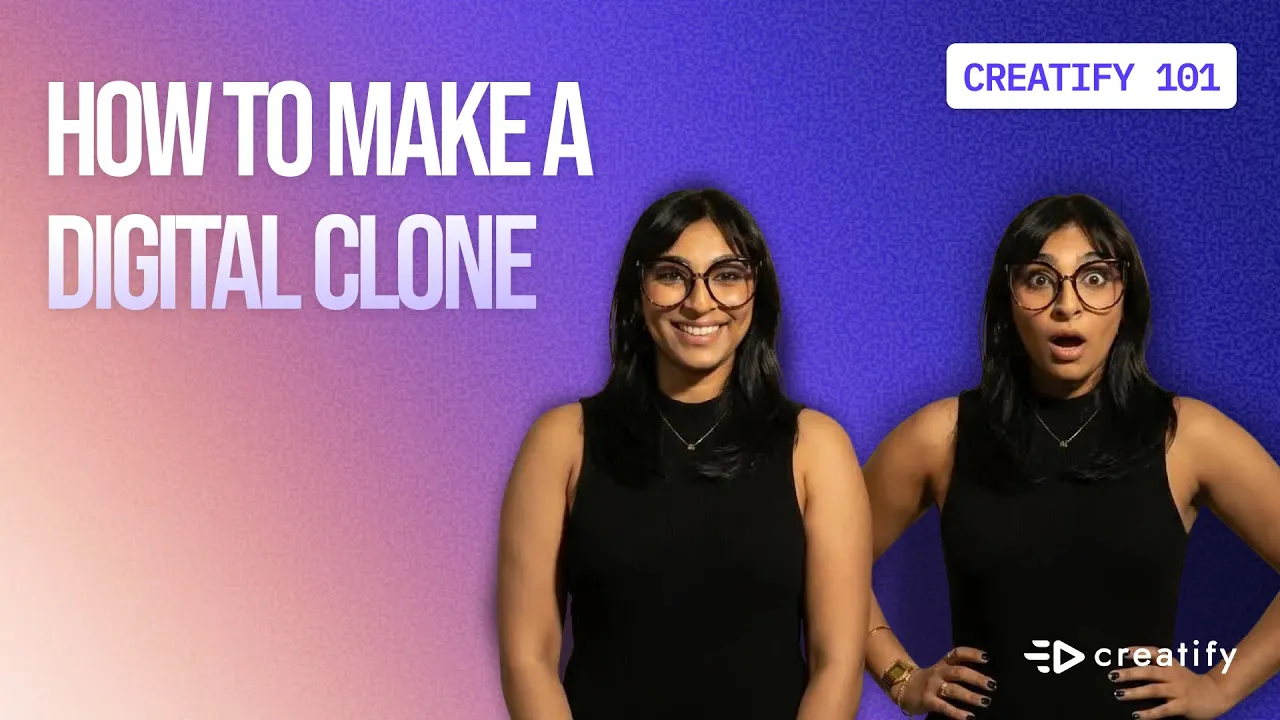
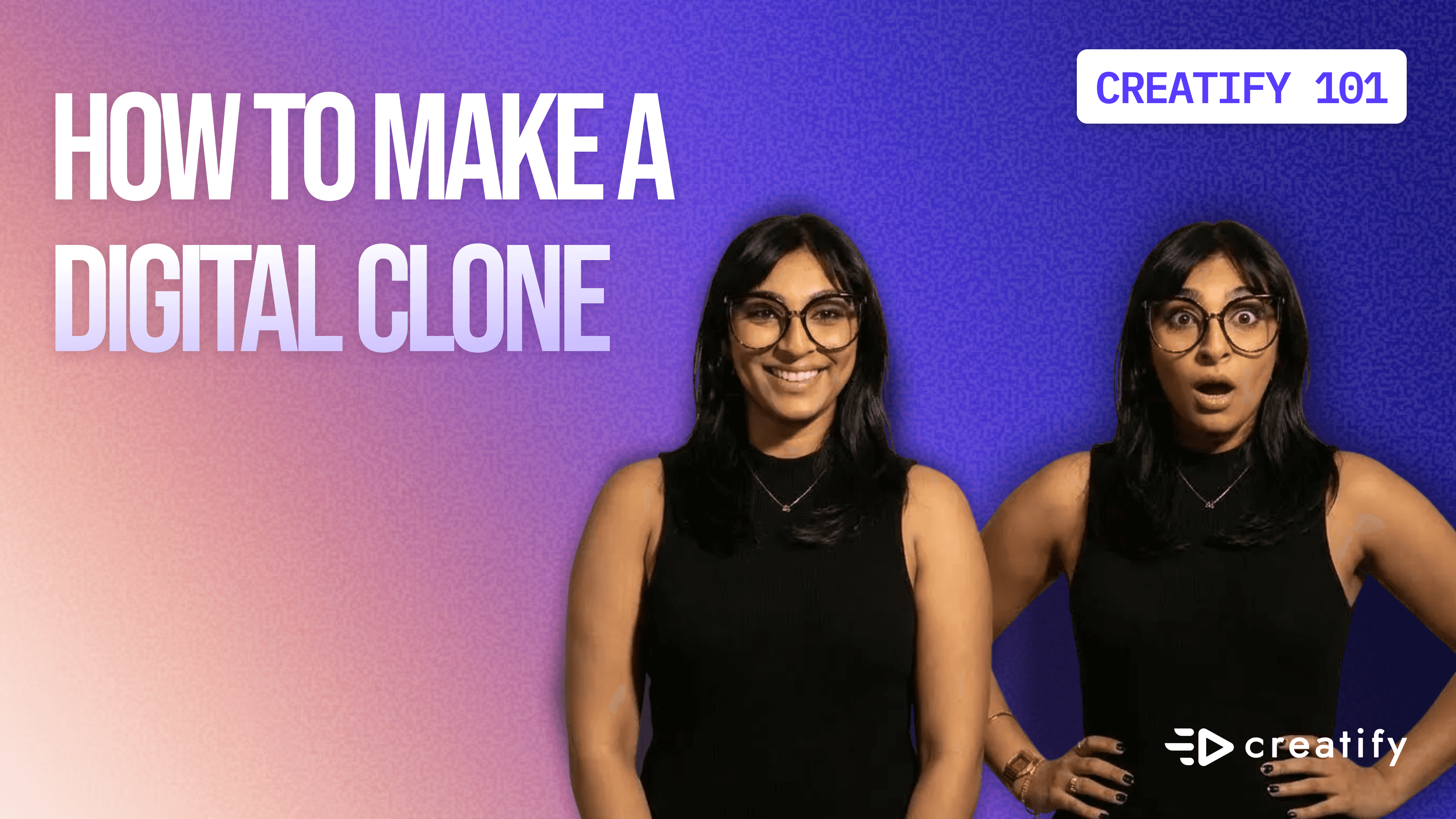
Como Criar Seu Clone Digital no Creatify
Como Criar Seu Clone Digital no Creatify
Escrito por
Equipe Creatify
•
Equipe Creatify
COMPARTILHAR


NESTE ARTIGO
Como criar um avatar gêmeo digital no Creatify
Criar conteúdo em escala geralmente significa escolher entre qualidade e rapidez. Clones digitais mudam essa equação. Em vez de filmar a si mesmo dezenas de vezes para diferentes campanhas, você pode criar um avatar de IA a partir de uma única foto e gerar vídeos ilimitados.
Aqui está exatamente como construir seu clone digital no Creatify e usá-lo para qualquer conteúdo que você precisar.
Por que usar um gêmeo digital em vez de avatares comuns?
A biblioteca de avatares do Creatify oferece muitas opções, mas um clone digital é você. Isso é importante quando você está construindo uma marca pessoal ou quando os espectadores esperam ver o verdadeiro fundador ou criador por trás do produto.
Os benefícios práticos:
Sem necessidade de equipamentos de filmagem
Sem refilmagens para pequenas mudanças de script
Visual consistente em todo o seu conteúdo
Funciona em todas as plataformas sem recriar conteúdo
Passo 1: Faça upload da sua foto
Comece na página inicial do Creatify e clique em "Vídeo de avatar" no topo.
Você verá duas opções: escolher na biblioteca de avatares ou fazer upload de uma imagem. Clique em "Upload de uma imagem" e selecione uma foto clara de si mesmo (ou de quem você deseja transformar em avatar).
A qualidade da foto é importante aqui. Use uma foto bem iluminada e de frente para obter os melhores resultados.
Passo 2: Aperfeiçoe com prompts de avatar
É aqui que os clones digitais ficam interessantes. Diferente dos avatares padrão, você pode controlar gestos específicos, emoções e ações através de prompts de texto.
Sob a imagem que você fez upload, você verá um campo "Prompt de avatar". Isso é opcional, mas usá-lo melhora dramaticamente seus resultados.
Exemplo de prompt: "Criador profissional falando claramente para a câmera com postura confiante. Poucos gestos com as mãos, expressão facial calma, tom amigável mas informativo como uma demonstração de produto. Faça contato visual enquanto explica."
Quanto mais específico você for, melhor. Pense em:
Postura e linguagem corporal
Frequência de gestos com as mãos
Expressões faciais
Tom de voz
Padrões de contato visual
Abaixo do campo de prompt, você verá uma "Escala de orientação de prompt." Mantenha isso na faixa média para que seu avatar pareça natural enquanto ainda segue suas diretrizes de prompt.
Passo 3: Adicione seu roteiro ou áudio
Você tem duas opções para o que seu clone digital vai dizer:
Opção 1: Digite um roteiro diretamente no Creatify (como você faria com qualquer avatar).
Opção 2: Faça upload ou grave áudio para sincronização perfeita dos lábios com sua voz.
Se você estiver gravando áudio, clique em "Gravar áudio" e siga as dicas do popup:
Grave em um ambiente silencioso
Seu avatar combinará com seu tom e sotaque
Você pode regravar quantas vezes precisar
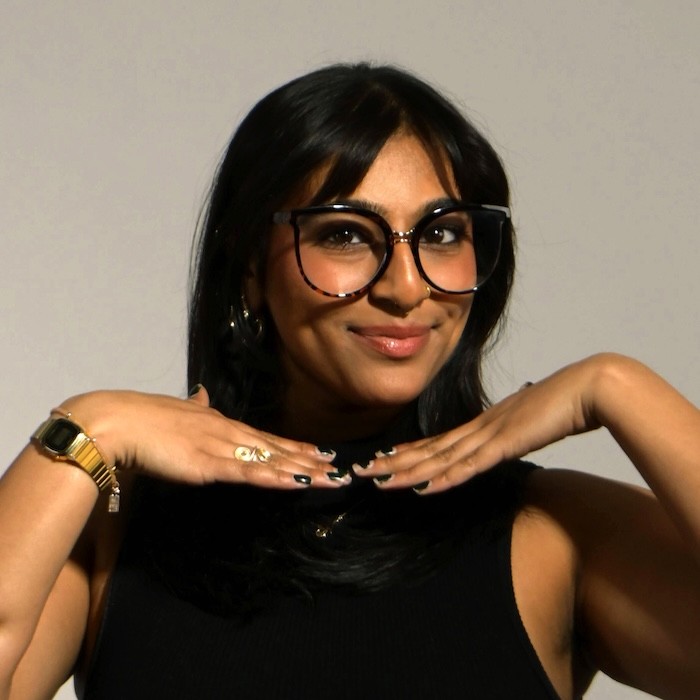
A demonstração mostra a gravação: "Oi, meu nome é Niyah e estes são meus novos brincos. Estou tão ansiosa para mostrar a todos e mal posso esperar para saber o que você acha."
Clique em "Usar este áudio" quando você estiver satisfeito.
Passo 4: Adicione legendas e ajuste a qualidade
Role para baixo até as configurações de legendas e escolha um estilo. O tutorial usa "Tagline Bold", mas escolha o que melhor se adapta ao seu conteúdo.
Antes de gerar, verifique suas configurações de qualidade. A opção 1080p produz resultados mais nítidos para uso profissional.
Passo 5: Gere e revise
Clique em "Gerar vídeo." O processamento leva de 5 a 10 minutos.
Quando estiver pronto, visualize o resultado. Verifique se a sincronização labial corresponde ao seu áudio, se os gestos parecem naturais e se a qualidade geral atende às suas necessidades.
Se algo estiver errado, você pode ajustar o prompt do avatar e regenerar.
Salve seu gêmeo digital como um modelo
Quando você estiver satisfeito com a configuração do clone digital, salve-o como um modelo. Isso permite que você reutilize a mesma configuração de avatar em diferentes vídeos sem começar do zero a cada vez.
É assim que você mantém a consistência da marca enquanto escala a produção de conteúdo.
O que você pode fazer com gêmeos digitais
O uso óbvio é para demonstrações de produto e tutoriais (como este). Mas clones digitais também funcionam para:
Conteúdo de mídia social em várias plataformas
Variações de anúncios sem refilmagem
Conteúdo educacional e cursos
Vídeos de marketing por email
Apresentações de vendas
Qualquer cenário onde você normalmente filmaria a si mesmo repetidamente torna-se mais rápido e barato com um clone digital.
A tecnologia lida com gestos, emoções e expressões suficientemente bem para que os espectadores não percebam imediatamente que é gerado por IA, especialmente em conteúdo de formato curto onde eles estão focados na mensagem.
Como criar um avatar gêmeo digital no Creatify
Criar conteúdo em escala geralmente significa escolher entre qualidade e rapidez. Clones digitais mudam essa equação. Em vez de filmar a si mesmo dezenas de vezes para diferentes campanhas, você pode criar um avatar de IA a partir de uma única foto e gerar vídeos ilimitados.
Aqui está exatamente como construir seu clone digital no Creatify e usá-lo para qualquer conteúdo que você precisar.
Por que usar um gêmeo digital em vez de avatares comuns?
A biblioteca de avatares do Creatify oferece muitas opções, mas um clone digital é você. Isso é importante quando você está construindo uma marca pessoal ou quando os espectadores esperam ver o verdadeiro fundador ou criador por trás do produto.
Os benefícios práticos:
Sem necessidade de equipamentos de filmagem
Sem refilmagens para pequenas mudanças de script
Visual consistente em todo o seu conteúdo
Funciona em todas as plataformas sem recriar conteúdo
Passo 1: Faça upload da sua foto
Comece na página inicial do Creatify e clique em "Vídeo de avatar" no topo.
Você verá duas opções: escolher na biblioteca de avatares ou fazer upload de uma imagem. Clique em "Upload de uma imagem" e selecione uma foto clara de si mesmo (ou de quem você deseja transformar em avatar).
A qualidade da foto é importante aqui. Use uma foto bem iluminada e de frente para obter os melhores resultados.
Passo 2: Aperfeiçoe com prompts de avatar
É aqui que os clones digitais ficam interessantes. Diferente dos avatares padrão, você pode controlar gestos específicos, emoções e ações através de prompts de texto.
Sob a imagem que você fez upload, você verá um campo "Prompt de avatar". Isso é opcional, mas usá-lo melhora dramaticamente seus resultados.
Exemplo de prompt: "Criador profissional falando claramente para a câmera com postura confiante. Poucos gestos com as mãos, expressão facial calma, tom amigável mas informativo como uma demonstração de produto. Faça contato visual enquanto explica."
Quanto mais específico você for, melhor. Pense em:
Postura e linguagem corporal
Frequência de gestos com as mãos
Expressões faciais
Tom de voz
Padrões de contato visual
Abaixo do campo de prompt, você verá uma "Escala de orientação de prompt." Mantenha isso na faixa média para que seu avatar pareça natural enquanto ainda segue suas diretrizes de prompt.
Passo 3: Adicione seu roteiro ou áudio
Você tem duas opções para o que seu clone digital vai dizer:
Opção 1: Digite um roteiro diretamente no Creatify (como você faria com qualquer avatar).
Opção 2: Faça upload ou grave áudio para sincronização perfeita dos lábios com sua voz.
Se você estiver gravando áudio, clique em "Gravar áudio" e siga as dicas do popup:
Grave em um ambiente silencioso
Seu avatar combinará com seu tom e sotaque
Você pode regravar quantas vezes precisar
A demonstração mostra a gravação: "Oi, meu nome é Niyah e estes são meus novos brincos. Estou tão ansiosa para mostrar a todos e mal posso esperar para saber o que você acha."
Clique em "Usar este áudio" quando você estiver satisfeito.
Passo 4: Adicione legendas e ajuste a qualidade
Role para baixo até as configurações de legendas e escolha um estilo. O tutorial usa "Tagline Bold", mas escolha o que melhor se adapta ao seu conteúdo.
Antes de gerar, verifique suas configurações de qualidade. A opção 1080p produz resultados mais nítidos para uso profissional.
Passo 5: Gere e revise
Clique em "Gerar vídeo." O processamento leva de 5 a 10 minutos.
Quando estiver pronto, visualize o resultado. Verifique se a sincronização labial corresponde ao seu áudio, se os gestos parecem naturais e se a qualidade geral atende às suas necessidades.
Se algo estiver errado, você pode ajustar o prompt do avatar e regenerar.
Salve seu gêmeo digital como um modelo
Quando você estiver satisfeito com a configuração do clone digital, salve-o como um modelo. Isso permite que você reutilize a mesma configuração de avatar em diferentes vídeos sem começar do zero a cada vez.
É assim que você mantém a consistência da marca enquanto escala a produção de conteúdo.
O que você pode fazer com gêmeos digitais
O uso óbvio é para demonstrações de produto e tutoriais (como este). Mas clones digitais também funcionam para:
Conteúdo de mídia social em várias plataformas
Variações de anúncios sem refilmagem
Conteúdo educacional e cursos
Vídeos de marketing por email
Apresentações de vendas
Qualquer cenário onde você normalmente filmaria a si mesmo repetidamente torna-se mais rápido e barato com um clone digital.
A tecnologia lida com gestos, emoções e expressões suficientemente bem para que os espectadores não percebam imediatamente que é gerado por IA, especialmente em conteúdo de formato curto onde eles estão focados na mensagem.

Pronto para transformar seu produto em um vídeo envolvente?
Você também pode gostar

Pronto para acelerar seu marketing?
Teste suas novas ideias de produto em minutos com anúncios em vídeo gerados por IA

Pronto para acelerar seu marketing?
Teste suas novas ideias de produto em minutos com anúncios em vídeo gerados por IA
Pronto para acelerar seu marketing?
Teste suas novas ideias de produto em minutos com anúncios em vídeo gerados por IA
Pronto para acelerar seu marketing?
Teste suas novas ideias de produto em minutos com anúncios em vídeo gerados por IA

Crie anúncios de vídeo envolventes para seus produtos
de qualquer URL



Creatify Lab • Copyright © 2026
Idioma
Portuguese (Brazil)
Recursos
Ferramentas
Casos de Uso
Crie anúncios de vídeo envolventes para seus produtos
de qualquer URL
Creatify Lab • Copyright © 2026
Idioma
Portuguese (Brazil)
Recursos
Ferramentas
Casos de Uso
Crie anúncios de vídeo envolventes para seus produtos
de qualquer URL
Creatify Lab • Copyright © 2026
Idioma
Portuguese (Brazil)
Recursos
Ferramentas
Casos de Uso
YouTube
Snapchat
Shopify
Criar Avatar de IA
OTT e CTV
Geração de Leads
Crie anúncios de vídeo envolventes para seus produtos
de qualquer URL
Creatify Lab • Copyright © 2026
Idioma
Portuguese (Brazil)
Recursos
Ferramentas
Casos de Uso
